Siehe auch: Profil aufrufen (Ereignisaktion), Profilaufruf (Inhaltserzeuger (Wertauflöser), Profil aufrufen / Element validieren und Profil aufrufen (Verhalten)
Wenn Lobster Data Platform / Orchestration im Kontext einer Konfiguration eine Profilauswahl anbietet, erscheint rechts neben dem Auswahlfeld/Combobox-Element oft ein Button mit dem Symbol .
Dieser startet einen Assistenten-Prozess, übern den in wenigen Schritten ein Profil für den Konfigurationskontext erstellt werden kann.
Beispiel: Auswahlfeld/Combobox Profilname für Profil aufrufen (Ereignisaktion)

Ein Klick auf den Button mit dem -Symbol (“Plus”) rechts neben dem Auswahlfeld/Combobox-Element startet einen über mehrere Schritte im Dialog geführten “Assistenten-Prozess” zum Erstellen eines neuen Profils für den Konfigurationskontext.
Details zu Inhalt und Ablauf beschreiben die folgenden Abschnitte.
Wir der Prozess erfolgreich abgeschlossen, erscheint das neu erstellte Profil als Auswahl im Auswahlfeld/Combobox-Element.

HINWEIS Sobald ein Profil ausgewählt ist, zeigt der Button das Symbol (“Stift”). Ein Klick auf öffnet dann das ausgewählte Profil zum Bearbeiten bzw. Anzeigen.
WICHTIG Der Button neben der Profilauswahl wird immer aktiv angezeigt. Ob im Kontext der Sitzung ausreichende Berechtigungen für Profile vorliegen, wird erst bei einem effektiven Zugriff geprüft. Fehlt eine erforderliche Berechtigung, wird eine Fehlermeldung angezeigt. Dies betrifft ggf. erst den Versuch, ein über den Assistenten erstelltes Profil beim Speichern einer Gruppe zuzuordnen.
Schritt 1: Profilname
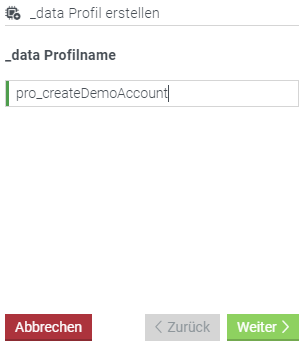
Hier wird der Name des neuen Profils vordefiniert. Dieser kann auch später noch in den Basiseinstellungen des Profils verändert werden.
Schritt 2: Eingangsdaten (Quellbaum)
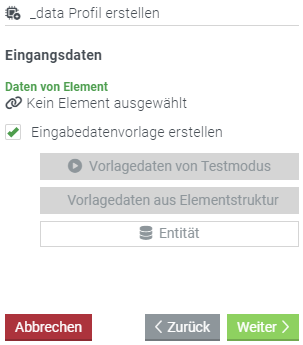
Ist die Option "Eingangsdatenvorlage erstellen" aktiviert, werden mehrere Optionen zum Erstellen einer Vorlage angeboten (siehe Abschnitt Vorlageoptionen).
Die ausgewählte Option wird entsprechend mit einem Haken markiert.
Hinweis: Wird das Profil im Kontext eines Formulars erstellt, stehen hier Vorlageoptionen speziell für den Formulareditor zur Verfügung.
Schritt 3: Ausgabedaten
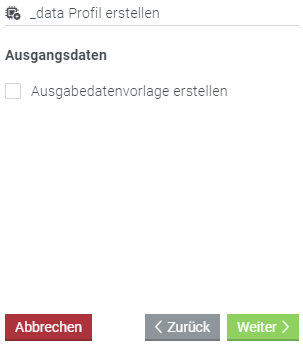
Hier kann der Konfigurator entscheiden, ob er auch eine Vorlage für die Ausgangsdaten des Profils erstellen möchte. Bei Aktivieren der Option "Ausgabedatenvorlage erstellen", stehen die gleichen Optionen wie in Schritt 2 zur Verfügung.
Für Details, siehe Abschnitt Vorlageoptionen.
Schritt 4: Sonstige Einstellungen
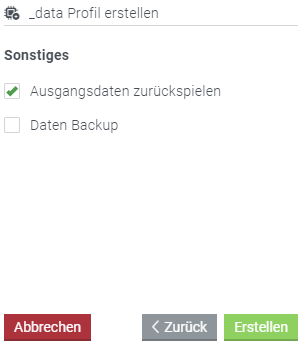
Bietet weitere Einstellmöglichkeiten, um später wenigst möglich außerhalb von Phase 3 (Mapping) konfigurieren zu müssen.
Ausgangsdaten zurückspielen Fügt dem Profil einen Ausgangsweg hinzu, welcher die erzeugten Ausgangsdaten wieder zurück an _pro schickt (z.B. um das Ergebnis an der Rufenden Stelle auswerten oder weiterverwenden zu können)
Daten Backup Erzeugt eine Backupdatei für die Ausgangsdaten. Diese können im _data Controlcenter eingesehen werden
Schritt 5: Datenmapping (und ggf. Profileinstellungen)
Mit dem Klicken auf den "Erstellen"-Knopf im letzten Schritt, wird automatisch in die Benutzeroberfläche des Lobster_data navigiert, welche das voreingestellte Profil in Phase 3 (Datenmapping) öffnet. Im Falle einer Ausgangs- und Eingangsvorlage (Schritt 2/3), sowie den entsprechenden Einstellungen aus Schritt 4 müssen im Optimalfall keine weiteren Phasen (außer der Phase 3) konfiguriert werden.
Schritt 6: Profil speichern
Nach der Anlage des Profils, wird der gespeicherte Profilname direkt übernommen.
Hinweis: Steht das Profil im Kontext einer Client-Aktion (z.B. Formular, Client-Workflow, Ribbon-Button), wird hier zusätzlich geprüft, ob das Profil über die Profilsicherheiten für den Clientzugriff freigeschaltet ist. Ist dies nicht der Fall, wird die Möglichkeit geboten direkt zu den entsprechenden Einstellungen zu springen.
Vorlageoptionen
Optionen zum Erzeugen von Quell- oder Zielbaumvorlagen. Die ausgewählte Option legt außerdem das Eingangsformat (Eingangsdaten) und die verwendete Integrationunit (Ausgangsdaten) fest.
Vorlagedaten von Testmodus (nur in Formularen)
Diese Option steht nur zur Verfügung, wenn bei "Daten von Element" ein entsprechendes Element verlinkt wurde. Über das Linksymbol kann ein beliebiges Element aus dem Formular gewählt werden.
Bei auswählen dieser Option, wird das Formular automatisch im Testmodus gestartet. Hier können die Daten des Zielelementes entsprechend befüllt werden. Um die Daten als Vorlage zu übernehmen, wird der Testmodus über die "Übernehmen" Menübandschaltfläche (oben) wieder beendet. Der Mappingbaum des später erstellten Profils wird dann entsprechend dieser Daten erzeugt. Zusätzlich werden die Daten als Testdatei an das Profil angehängt.
Vorlagedaten aus Elementstruktur (nur in Formularen)
Diese Option steht nur zur Verfügung, wenn bei "Daten von Element" ein entsprechendes Element verlinkt wurde. Die Wirkung dieser Option ist nahezu identisch zur oben genannten Funktion "Vorlagedaten von Testmodus", jedoch wird hier nicht der Testmodus gestartet, um Vorlagedaten zu sammeln, sondern lediglich "geratene" Datenfelder und Beispielwerte aus der reinen Elementstruktur (Textfelder liefern hierbei einen generierten Textwert oder eine Zahl; je nach Konfiguration, Checkboxen liefern true, Datumsfelder ein generiertes Datum, etc.).
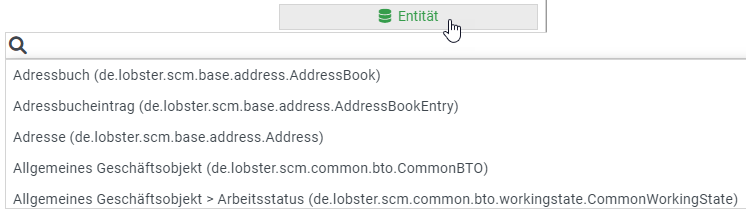
Entität
Bietet die Möglichkeit ein bekanntes _pro Objekt als Vorlage zu laden. In diesem Fall werden keine Beispieldaten an das Profil angehängt.