Der Button "Als Kontakt der Firma hinzufügen" (1) gehört zum Formularelement Adresse (2) und lässt sich im Formulardesigner nur bearbeiten, wenn im Editor der entsprechende Container der Adresse aktiv ist.
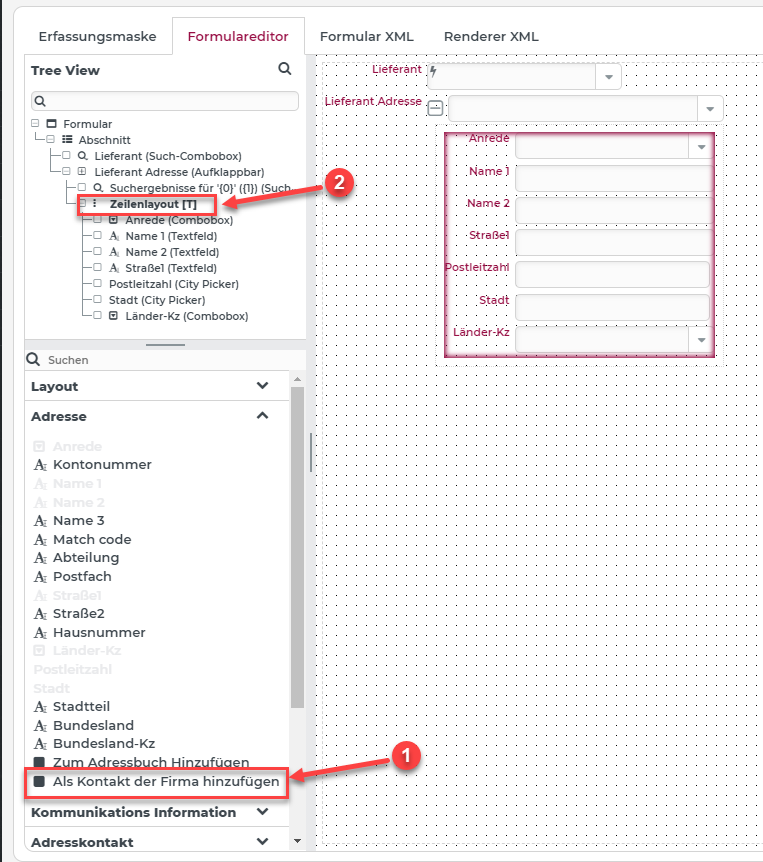
Das Formularelement Adresse muss aktiviert sein, damit der Button in der Element-Auswahlliste erscheint
Anwendungsfall
Um den Button "Als Kontakt zu einer Firma hinzufügen" in einem Formular verwenden zu können, muss zunächst eine Konfiguration der Formularelemente "Firmen (Formulardesigner)" und "Formularelement Adressen & Adressen (nur bearbeiten)" sowie die Erstellung einer Adresse als Kontakt einer Firma hinzufügenerfolgen.
1. Formularelement "Adressen"
1.1. Adresse mit korrektem Firmentyp
Zunächst sollte aus der Formular-Auswahlliste für "Adressen" (1) das Element für den gewünschten Firmentyp (2) in den Formulareditor (3) gezogen werden
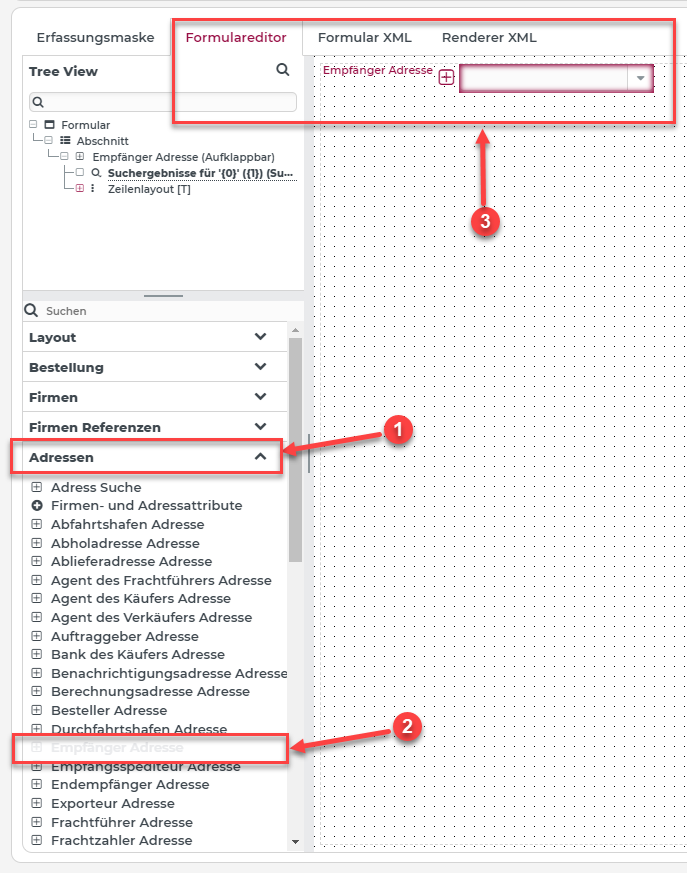
Auswahl Formularelement "Adressen" (1) (z.B. Empfänger (2))
1.2. Service Konfiguration
Anschliessend wird das Feld für Suchergebnisse (1) aktiviert, damit die "Service Konfiguration" (2) geöffnet werden kann.
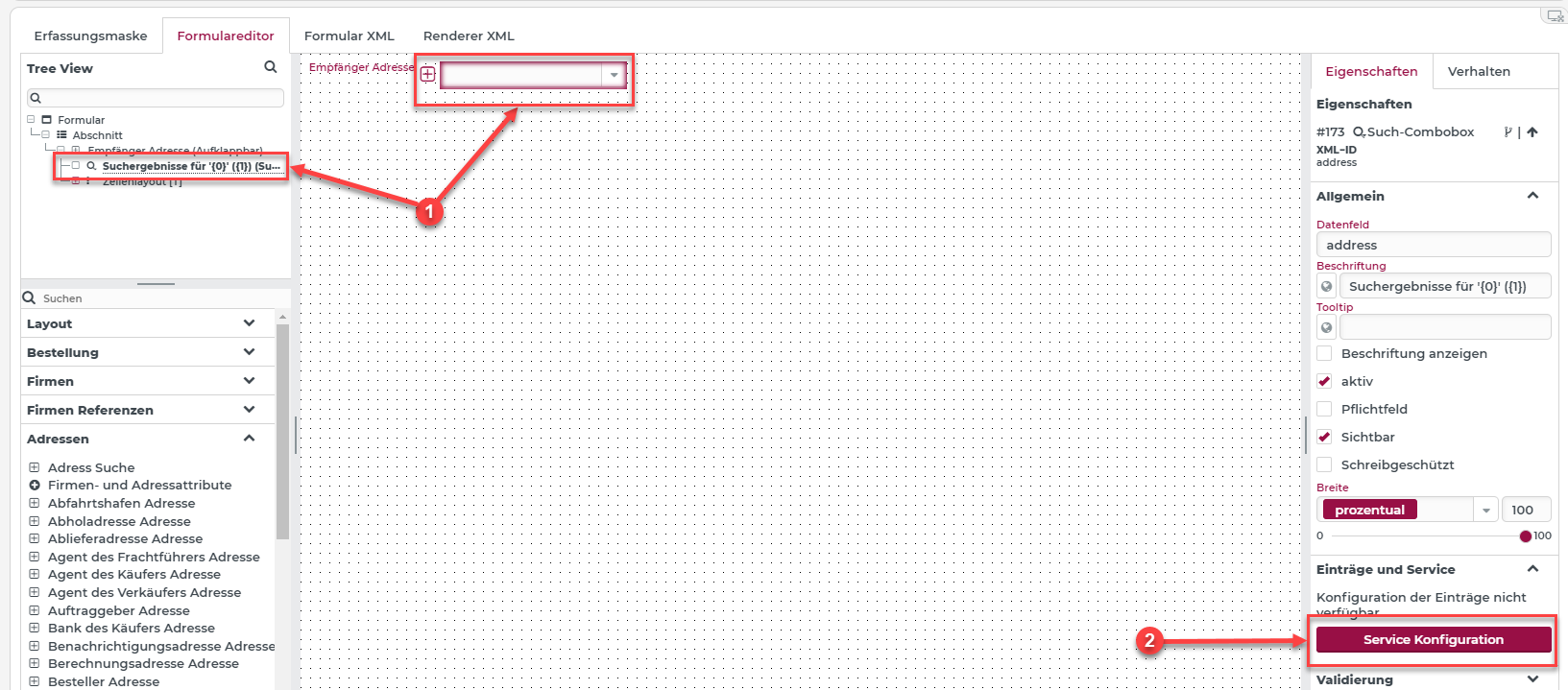
Im Feld "Suchergebnisse (1) wird die "Service Konfiguration" (2) per Klick geöffnet werden
In der sich nun öffnenden "Service Konfiguration" kann unter dem Reiter "Adress-Suche" (1), der oder die Kontakttypen (2) festgelegt werden, unter denen die Daten aus dem Container "Adresse" in den Kontaktdaten einer Firma gespeichert werden sollen. Daraufhin wird diese Konfiguration durch einen Klick auf den Button "speichern" (3) gespeichert und die "Service Konfiguration" wieder geschlossen.
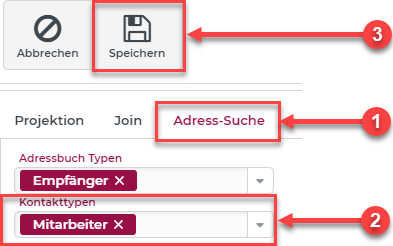
In der "Service Konfiguration" des Suchfeldes wird der Kontakttyp (2) festgelegt
1.3. Button hinzufügen
Mit Selektion des Zeilenlayouts (1) in der TreeView ist es dann möglich, den Button "Als Kontakt der Firma hinzufügen" (2) in das Adress-Element (3) zu ziehen.
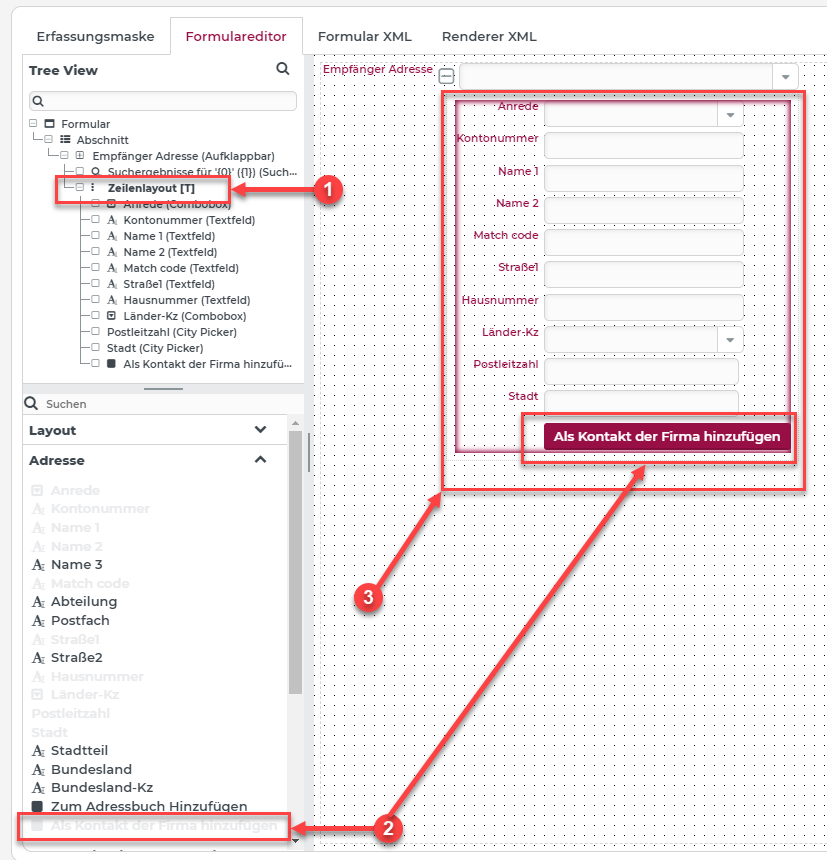
Button in den Adress-Container ziehen
2. Formularelement "Firmen"
2.1. Firma mit korrektem Firmentyp
Um die zu speichernde Adresse in einem Formular einer bestimmten Firma dynamisch zuweisen zu können, muss nun noch ein Formularelement "Firmen (Formulardesigner)" (1) mit dem gleichen Firmentyp wie die Adresse in das Formular gezogen (2) und konfiguriert werden.
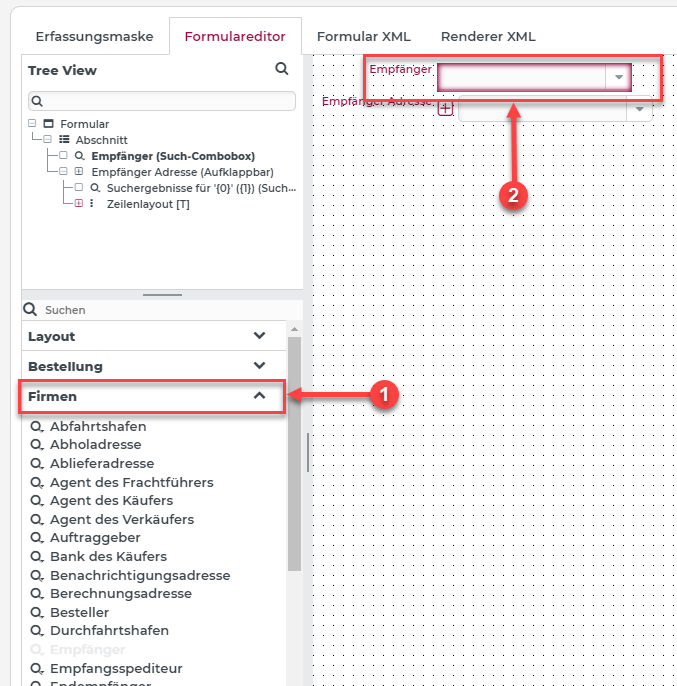
Hinzufügen des Elements "Firmen (Formulardesigner)" mit dem gleichen Firmentyp wie die Adresse (s. 1.1)
2.2 Verhalten konfigurieren
Um einen Kontakt einer selektierten Firma in der Such-Combobox (1) zuweisen und speichern zu können, sollte für dieses Formularelement nun auch ein Verhalten (2) mit den folgenden Parametern konfiguriert werden:
Parameter | Wert |
|---|---|
Verhaltensname | Name ist frei wählbar |
Auslöser | geändert |
Änderungstypen | Exklusiv durch den Benutzer |
Verhaltensweise | statisch = true |
Aktionen | wahr |
Zielelement | Suchergebnis des Addresscontainers (3) |
Typ der Aktion | Kontakte dieser Firma verwenden |
HINWEIS Der Aktionstyp Kontakte dieser Firma verwenden ist erst verfügbar, nachdem das Zielelement (4) gesetzt wurde!
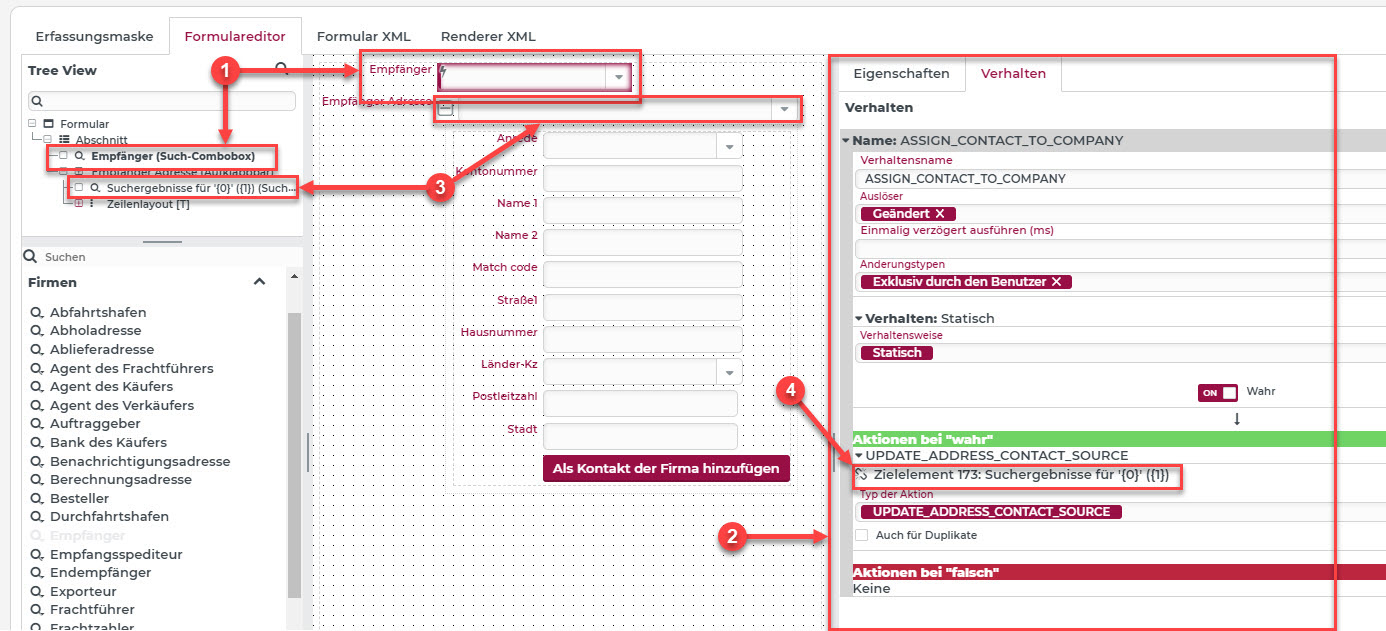
Konfiguration eines Verhaltens (2) auf das Firmen-Element (1)
3. Ereignisbehandlung
Um einen Kontakt einer Firma zuweisen zu können, muss außerdem noch eine Ereignisbehandlung konfiguriert werden.
3.1. Auslösende Ereignisse
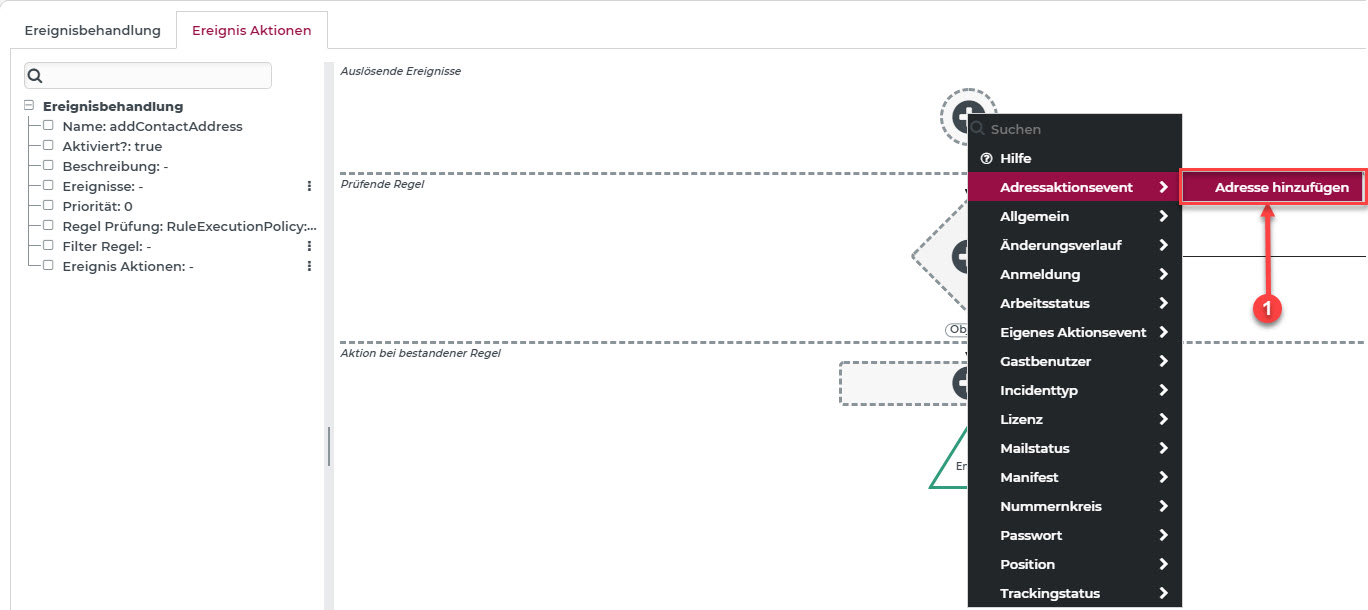
Als auslösendes Ereignis wird das Adressaktionsevent "Adresse hinzufügen" (1) ausgewählt
3.2. Prüfende Regel
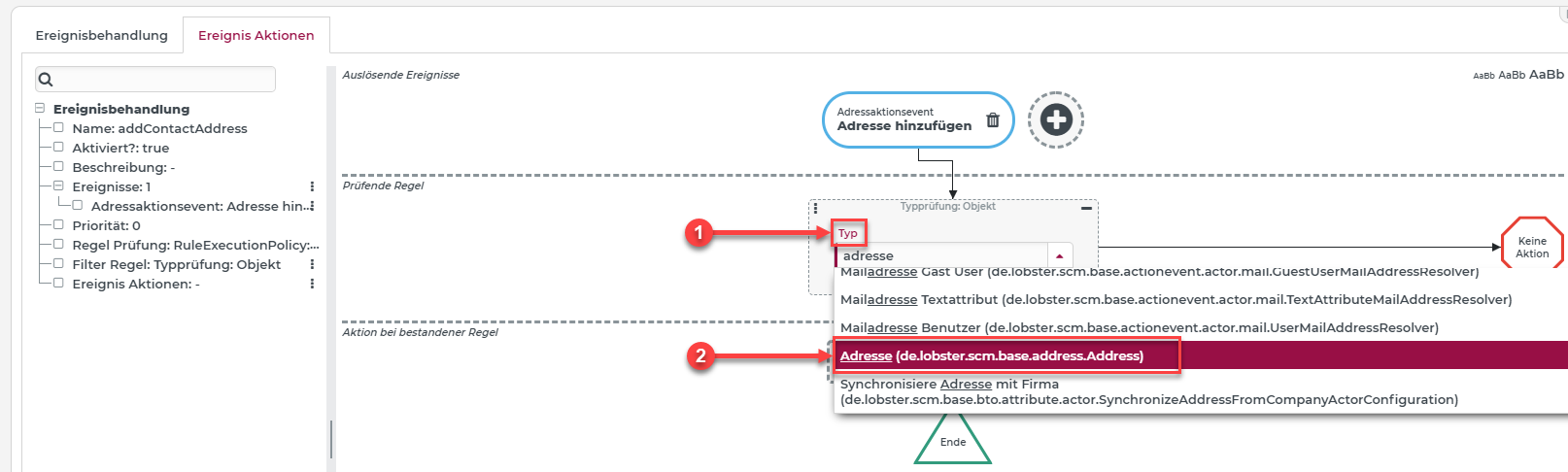
Bild 9: Typprüfung (1) auf "Adresse" (2)
3.3. Aktion bei bestandener Regel
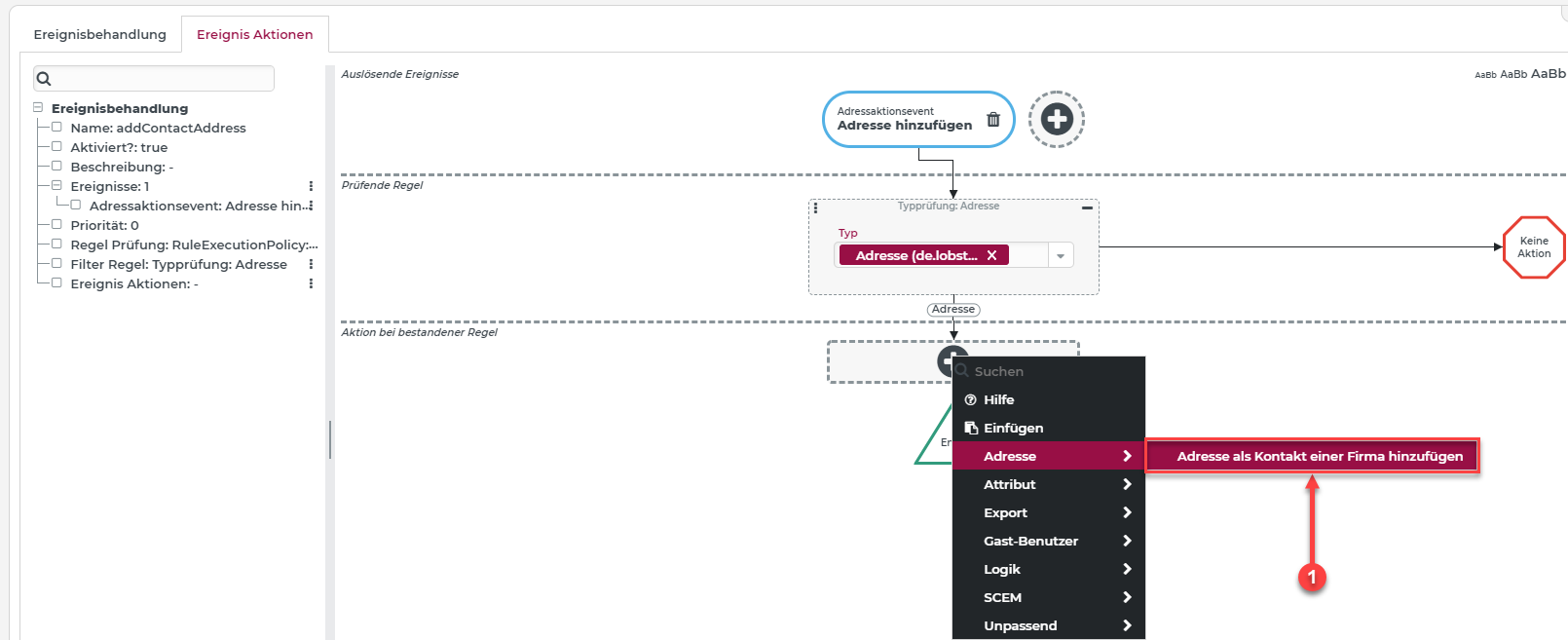
Aktion "Adresse als Kontakt einer Firma hinzufügen" auswählen
Konfiguration der Aktion
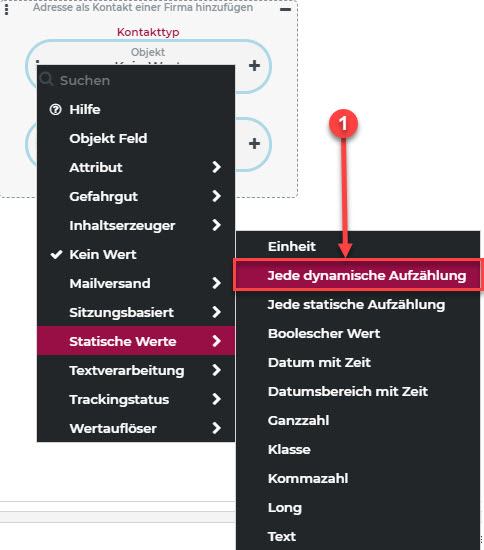
Der Kontakttyp kann unter "Statische Werte/Jede dynamische Aufzählung" (1) selektiert werden
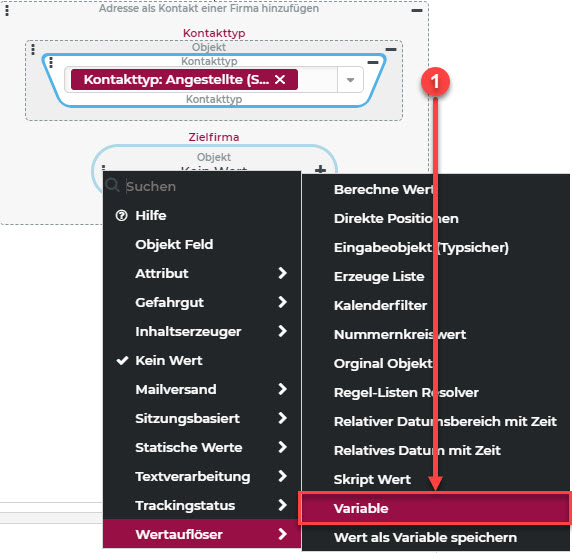
Für die Zielfirma wird unter "Wertauflöser/Variable" (1) die Variable "contactCompanyId" aufgelöst
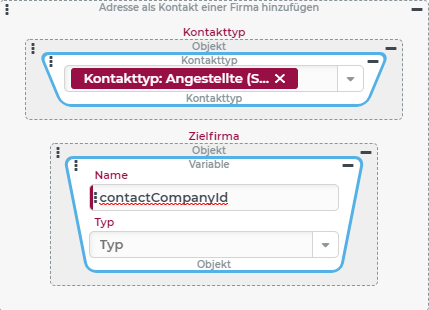
Konfigurierte Aktion "Adresse als Kontakt einer Firma hinzufügen"
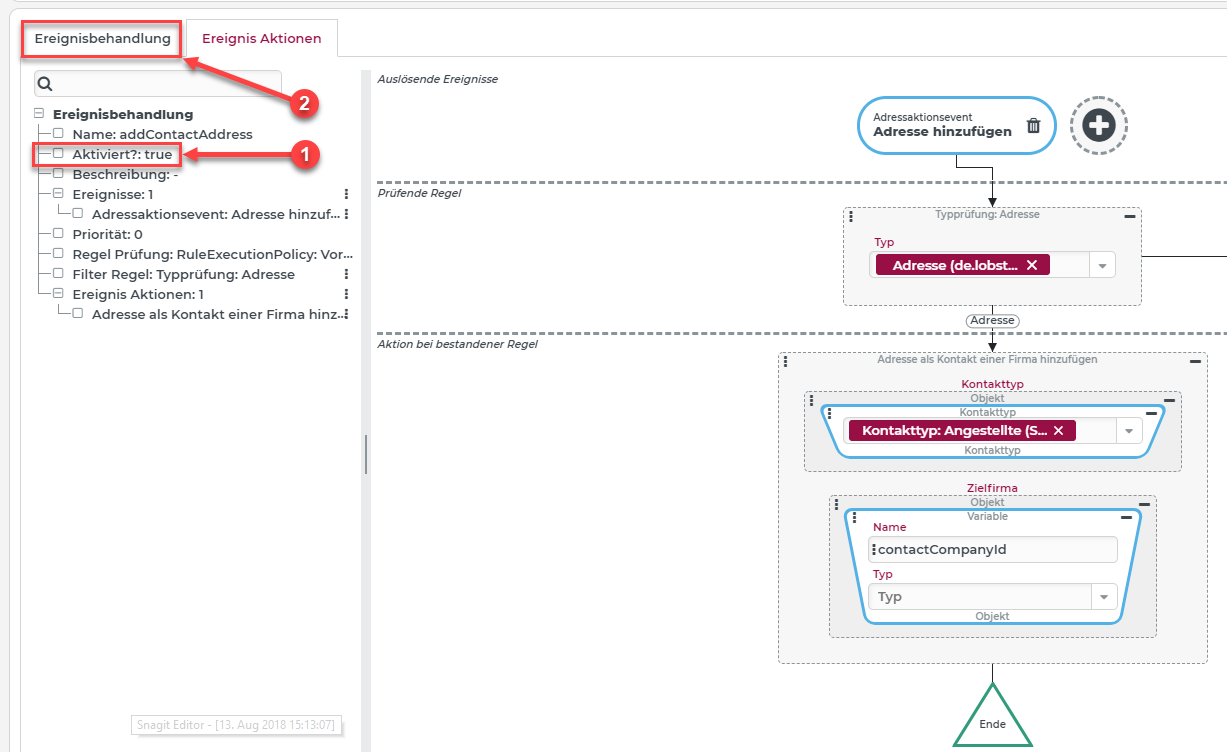
Mit der Aktivierung (1) unter dem Reiter "Ereignisbehandlung" (2) und der anschliessenden Speicherung dieses Workflow-Prozesses sind die Konfigurationen zur Nutzung des Buttons abgeschlossen