Gehen Sie zu Konfiguration > Datenbanken/Konnektoren.
Hier können Sie Ihre Datenbank-Anbindungen (Aliase) verwalten. Zudem finden Sie hier lizenzierte Business Connectoren (Stecker-Icon). Benutzen Sie das Kontextmenü zum Anlegen, Ändern oder Löschen von Einträgen.
WICHTIG
Datenbanken und JDBC-Treiber sind Produkte von Drittherstellern. Lobster stellt diese nicht zur Verfügung und unterstützt sie nicht. Eine eventuell dennoch geleistete Unterstützung durch den Lobster-Support ist freiwillig. Sie begründet keinen Übergang der Verantwortung auf Lobster. Installation, Betrieb und Wartung von Datenbanken und JDBC-Treibern liegen ausnahmslos in der Verantwortung des Kunden.
Der Lobster-Support unterstützt Sie natürlich gerne bei den nötigen internen Konfigurationen zur Anbindung funktionierender Fremdsysteme.
Übersicht

Treiber verwalten: Öffnet einen Dialog zur Verwaltung der Datenbank-Treiber unter ./extlib.
HINWEIS
Laden Sie JDBC-Treiber nur als
.jar-Dateien hoch. Danach ist ein Neustart des Integration Servers notwendig. Prüfen Sie nach dem Neustart in der Datei./logs/wrapper.log(Windows) oder./logs/console.txt(Linux), ob der Treiber geladen wurde. Suchen Sie dort nach dem Namen Ihrer.jar-Datei.
Business Connector: Auswahl eines kostenpflichtigen Business Connectors. Kontaktieren Sie information@lobster.de für die Anbindung. Siehe auch Update-Center.
Spalte links: Zeigt an, ob es sich um eine klassische Datenbankverbindung (wie Sie sie bisher kennen) oder einen Business Connector (Stecker-Symbol) handelt. Die Datenbank für Lobster Integration selbst erkennen Sie an dem grünen Icon.
Kontextmenü
Name | Beschreibung |
|---|---|
Bearbeiten | Öffnet den Bearbeitungsdialog für die ausgewählte Verbindung. |
Verbindungstest | Prüft die ausgewählte Verbindung. Siehe Abschnitt Verbindungstest. |
Kopie erstellen | Erstellt eine Kopie der ausgewählten Verbindung. |
Löschen | Löscht die ausgewählte Verbindung. Dieser Vorgang kann nicht rückgängig gemacht werden. |
Export | Export eines Eintrags als Text-Datei (ohne Passwort). |
Import | Import eines davor exportierten Eintrags. |
Neue Verbindung | Erstellt eine neue Datenbankverbindung. Siehe Abschnitt Neue Datenbank-Verbindung anlegen. |
Neue Datenbank-Verbindung anlegen
Legen Sie eine neue Datenbank-Verbindung über das Plus-Symbol rechts unten oder über das Kontextmenü an. Die Konfigurationsdatei ./etc/database.xml ist dafür nicht notwendig. Sie können ausschließlich in der GUI arbeiten. Ein Neustart des Integration Servers ist nur bei neu hochgeladenen Treibern erforderlich (siehe oben).
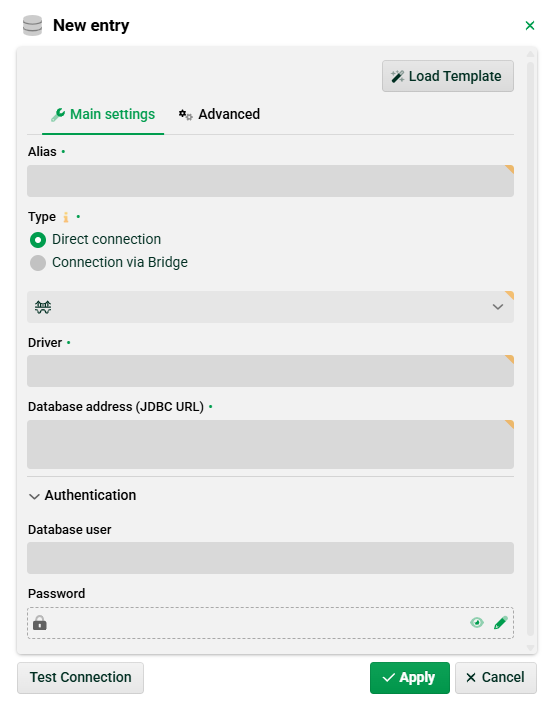
Vorlage laden: Hier können Sie vorkonfigurierte Verbindungs-Vorlagen auswählen. Die neuesten Vorlagen erhalten Sie über das Update-Center.
Links finden Sie klassische Datenbank-Verbindungen. Ersetzen Sie die Platzhalter
DB_HOST_OR_IPundDB_NAMEmit Ihren spezifischen Werten. Füllen Sie bei Bedarf fehlende Felder und JDBC Properties wie zum BeispielCatalog Name,User,Passwordaus.Rechts finden Sie die Connectoren.
Type: Normalerweise wählen Sie hier "Direct connection". Für "Connection via Bridge" siehe Abschnitt Bridge.
Driver: JDBC-Treiberklasse für die Verbindung zur Datenbank, zum Beispiel org.gjt.mm.mysql.Driver.
Database address: Vollständiger JDBC-String für die Verbindung zur Datenbank, zum Beispiel jdbc:mysql://myserver:3306/db.
Database user: Geben Sie Ihren Datenbankbenutzer an.
Password: Geben Sie hier Ihr Passwort ein. Für Vault-Passwörter siehe Abschnitt Vault provider configuration.
Verbindungstest
Führen Sie den Verbindungstest über das Kontextmenü einer markierten Verbindung durch. Das System setzt eine Standard-SQL-Abfrage ab. Sie erhalten eine Erfolgs- oder Fehlermeldung.
HINWEIS Bei CData-Verbindungen geben Sie selbst eine passende SQL-Abfrage ein.
Siehe auch Abschnitt Datenbank-Zugriff über GUI-Tools.
Datenbank-Zugriff über GUI-Tools
Plugin "SQL-Konsole".
Admin-Konsole > SQL-Monitor.
Datenbank-Zugriff in Eingangsagenten in Phase 1
Basic SQL (Eingangsagent Cron).
Business Connector (Eingangsagent Cron) (kostenpflichtige Connectoren und Klassen
DefaultFileSQLCron,DefaultSQLCronbzw.CrossSQLCron)
Datenbank-Zugriff über Funktionen in Phase 3
select into list()select into map(a,b,[param &1 = c], d,e, f,g,h,i,j], delimiter k, map l,m,n,o,p)select into map(a,b,list name c, delimiter d, map e,f,g,h,i)select-statement a [[param &1 = c], d,e, f,g,h,i,j], default k,l,m,n dbAlias = bcall db procedure a, alias b, [c,d,e,f,g,h,i,j],k,l,m,[n],o,[p]call db procedure a, alias b,c,d,e,fcall db procedure a with ResultSet()call db procedure a with ResultSet into Map/List()update()update-statement()exists db-row()set-vars()
Relevante System-Variablen
VAR_SYS_EXCEPTION_STACKTRACEVAR_SYS_HAS_SQL_ERROR
Datenbank-Zugriff in Phase 4
Siehe Abschnitt Phase 4.