Dynamische Monitoring-Konfiguration
Der Laufzeit-Zugriff auf die Benutzeroberfläche für die Konfiguration ermöglicht die Verwaltung von Monitoring-Verbindungen on-the-fly.
Zugriff auf die Konfigurationsoberfläche
Navigieren Sie zum Hauptmenüeintrag Verwaltung → Monitoring:
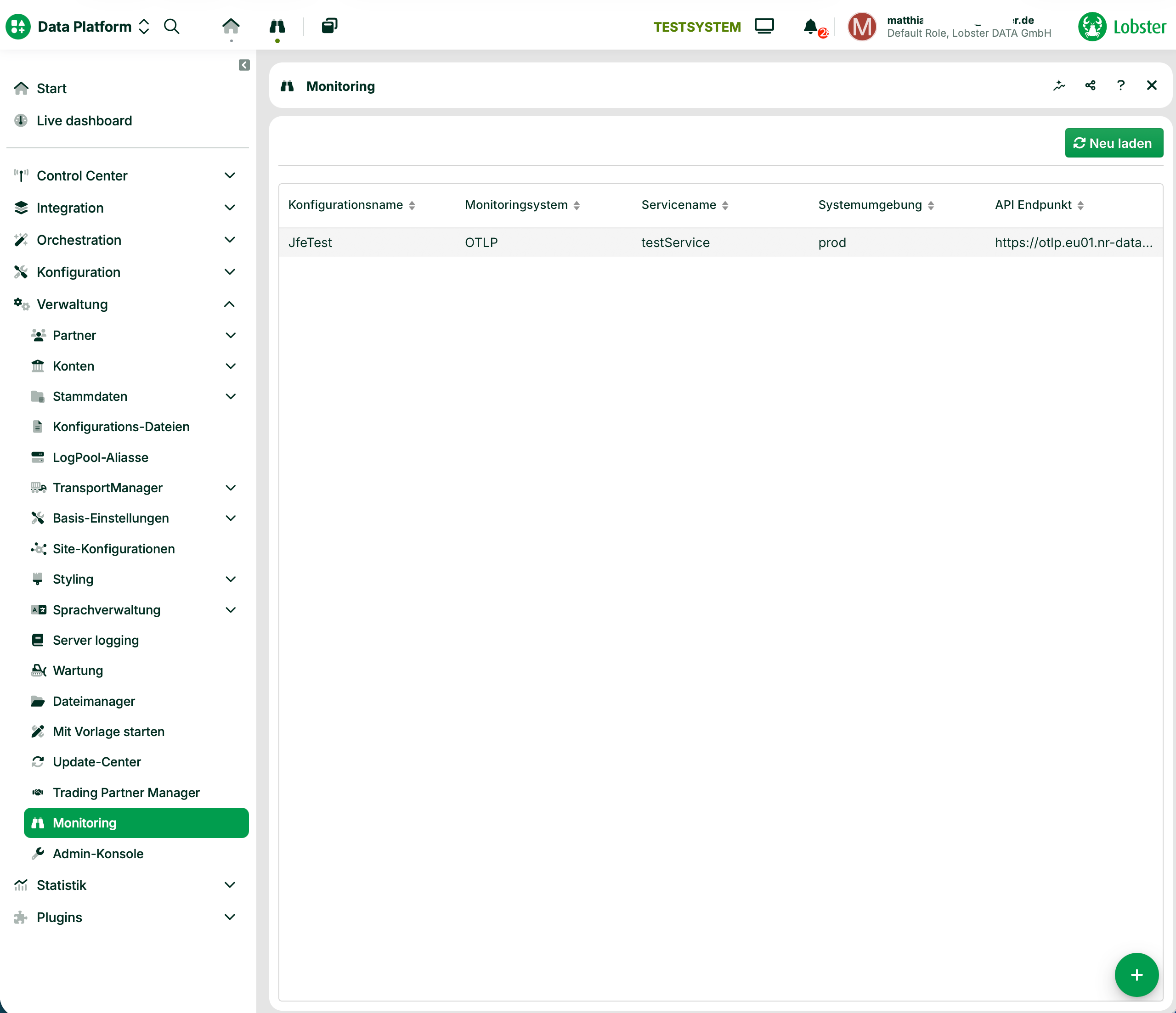
Eine Monitoring-Plattform hinzufügen
Klicken Sie unten rechts auf das Plus-Symbol (+) und füllen Sie das Konfigurationsformular mit den Details Ihrer spezifischen Monitoring-Plattform aus:
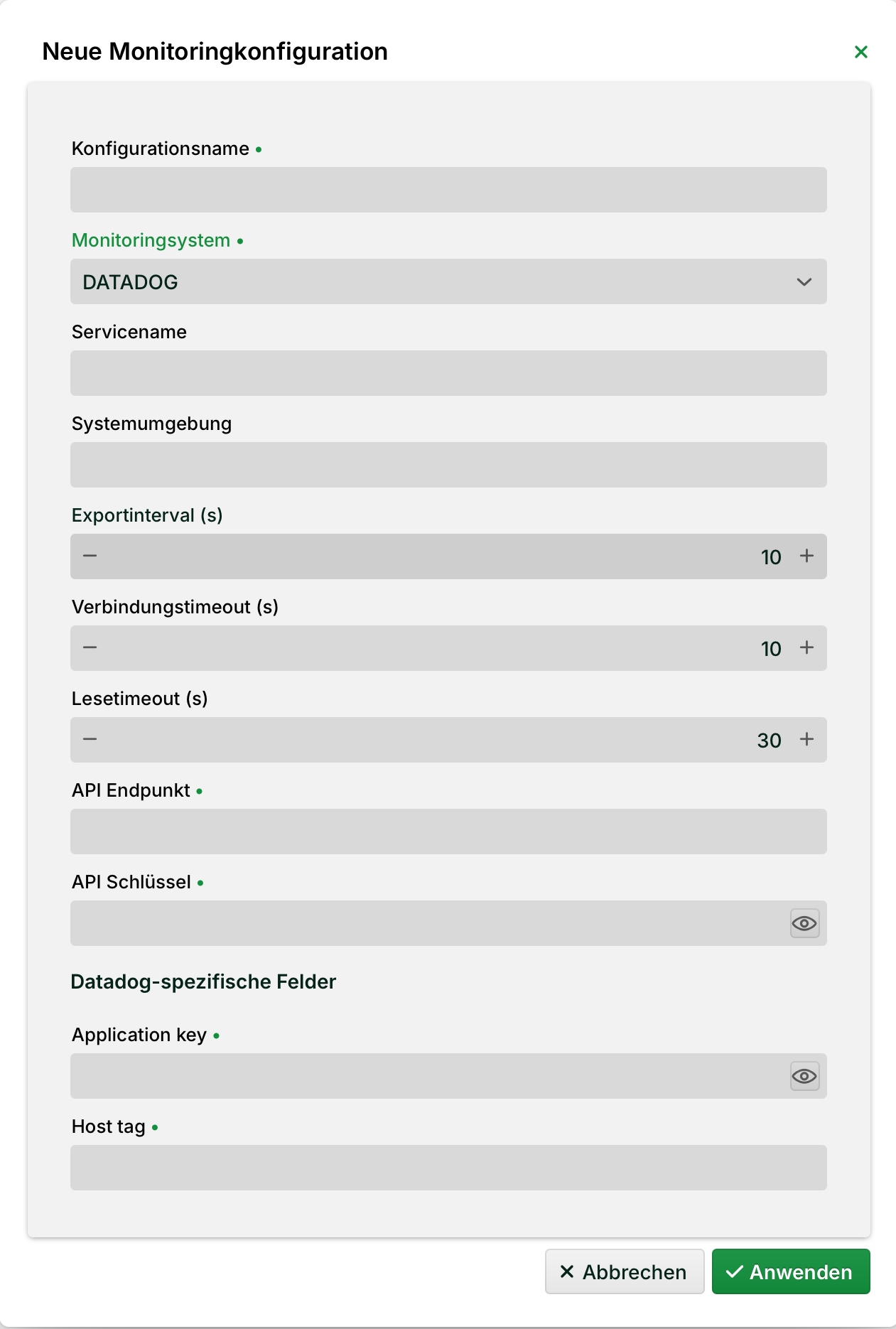
Allgemeine Felder
Konfigurationsname (Pflichtfeld): Eindeutiger Name der Konfiguration.
Monitoringsystem (Pflichtfeld): Zielplattform. Verfügbare Optionen:
OTLP,DATADOG,PROMETHEUS.Servicename / Systemumgebung: optionale Labels, die in der Zielplattform für Filterung und Dashboards genutzt werden.
Exportintervall, Verbindungstimeout, Lesetimeout: Zeitangaben in Sekunden (s). Default-Werte: 10 s / 10 s / 30 s.
API Endpunkt (Pflichtfeld): URL des Metrik-Endpunkts der Zielplattform.
API Schlüssel (Pflichtfeld): Authentifizierungs-Token für den API-Endpunkt.
Plattformspezifische Felder
Abhängig vom gewählten Monitoringsystem werden zusätzliche Felder eingeblendet:
DATADOG: Application key (Pflichtfeld) und Host tag (Pflichtfeld).
PROMETHEUS: Prometheus Token – wird beim Anlegen der Konfiguration automatisch generiert.
WARNUNG Das Prometheus Token ist ausschließlich während der Erstellung sichtbar. Kopieren Sie es sofort und speichern Sie es an einem sicheren Ort. Ein nachträgliches Abrufen ist nicht möglich.
Klicken Sie auf Anwenden, um die Monitoring-Konfiguration zu aktivieren. Innerhalb von Sekunden beginnt der Datenfluss von Kennzahlen zu Ihrer Monitoring-Plattform.
Konfigurationen verwalten
Hinzufügen/Bearbeiten: Bearbeiten Sie eine beliebige Konfiguration und speichern Sie – die Verbindung wird mit den geänderten Einstellungen automatisch neu gestartet.
Löschen: Entfernen Sie eine Konfiguration, um den Export zur betreffenden Plattform zu stoppen.
HINWEIS Jegliche Aktualisierungen sind unmittelbar effektiv, ohne dass ein Neustart nötig wäre oder andere aktive Konfigurationen beeinträchtigt würden.
Plattformspezifische Einrichtungsbeispiele
Die folgenden Beispiele zeigen, wie Sie das Konfigurationsformular für gängige Monitoring-Plattformen ausfüllen.
Servicename und Systemumgebung sind Freitextlabels, die Sie frei wählen. Sie erscheinen als Filterattribute in Ihren Dashboards und werden von LDP nicht validiert. Es gibt keinen vorgeschriebenen Wert. Wählen Sie einen aussagekräftigen Namen für Ihre Installation.
Grafana Cloud (OTLP)
Beim Einrichten einer OTLP-Datenquelle in Grafana Cloud erhalten Sie drei Angaben: eine Endpunkt-URL, eine numerische Instance ID und ein Token. Die Instance ID tragen Sie nicht als separates Feld in Lobster ein. Die Authentifizierung erfolgt ausschließlich über das Feld API key.
HINWEIS Verwenden Sie einen Grafana Cloud Access Policy Token. Rufen Sie im Grafana-Cloud-Portal Home → Administration → Access Policies auf, erstellen Sie eine neue Richtlinie mit dem Scope metrics:write und generieren Sie ein Token. Dieses Token tragen Sie direkt als API-Schlüssel ein. Die Instance ID müssen Sie dann nicht separat verwalten.
Lobster-Feld | Wert |
|---|---|
Monitoringsystem |
|
API-Endpunkt | Den genauen URL finden Sie in Grafana Cloud unter Connections → Add new connection → OpenTelemetry. |
API-Schlüssel | Ihr Grafana-Cloud-Access-Policy-Token (empfohlen). |
Servicename | Ein Label, das diese Lobster-Installation identifiziert, z. B. |
Systemumgebung | Ein Label für die Deploymentphase, z. B. |
Exportintervall |
|
Verbindungstimeout |
|
Lesetimeout |
|
New Relic (OTLP)
New Relic empfängt Metriken über einen Standard-OTLP‑Endpunkt. Verwenden Sie Ihren New-Relic-License-Key (Typ: Ingest – License) als API‑Schlüssel. Eine Instance ID oder eine zusätzliche Codierung der Anmeldedaten ist nicht erforderlich.
Lobster-Feld | Wert |
|---|---|
Monitoringsystem |
|
API-Endpunkt | EU-Region: |
API-Schlüssel | Ihr New Relic License Key (zu finden unter Account Settings → API Keys, Typ: Ingest – License). |
Servicename | Z. B. |
Systemumgebung | Z. B. |
Exportintervall |
|
Verbindungstimeout |
|
Lesetimeout |
|