Verwenden Sie, wo möglich, immer Kanäle. Sie verwalten damit Verbindungsparameter zentral. Das erhöht die Übersichtlichkeit und vereinfacht die Pflege. Ändern sich Verbindungsparameter, pflegen Sie diese nur an einer Stelle nach. So kann nichts übersehen werden.
Kanal anlegen
Um einen neuen Kanal anzulegen, bietet die Lobster Data Platform zwei Optionen:
Über das Kontextmenü
Navigieren Sie zu Verwaltung > Partner > Partner/Kanäle.
Klicken Sie mit der rechten Maustaste auf den gewünschten Partner.
Wählen Sie im Kontextmenü Neuen Kanal anlegen und dann den gewünschten Kanal-Typ, z. B. HTTP(S).
Über den Schnellzugriff
Wählen Sie einen Partner in der Liste aus.
Klicken Sie unten rechts auf den Plus-Button.
Wählen Sie Neuen Kanal anlegen und dann den gewünschten Kanal-Typ, z. B. HTTP(S).
Kanal-Einstellungen allgemein
Ein Kanal bündelt die wesentlichen Parameter einer Kommunikationsverbindung zu einem Partner. Für eine FTP-Verbindung sind das z. B. die URL des Servers, der Anmeldename und das Passwort. Der Kanalname muss einmalig sein.
Ändert ein Partner-Server z. B. seine URL, aktualisieren Sie diese einmal zentral im Kanal. Die Änderung gilt dann automatisch in allen Profilen, ASM-Einträgen und Content-Inspection-Einträgen, die diesen Kanal verwenden.
Die folgenden Abschnitte beschreiben alle allgemeinen Konfigurationsbereiche am Beispiel eines FTP-Kanals.
Einstellungen
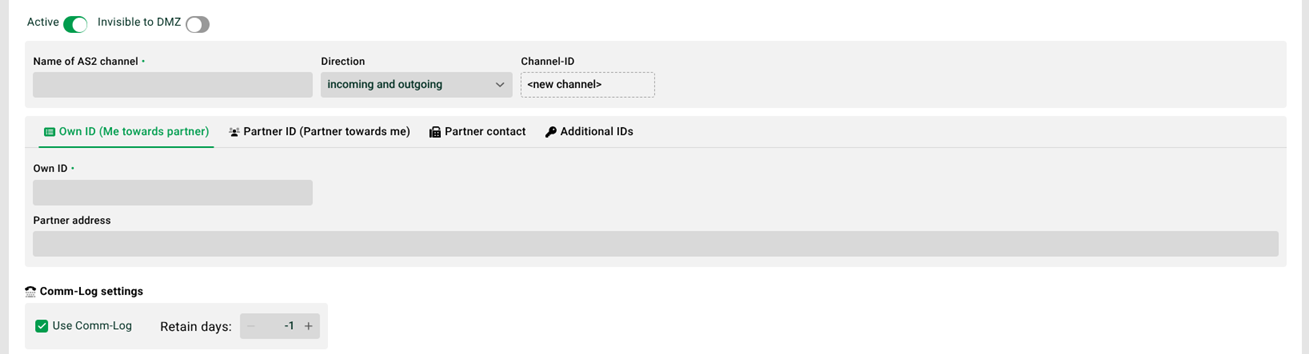
(1) Kanal-ID: Das System vergibt die Kanal-ID, wenn Sie den Kanal zum ersten Mal speichern.
(2) Aktiviert: Ist diese Checkbox nicht gesetzt, ist der Kanal inaktiv. Ein inaktiver Kanal steht für die Kommunikation nicht zur Verfügung. Auch ein aktiver Kanal ist nicht nutzbar, wenn der zugehörige Partner inaktiv ist.
(3) Für DMZ unsichtbar: Ist diese Checkbox gesetzt, gibt das System die Daten dieses Kanals nicht an den DMZ-Server weiter. Der Kanal ist für den DMZ-Server nicht sichtbar. Verwenden Sie diese Option für Kanäle, die nur intern genutzt werden sollen. Für die Kanal-Typen AS2, X.400, HTTP(S) und alle FTP-Untertypen beachten Sie auch den Bereich Dynamisch über alternativen DMZ-Server versenden. HINWEIS : Diese Einstellung ist für den Kanal-Typ SMB nicht verfügbar.
(4) Datenrichtung: Legen Sie hier die Richtung des Datenflusses fest. Ausgehend (Ich zum Partner): Sie übertragen Daten an den Partner. Eingehend (Partner zu mir): Der Partner überträgt Daten an Sie.
(5) Comm-Log verwenden: Ist diese Checkbox gesetzt, protokolliert das System alle Kommunikationsschritte mit dem Partner-System zusätzlich. MDN-Nachrichten werden ebenfalls geloggt, wenn der Kanal MDNs unterstützt (z. B. bei Kanal-Typ AS2). Die Logs finden Sie im Bereich des Control Centers. Jeder Comm-Log-Eintrag löst ein Event aus, das der Comm-Log-Eingangsagent abfangen kann.
HINWEIS Bei HTTP-Kanälen weicht das Verhalten ab. Comm-Log-Events entstehen nur im Antwortweg HTTP und bei ASM-Übertragungen per HTTP. HTTP-Code >= 200 und < 300 gilt als MDN, sonst als NDN. Das Control Center zeigt diese Events nicht an. Der Comm-Log-Eingangsagent kann sie aber abfangen. Beachten Sie auch die Option Keine Verarbeitung von bereits behandelten Dateien.
(6) Vorhaltezeit in Tagen: Siehe Abschnitt Vorhaltezeit von Backup-Dateien, Logs, Crashed Jobs.
Passwörter
Für Vault-Passwörter siehe Abschnitt Vault provider configuration.
Eigener Zugang (Ich zum Partner)
Hier geben Sie Kennung, Passwort und Adresse des entfernten Servers an (Beispiel: FTP-Server). HINWEIS : Geben Sie das Protokoll in der Adresse mit an, z. B. ftp://. Bei einer falschen Eingabe werden Sie darauf hingewiesen. Der Port ist optional. Ohne Angabe verwendet das System den Standard-Port.
Besonderheiten
Kanal-Typ Fax: Dieser Konfigurationsbereich ist für diesen Kanal-Typ nicht vorhanden.
Kanal-Typ HTTP: Für Details siehe HTTP(S) (Kanal-Einstellungen).
Kanal-Typ OFTP: Die Kennung wird bei OFTP auch SSID genannt.
Kanal-Typ SMB: Dieser Konfigurationsbereich ist für diesen Kanal-Typ nicht vorhanden.
Partner-Zugang (Partner zu mir)
Hier legen Sie Kennung und Passwort für den Partner-Zugang auf Ihrem Server fest. Teilen Sie diese Zugangsdaten Ihrem Partner mit. Damit richtet der Partner seinen Zugriff auf Ihren Server ein.
Besonderheiten
Kanal-Typ Fax: Dieser Konfigurationsbereich ist für diesen Kanal-Typ nicht vorhanden.
Kanal-Typ OFTP: Die Kennung wird bei OFTP auch SSID genannt.
Kanal-Typ SMB: Dieser Konfigurationsbereich ist für diesen Kanal-Typ nicht vorhanden.
Partner-Kontakt
Hier speichern Sie die Kontaktinformationen eines Ansprechpartners für den Kanal.
Zusatzkennungen (im Kanal)
Hier legen Sie die kanalspezifischen Werte für zentrale Zusatzkennungen der Partnerverwaltung an. Details finden Sie in der verlinkten Beschreibung.
Besonderheiten
Kanal-Typ OFTP: Ist für die Zusatzkennung mit Key ENGDAT_SFID ein Wert gesetzt, verwendet das Modul ENGDAT diesen Wert beim Versenden als SFID. HINWEIS : Eine SFID ist ein Start-File-Befehl, den ein Partner sendet, um eine Datei zu übertragen. Sie enthält Informationen über Originator, Destination, OFTP Virtual File Name, Dateiformat sowie Optionen für Dateikomprimierung, File Encryption und Signed EERP.
Kanal-Typ HTTP: Einen Access Token erkennen Sie am Namen SYS_HTTP_OAUTH2 (oder SYS_HTTP_OAUTH1), einen Refresh Token am Namen SYS_HTTP_OAUTH2_REFRESH. Mit Zusatzkennungen der Form SYS_HTTP_<HEADERNAME> erstellen Sie HTTP-Request-Header. Ist im Profil ein gleichnamiger Header gesetzt, gilt dieser. Weitere Details finden Sie in den Abschnitten HTTP (Eingangsagent Cron) und Antwortweg HTTP(S). HINWEIS : Diese Option eignet sich z. B. zum Anlegen eines Headers für einen API-Key.
Überschreiben von Kanalwerten
Wenn Sie in einem Profil einen Kanal auswählen, hebt das System Felder, die Kanalwerte nutzen, farblich hervor. Möchten Sie für ein Feld einen abweichenden Wert verwenden, tragen Sie ihn direkt ein. Das überschreibt den Kanalwert für dieses Feld (Beispiel: Feld Port). Nicht überschriebene Felder übernehmen weiterhin den Wert aus dem Kanal (Beispiel: Feld Benutzer).
Kontextmenü Partner/Kanal
Partner bearbeiten | Den Partnernamen anpassen und den Aktiv-Status setzen. |
Partner exportieren | Den Partner mit oder ohne eigene Zertifikate als Datei exportieren. |
Mehrere Partner exportieren | Mehrere ausgewählte Partner mit oder ohne eigene Zertifikate exportieren. |
Partner löschen | Den ausgewählten Partner und alle zugehörigen Kanäle löschen. |
Infoblätter erstellen | Erstellt Info-Blätter für alle Kanäle eines Partners, mit oder ohne Passwörter. |
Neuen Kanal anlegen | Einen neuen Kanal für den ausgewählten Partner anlegen. |
Partner importieren | Einen zuvor exportierten Partner importieren. |
Neuen Partner anlegen | Einen neuen Partner anlegen. |
Kanal bearbeiten | Die Einstellungen des ausgewählten Kanals öffnen und bearbeiten. |
Verwendung in | Zeigt in einem Dialog alle Einträge an, in denen der Kanal verwendet wird: Profile, Content-Inspection-Einträge, ASM-Einträge und ENGDAT-Einträge. Außerdem werden ETL/ELT- und Workflow-Einträge angezeigt, wenn dort eine Funktion die Kanal-ID als Parameter verwendet. Bei Profilen wird angegeben, ob der Kanal im Eingangsagenten verwendet wird → (input). Antwortwege, die den Kanal verwenden, werden mit Nummer → # aufgelistet. Inaktive Einträge sind grau und kursiv. Über das Kontextmenü lassen sich Einträge direkt öffnen. HINWEIS : Siehe auch Klasse ChannelReportCron. |
Als Data Flow darstellen | Den Kanal im Modul Data Flow anzeigen. |
Infoblatt ohne/mit Passwörter | Erstellt einen gezippten PDF-Report mit den wesentlichen Parametern des Kanals, wahlweise mit oder ohne Passwörter. Sprache: Deutsch oder Englisch. In einem weiteren Dialog können Sie die Kontaktinformationen anpassen, die standardmäßig aus dem Mandanten stammen. HINWEIS : Die Server-URL lässt sich in der Konfigurationsdatei ./etc/admin/datawizard/defaults.properties vorgeben. |
Kanal löschen | Den ausgewählten Kanal löschen. |
Kanal kopieren | Erstellt eine Kopie des ausgewählten Kanals. HINWEIS Alle Felder, die für einen Kanal eindeutig sein müssen (Partnername, Partnerkennung), werden in der Kopie geleert. Sie müssen diese neu eingeben. |
Testen von Kanälen
Das Modul Data Flow stellt einen Simulator bereit, mit dem Sie das Verhalten von Partner-Kanälen testen können. Für viele Kanaltypen steht zudem ein Verbindungstest zur Verfügung.
System-Variablen
Nützlich im Zusammenhang mit Kanälen und Partnern sind die folgenden System-Variablen:
VAR_SYS_PARTNER_NAME_RESPONSE[1..n]VAR_SYS_CHANNEL_RESPONSE[1..n]VAR_SYS_CHANNEL_NAME_RESPONSE[1..n]VAR_SYS_TRIGGER_CHANNEL_IDVAR_SYS_TRIGGER_HTTP_CHANNEL_IDMSG_CALL_HTTP_AUTH_USERVAR_SYS_COMM_CHANNEL_IDVAR_SYS_COMM_CHANNEL_TYPE
Funktionen
Nützlich im Zusammenhang mit Kanälen und Partnern sind die folgenden Funktionen: