Einstellungen
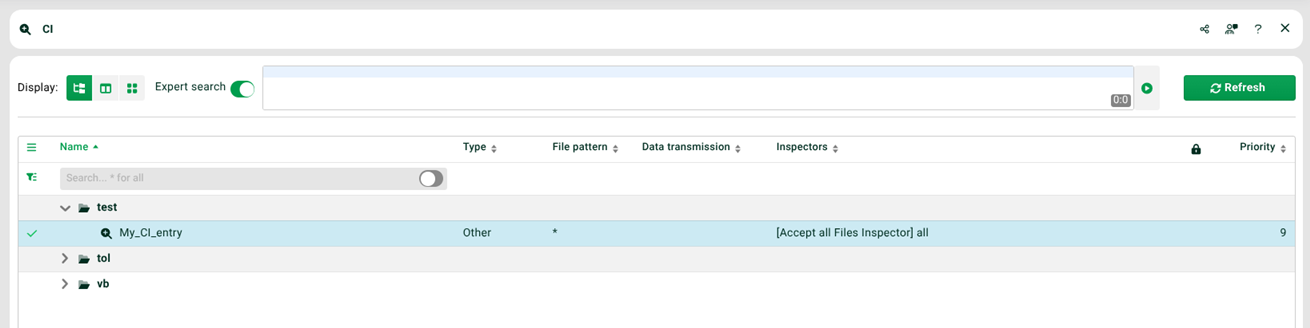
(1) Name: Ein Content-Inspektor kann über das Filterfeld oder über die Baumstruktur gesucht werden (Gruppen werden als Ordner dargestellt).
(2) Typ: Der Typ des Content-Inspektors. Dieser Wert hat lediglich Informations-Charakter und sonst keine Funktion.
(3) Dateimuster: Das Dateimuster auf das der Content-Inspektor anspringt. Das Dateimuster wird als einfache Vorauswahl verwendet, um zu ermitteln, ob der Content-Inspektor für eine Datei zuständig ist.
(4) Daten-Übergabe: Hier wird angegeben, an welche Instanz der Content-Inspektor seine Dateien weitergibt. Dateien können z. B. an ein Profil weitergegeben werden, oder aber auch per E-Mail versendet werden.
(5) Inspektoren: Es werden alle Datei-Inspektoren des Content-Inspektors aufgelistet. Bei mehreren Einträgen wird nur der erste Datei-Inspektor sichtbar sein, die weiteren kann man aber in einem Pop-up-Fenster sehen, wenn man mit der Maus über den Content-Inspektor fährt.
(6) Burger-Menü: Weitere Ansichtsoptionen.
(7) Experten-Suche: Siehe Abschnitt Expertensuche.
(8) Darstellung: Zwei Ansichten geordnet in Gruppen und eine Kachelansicht (ohne Gruppen). In der Kachelansicht werden Bilder angezeigt, die in den jeweiligen Einträgen zugeordnet wurden.
Kontextmenüs
Selektierte Gruppe (Ordner)
Neue Gruppe erstellen | Selbsterklärend. |
Gruppe ändern/löschen | Selbsterklärend. |
Einträge aktiv/inaktiv setzen | Es können alle Einträge einer Gruppe (und Untergruppen) aktiv oder inaktiv gesetzt werden. |
Neuen Inspektor anlegen | Selbsterklärend. |
Eintrag importieren | Importieren eines zuvor exportierten Eintrags. |
Alle Inspektoren dieser Gruppe testen | Sie können eine Datei hochladen. Als Ergebnis erhalten Sie eine Liste aller Content-Inspektoren (dieser Gruppe), die diese Datei angenommen haben. Es werden beim Test die Priorität, das Dateimuster und alle Datei-Inspektoren des Content-Inspektors beachtet. Hinweis: Werden als Ergebnis mehrere Content-Inspektoren geliefert, bedeutet das nicht, dass zur Laufzeit alle greifen, da hier der erste passende verwendet wird. |
Selektierter Content-Inspektor
Neuen Inspektor anlegen | Selbsterklärend. |
Inspektor bearbeiten/löschen/nur ansehen/duplizieren | Selbsterklärend. |
Eintrag auf aktiv/inaktiv setzen | Selbsterklärend. |
In neuem Fenster öffnen | Der Eintrag wird in einem weiteren Browser-Tab geöffnet. Achtung: Ihr Browser könnte das als unerlaubtes Popup blockieren. Überprüfen Sie gegebenenfalls Ihre Browsereinstellungen. |
Schnellansicht | Es öffnet sich ein kleines Fenster, in dem die wichtigsten Einstellungen des Content-Inspektors angezeigt werden. |
Als DataFlow darstellen | Der Content-Inspektor wird als Data-Flow-Diagramm dargestellt (nicht editierbar). |
Eintrag exportieren/importieren | Selbsterklärend. Das Format ist ein signiertes XML, deshalb ist bei einer Änderung der Datei ein Import nicht mehr möglich. Hinweis: Alte " .obj" -Dateien können weiterhin importiert werden. |
Vergleichen (Diff) mit | Vergleicht den Content-Inspektor mit einem anderen Content-Inspektor (es kann auch mit einem importierten Content-Inspektor verglichen werden) . Als Ergebnis bekommt man eine Diff-Datei mit den Unterschieden. |
In die Zwischenablage | Hier können Sie den Namen und die ID des Content-Inspektor s kopieren. |
PDF generieren | Erzeugt ein PDF, das alle Einstellungen dieses Content-Inspektor-Eintrags enthält. |
In Verwendung von | Zeigt an, wo der Content-Inspektor verwendet wird, also z. B. in einem Workflow. |
Process map | Siehe Abschnitt Process map. |