Sie navigieren zur Übersicht via Integration > ETL/ELT Pipelines.
Erstellen Sie entweder einen neuen Eintrag oder öffnen Sie einen bereits vorhandenen.
Einstellungen
Wählen Sie einen Task aus.
Wechseln Sie auf den Reiter ETL/ELT-Tasks.
Sie befinden sich im abgebildeten Reiter Task Info.
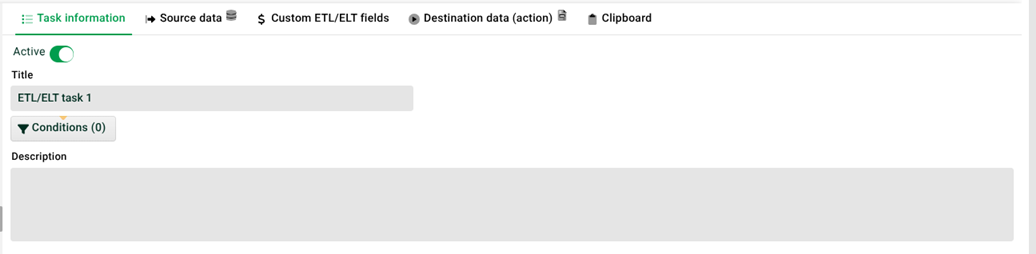
Falls der Schalter auf Aktiviert gesetzt ist, werden ETL/ELT-Tasks ausgeführt. HINWEIS Im folgenden Dialog Bedingungen können Sie die Funktionskette testen. Für jede einzelne Funktion können Sie als Ergebnis entweder den kalkulierten Wert oder einen fest angegebenen Wert verwenden.
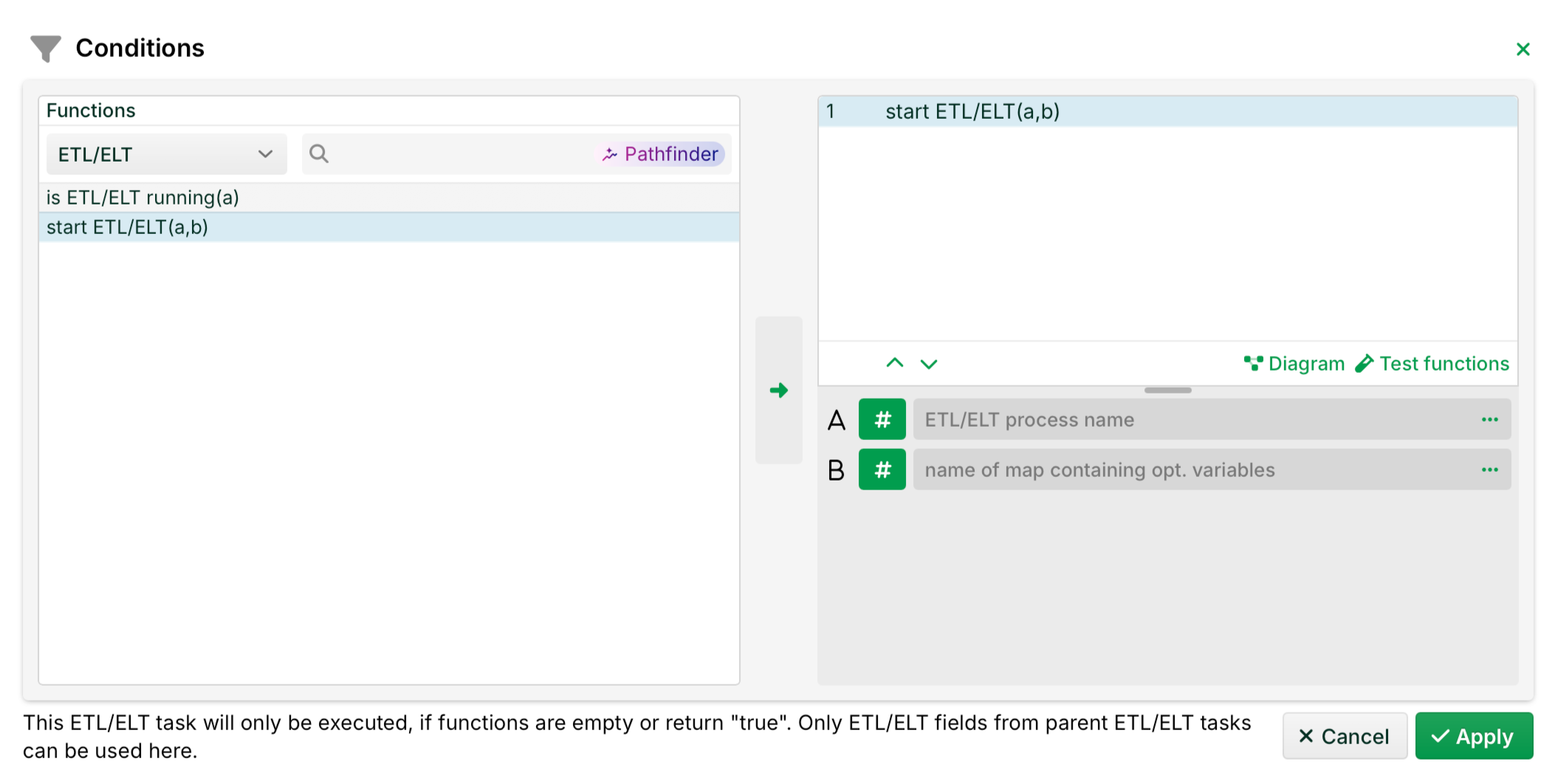
Bedingungen: Dieser Task wird nur ausgeführt, wenn die Funktionskette leer bleibt oder true zurückgibt. Hier können Sie nur ETL/ELT-Felder von übergeordneten Tasks (den Eltern) verwenden.
Einen ETL/ELT-Task anlegen und Bedingungen definieren
So legen Sie einen neuen Task an. So steuern Sie seine Ausführung über Bedingungen.
Klicken Sie Integration > ETL/ELT Pipelines.
Legen Sie einen Eintrag an. Klicken Sie dazu mit der rechten Maustaste in die Liste und wählen Sie Neuer Eintrag. Alternativ klicken Sie unten rechts den Button + (Neuer Eintrag).
Öffnen Sie den Reiter ETL/ELT-Tasks.
Wählen Sie links den Task. Öffnen Sie rechts den Reiter Task Info.
Aktivieren Sie den Schalter Aktiviert.
Tragen Sie unter Bezeichnung einen Namen ein.
Klicken Sie Bedingungen. Der Dialog Bedingungen öffnet sich.
Wählen Sie links unter Funktionen eine Funktion. Verschieben Sie sie mit dem Pfeil nach rechts in die Funktionskette.
Belegen Sie die Parameter A und B mit Werten oder Feldern.
Klicken Sie Funktionskette testen. So prüfen Sie das Ergebnis.
Optional: Klicken Sie Diagramm zur Visualisierung von Funktionsketten mit Parametern.
Klicken Sie Anwenden.
Klicken Sie Speichern oder Speichern & Schließen.
HINWEIS Der Task wird nur ausgeführt, wenn die Funktionskette leer bleibt oder true zurückgibt.