Hier legen Sie fest, wie eine ETL/ELT-Pipeline gestartet wird. Drei Sub-Tabs stehen dazu zur Verfügung.
Startoptionen im Überblick
Nur manuell: Die Pipeline hat keinen automatischen Auslöser. Sie starten sie über die Oberfläche.
Zeitgesteuert: Die Plattform startet die Pipeline nach einem Zeitplan (Cron).
Eventgesteuert: Ein externes Ereignis löst die Pipeline aus.
Nur manuell
Mit Nur manuell legen Sie fest, dass die Pipeline keinen automatischen Auslöser hat. Sie starten die Pipeline dann ausschließlich selbst aus der Oberfläche.
In der Pipeline-Übersicht öffnen Sie das Kontextmenü und wählen Jetzt ausführen.
In der geöffneten Pipeline klicken Sie in den Basis-Daten auf Speichern & ausführen.
Variablen mit der Option Änderbar beim Start werden bei einem manuellen Start ignoriert. Übergeben Sie diese Variablen stattdessen über ein Profil oder einen Workflow.
Zeitgesteuert
Im Sub-Tab Zeitgesteuert legen Sie fest, wann die Pipeline automatisch laufen soll. Verwenden Sie dazu Cron-Einträge.
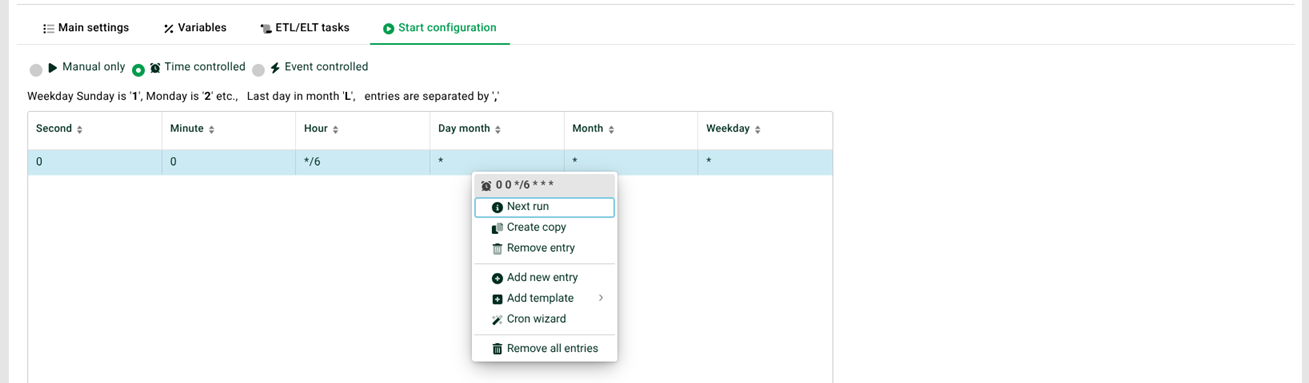
(1) Nächster Lauf: Über das Kontextmenü lässt sich der nächste Lauf des ausgewählten Cron-Eintrags anzeigen.
(2) Neuen Eintrag hinzufügen: Erzeugt einen neuen Cron-Eintrag, welcher danach manuell angepasst werden kann.
(3) Vorlage hinzufügen: Es können vordefinierte Cron-Einträge verwendet und gegebenenfalls angepasst werden. Zudem können Sie eigene Vorlagen in einer Konfigurationsdatei definieren, die dann ebenfalls auswählbar sind.
(4) Cron-Wizard: Mit Hilfe des Cron-Wizards können Sie intuitiv einen neuen Cron-Eintrag erstellen.
Eventgesteuert
Im Sub-Tab Eventgesteuert konfigurieren Sie einen externen Auslöser für die Pipeline. Die Pipeline läuft dann an, sobald das hinterlegte Ereignis eintrifft.
Klicken Sie auf Neue Event-Konfiguration, um eine neue Konfiguration anzulegen. Es stehen mehrere Auswahlkacheln für verschiedene Quelltypen zur Verfügung. Wählen Sie die Kachel passend zur gewünschten Quelle.
Die Konfiguration der einzelnen Quelltypen orientiert sich an den eventgesteuerten Eingangsagenten in Profilen. Zum Vergleich und für Hintergrundinformationen siehe Eventgesteuerte Eingangsagenten.