Um eine oder mehrere Vorlagen für Jasper Reports implementieren zu können, muss zunächst ein "Java Project" in Jaspersoft Studio erstellt und konfiguriert werden.
1. Erstellung eines neuen Java Projekts
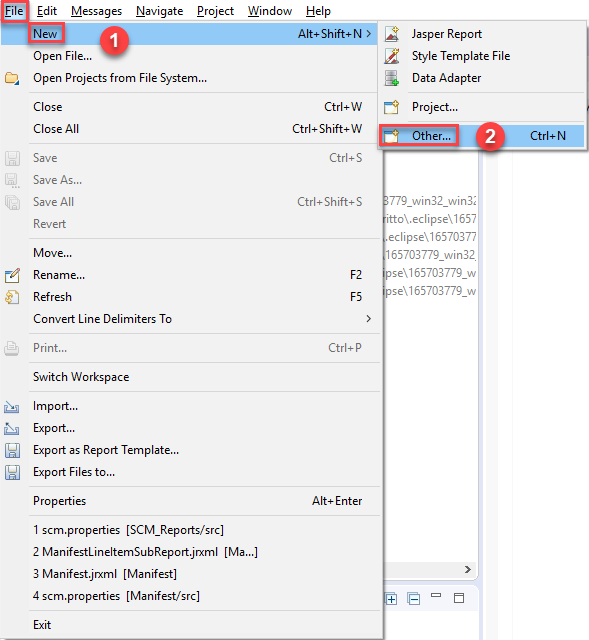
Bild 1: Anlegen eines Java Project über File / New (1) / Other (2) um den Assistenten (wizard) zu öffnen
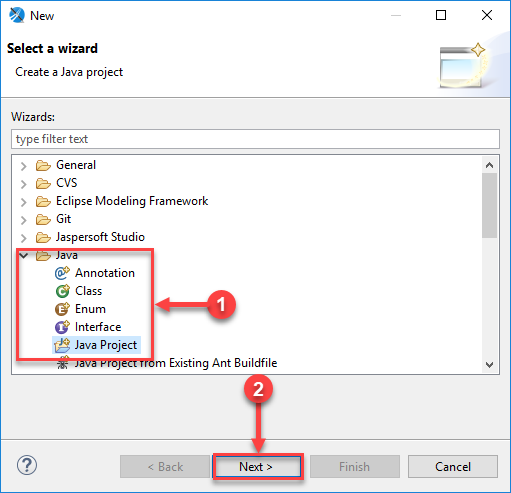
Bild 2: Auswahl von "Java/Java Project" (1) im Assistenten (wizard) und dann weiter mit "Next" (2)
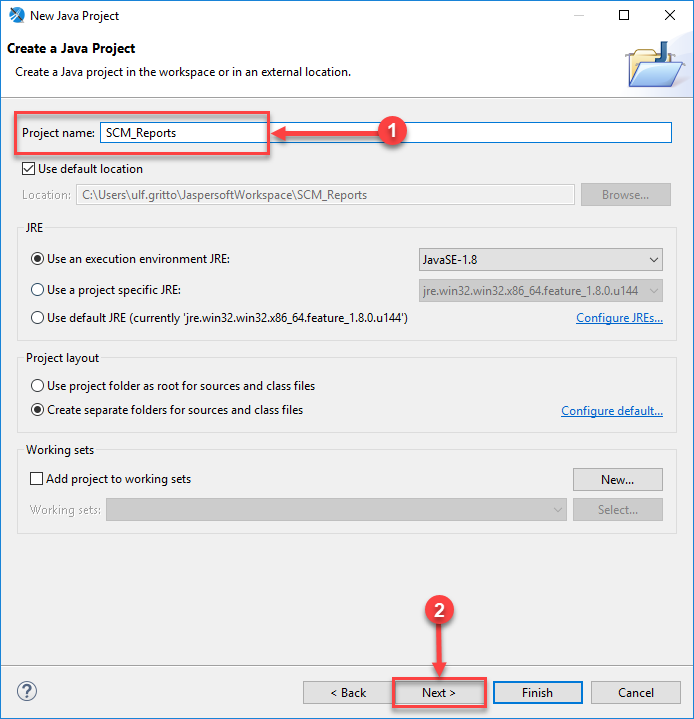
Bild 3: Benamung des Projekts (1) und weiter (2) mit den gebenenen Standard-Einstellungen
2. Konfiguration des neuen Projekts
2.1. Jasper Reports Libraries
Bevor die Anlage des neuen Projekts über "Finish" abgeschlossen wird, sollten "JasperReports Libraries" zugeordnet werden.
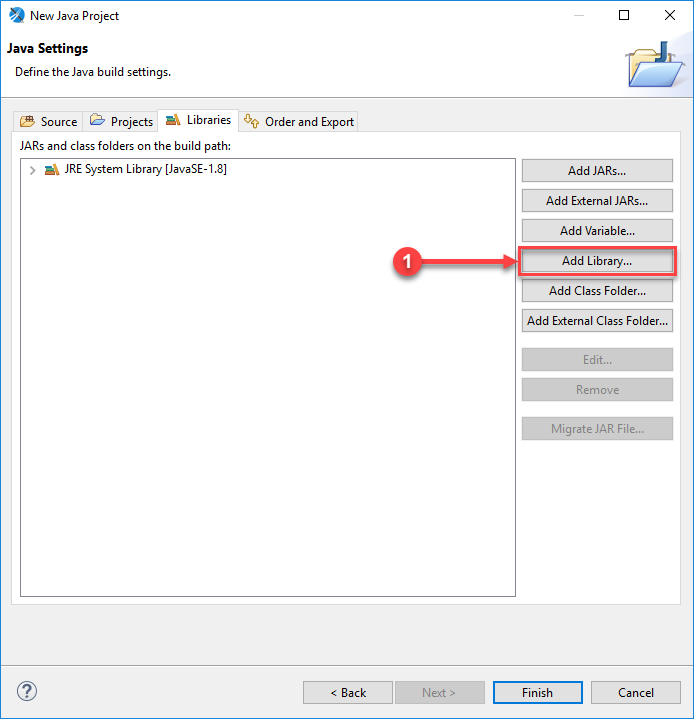
Bild 4: Öffnen des Auswahlmenues für Bibliotheken über "Add Library..." (1)
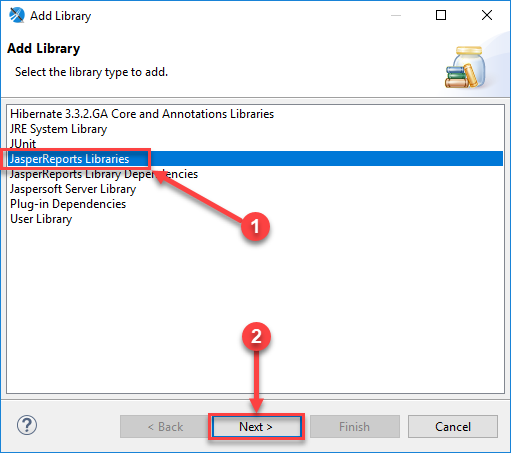
Bild 5: Auswahl der Bibliothek "JasperReports Libraries" (1) und weiter mit "Next" (2)
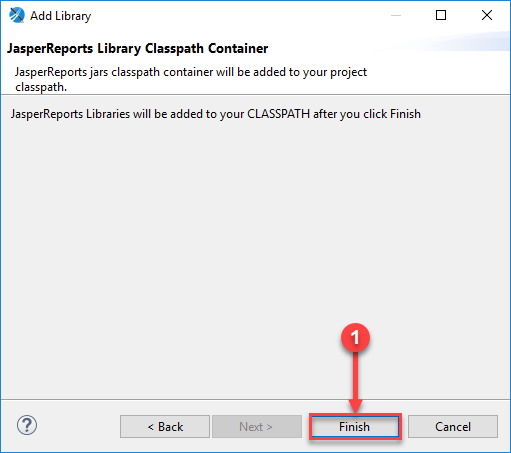
Bild 6: Mit "Finish" (1) werden die "JasperReports Libraries" dem "Build Path" des neuen Projekts hinzugefügt
2.2. Externe Bibliothek von Lobster Data Platform / Orchestration
Außerdem sollte noch eine externe Bibliothek "jasper.ext.jar" von Lobster Data Platform / Orchestration in das neue Projekt eingebunden werden, die zusätzliche Funktionen für die spätere Implementierung von Reports bereitstellt. Die entsprechende Datei kann aus der Lobster Data Platform / Orchestration-Installationsdatei "jasperreport.server.mar" mit Hilfe eines gebräulichen Pack-Programms (z.B. WinZip, WinRAR, 7-Zip, etc.) extrahiert werden.
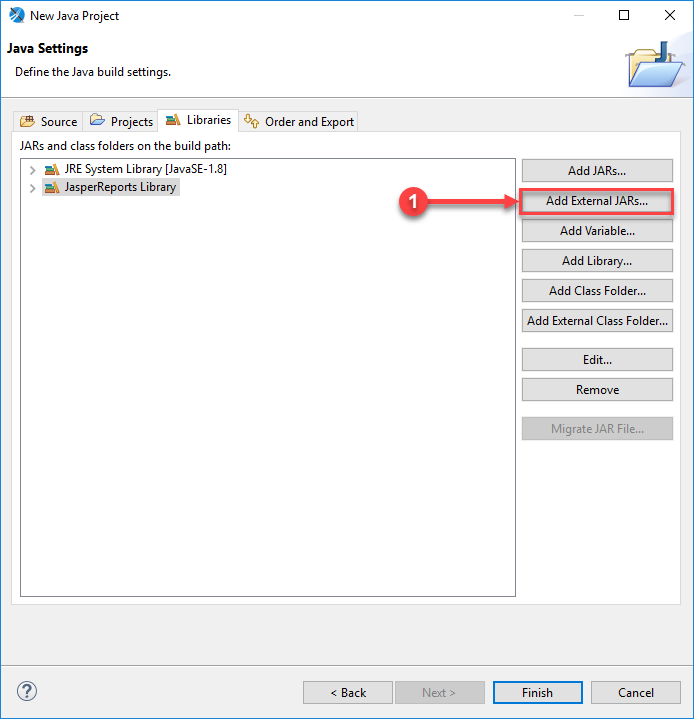
Bild 7: Öffnen des Dialogs zum Hinzufügen von externen Bibliotheken über "Add External JARs..." (1)
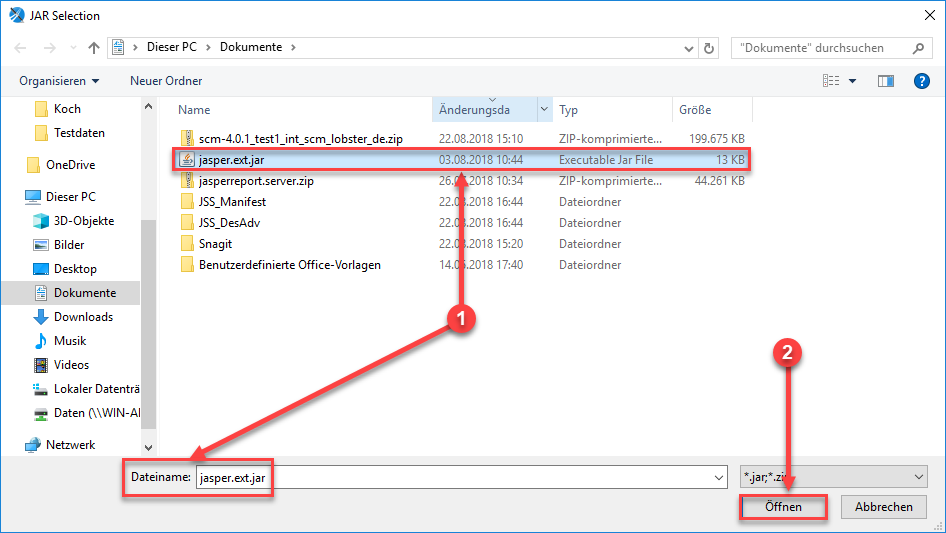
Bild 8: Selektion der Datei "jasper.ext.jar" (1) und dann weiter mit "Öffnen" (2)
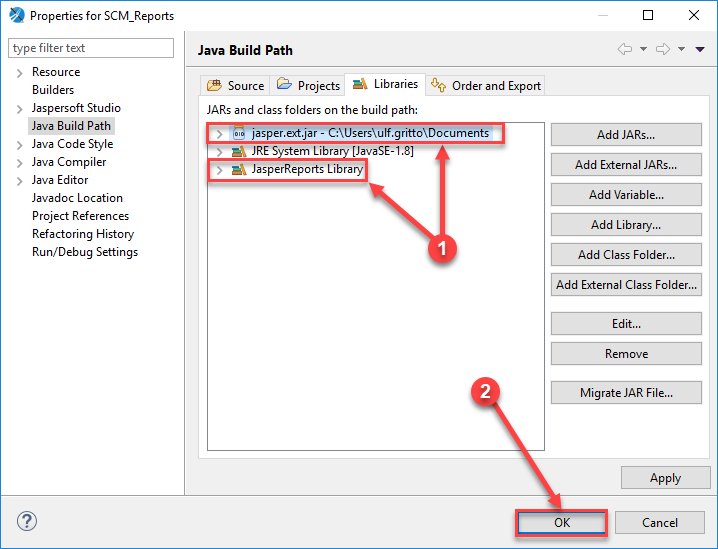
Bild 9: Nachdem die beiden Bibliotheken (1) hinzugefügt wurden, kann das Projekt über "OK" (2) angelegt werden
2.3 Konfigurationsdatei "scm.properties"
Abschließend muss nun noch eine Konfigurationsdatei im Source-Verzeichnis des Projekts angelegt werden, um die Funktionen der externen Bibliothek in Jaspersoft Studio testen zu können.
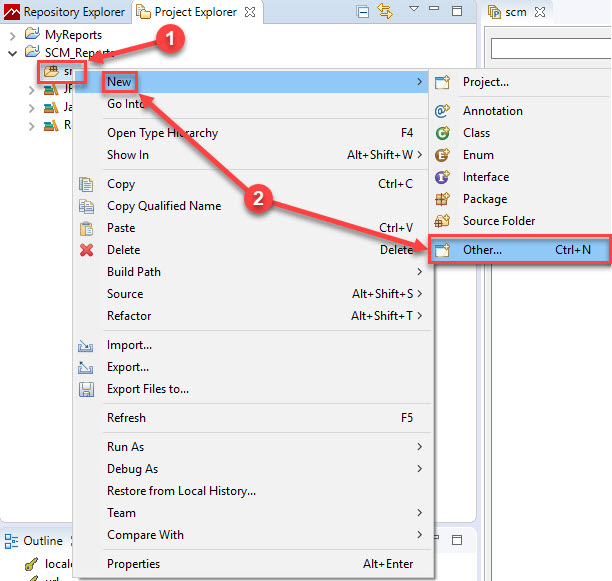
Bild 10: Mit einem Rechtsklick auf das Verzeichnis "src" (1) des neuen Projekts im "Project Explorer" lässt sich der Assistent für neue Objekte über "New/Other" (2) öffnen
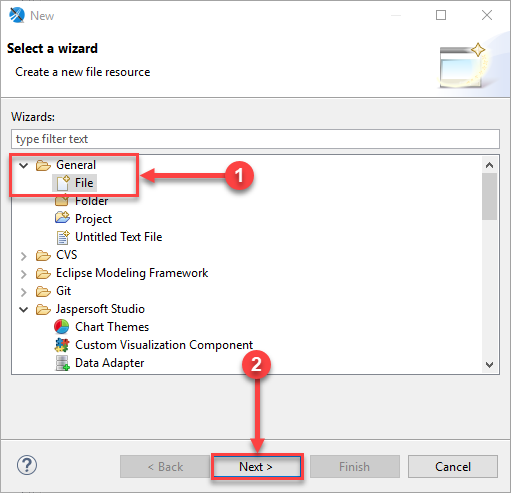
Bild 11: Auswahl des Objekts "File" (1) unter dem Ordner "General" im Assistenten für neue Objekte und weiter mit "Next" (2)
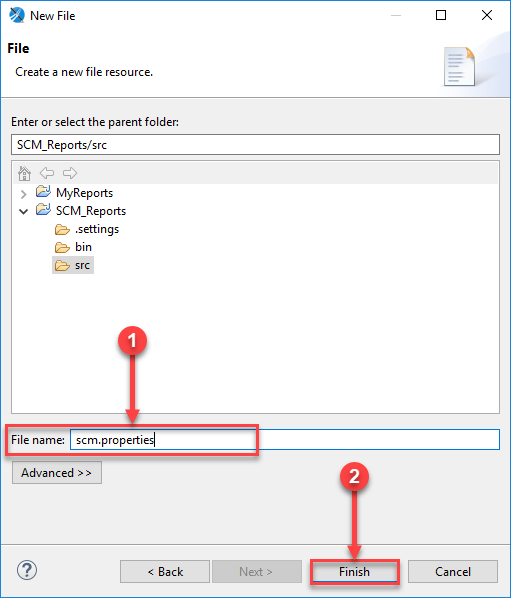
Bild 12: Dateiname "scm.properties" eintragen (1) und weiter mit "Finish" (2)
Nun müssen der soeben erstellten Datei noch 2 Einträge hinzugefügt werden.
Unter "url" sollte eine Ihnen bekannte Adresse zu einem Lobster Data Platform / Orchestration-Server eingetragen werden (z.B. url=https://lobster-test.cst.scm.lobster.de:8443/SCM/)
Unter "locales" sollte die für Ihre Tests bevorzugte Sprache eingestellt werden (z.B. locales=de)
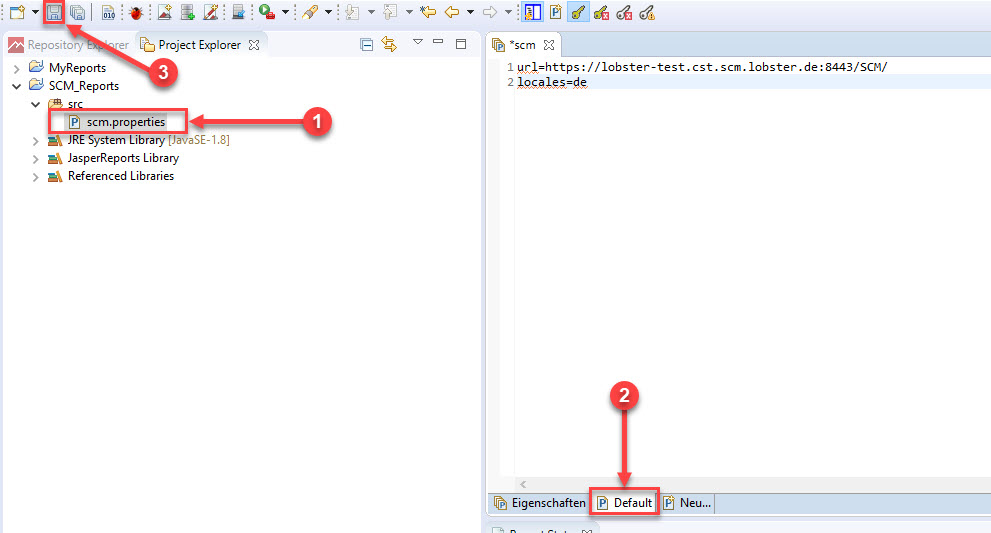
Bild 13: Editierung der Datei "scm.properties" (1) unter dem TAB "Default" (2). Mit dem anschliessenden Speichern der Datei (3) ist die Konfiguration des neuen "Java Projects" abgeschlossen
Hinweis: Mit dem Abschluss der Konfiguration eines Projekts muss Jaspersoft Studio zunächst einmal beendet und neu gestartet werden, bevor mit der Implementierung eines Jasper Reports fortgefahren werden kann.