Über den Exportreiter (2) der Listenoptionen (1) können Listendaten als Datei exportiert werden.
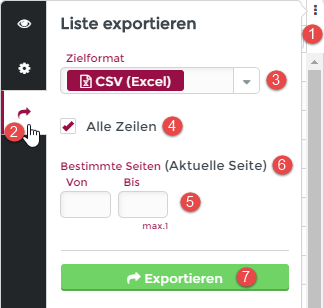
Über die Auswahlbox (3) kann das Zielformat eingestellt werden. Im oben gezeigten Beispiel ist das Format CSV voreingestellt. Abhängig von der Auswahl des Formates können zusätzliche Einstellungsmöglichkeiten eingeblendet werden.
Mit Hilfe von (4) kann definiert werden, welche Zeilen der Liste exportiert werden sollen. Dabei werden drei Optionen unterschieden:
Alle - Exportiert alle Datensätze (Achtung, dies kann einige Zeit und Arbeitsspeicher in Anspruch nehmen, wenn die Gesamtzahl der zu exportierenden Datensätze sehr groß ist).
Bestimmte Seiten - Definiert über (5), welche Datenseite exportiert werden soll. Unter dem "Bis" Feld wird die Seitenzahl angezeigt, was als maximaler Wert für das Feld herangezogen wird. (6) selektiert die aktuell geladene Seite.
Nur die Ausgewählten - Exportiert nur die in der Liste selektierten Datensätze (auch Seitenübergreifend). Diese Option wird nur angeboten, wenn mindestens ein Datensatz ausgewählt wurde.
Der Zielort der exportierten Datei kann durch Klicken auf den "Exportieren" Knopf (7) festgelegt werden. Das erfolgreiche Auswählen des Zielortes startet sogleich den Exportvorgang.
Formate
CSV (Excel)
Exportiert die Listendaten als kommaseparierte Liste. In den formatspezifischen Einstellungen kann zusätzlich ein Feldtrennzeichen definiert werden.
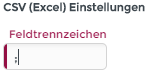
Dieses Feldtrennzeichen wird genutzt, um die einzelnen Datenfelder voneinander zu trennen.
HTML
Exportiert die Listendaten als HTML-Seite (.html Datei). Keine weiteren Zusatzeinstellungen sind erforderlich.