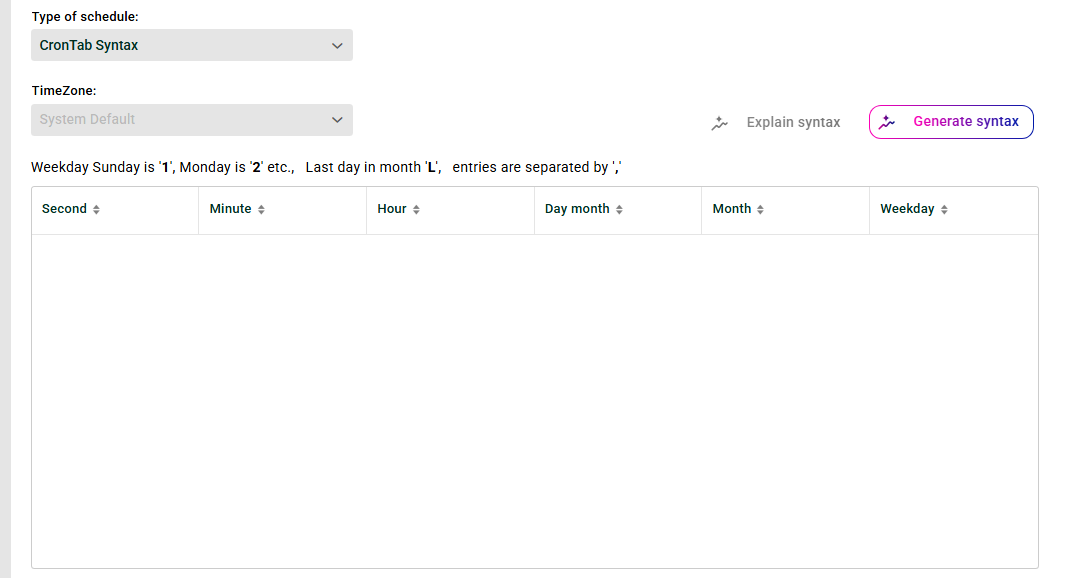
Hier finden Sie eine Maske zur Konfiguration zeitgesteuerter Eingangsagenten mittels Crontab-Syntax. Über das Kontextmenü stehen Ihnen Vorlagen und ein Cron-Wizard zur Verfügung. Zudem können Sie eigene Vorlagen in einer Konfigurationsdatei definieren. Darüber hinaus bieten wir KI-gestützte Erläuterungen und die Erstellung von Cron-Einträgen (Pathfinder).
Wichtige Hinweise:
Verwenden Sie bitte bei einer "manuellen" Konfiguration bei den Sekunden und Minuten nur Werte zwischen 0 und 59 und bei den Stunden nur Werte zwischen 0 und 23. Wir empfehlen die Verwendung des Cron-Wizards.
Die hier verwendete Syntax ist ähnlich zu der Crontab-Syntax in UNIX-Systemen, allerdings beginnt die Nummerierung von Wochentagen abweichend zur UNIX-Syntax bei Sonntag mit 1. In Spalte Tag steht z. B. eine 1 für den ersten Tag des Monats, ein L steht für den letzten Tag eines Monats, ein * bedeutet jeder Tag.
Vermeiden Sie in jedem Fall in der Spalte Sekunden einen einzelnen Stern *, denn das bedeutet jede Sekunde und würde sich extrem auf die Performance auswirken.
Läuft bei Erreichen eines neuen Startzeitpunktes der Job noch, so wird dieser Startzeitpunkt ignoriert.
Kontextmenü
Nächster Lauf | Zeigt in einem Pop-up an, wann der nächste Profil-Lauf ausgelöst wird. |
Kopie erstellen | Selbsterklärend. |
Eintrag entfernen | Selbsterklärend. |
Neuen Eintrag hinzufügen | Selbsterklärend. |
Vorlage hinzufügen (Plus-Icon) | Auswahl einer vorgegebenen Vorlage. |
Vorlage hinzufügen (Personen-Icon) | Auswahl einer selbst definierten Vorlage. Siehe Abschnitt "Eigene Cron-Vorlagen definieren" unten. |
Cron-Wizard | Öffnet den Cron-Wizard, der per Auswahl vordefinierter Werte die Erstellung eines Eintrags ermöglicht. |
Alle Einträge entfernen | Selbsterklärend. |
Beispiele
Die folgende Tabelle zeigt einige Beispiele für die Einstellung der Zeitpunkte mittels Crontab-Syntax. Für umfassende Erklärungen und Beispiele zum Thema Crontab-Syntax beziehen Sie sich bitte auf externe Quellen. Es handelt sich hier um ein allgemein verbreitetes Konzept.
Sekunde | Minute | Stunde | Tag Monat | Monat | Wochentag | Bedeutung |
|---|---|---|---|---|---|---|
0 | 0 | * | * | * | * | Jede volle Stunde. |
0 | 15 | 10 | * | * | 1 | Jeden Sonntag um 10:15. |
0 | */20 | * | * | * | * | Alle 20 Minuten, ausgehend von vollen Stunden und zur vollen Stunde. Beispiel: Nehmen wir an Sie speichern Ihr Profil um 16:56 mit diesen Einstellungen. Dann läuft es um 17:00, 17:20, 17:40, 18:00, 18:20, ... |
0 | */21 | * | * | * | * | Alle 21 Minuten, ausgehend von vollen Stunden und zur vollen Stunde. Beispiel: Nehmen wir an Sie speichern Ihr Profil um 16:56 mit diesen Einstellungen. Dann läuft es um 17:00, 17:21, 17:42, 18:00, 18:21, ... Hinweis: Möchten Sie wirklich den jeweils nächsten Profil-Lauf 21 Minuten nach dem letzten Profil-Lauf, dann verwenden Sie bitte Intervalle. |
*/10 | * | * | 1 | 12 | * | Alle 10 Sekunden am 1. Dezember (ausgehend von vollen Minuten und zur vollen Minute). |
0 | */10 | 6-8,16-19 | * | * | * | Alle 10 Minuten zwischen 6-8 und 16-19 Uhr (ausgehend von vollen Stunden und zur vollen Stunde). |
0 | 0 | 18-6/2 | * | * | * | Wichtiger Hinweis: Bitte verwenden Sie keine Einträge, die über die Tagesgrenze gehen (18-6). Erzeugen Sie stattdessen zwei Einträge: 0-6/2 und 18-23/2 |
Eigene Cron-Vorlagen definieren
In der Konfigurationsdatei ./etc/admin/datawizard/cron_templates.txt können Sie eigene Vorlagen definieren. Ein Neustart des Integration Servers ist nicht notwendig.
# here you can define custom cron templates
# <name of template> = <cron syntax>
# the name should not contain "="

# Example - values on right separated by single blank
Every Friday at 22:00 = 0 0 22 * * 6
Pathfinder
Syntax erklären
Sie können eine KI-Erklärung für einen bestimmten Cron-Eintrag erhalten.
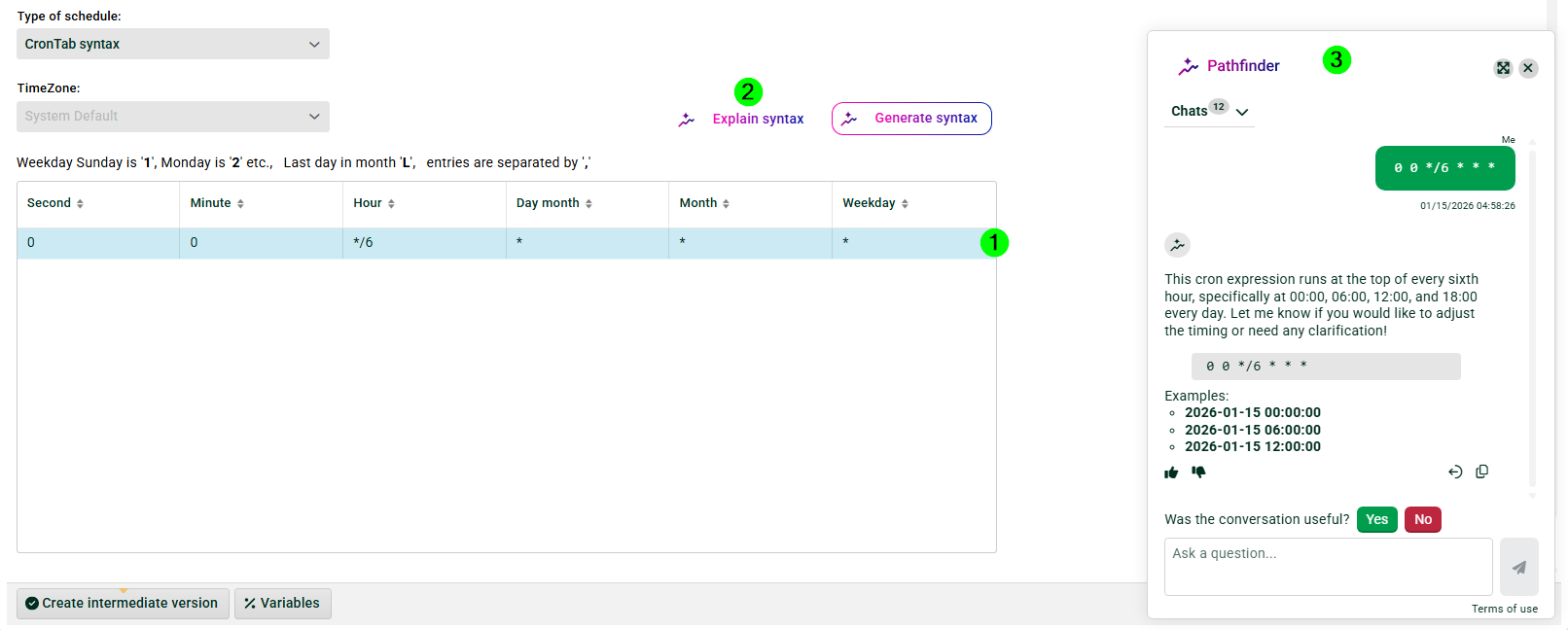
(1) Markieren Sie einen Cron-Eintrag.
(2) Drücken Sie Button “Syntax erklären”.
(3) Pathfinder wird geöffnet und generiert eine Erklärung für Ihren Cron-Eintrag.
Syntax generieren
Sie können sich auch einen Cron-Eintrag von der KI erstellen lassen.
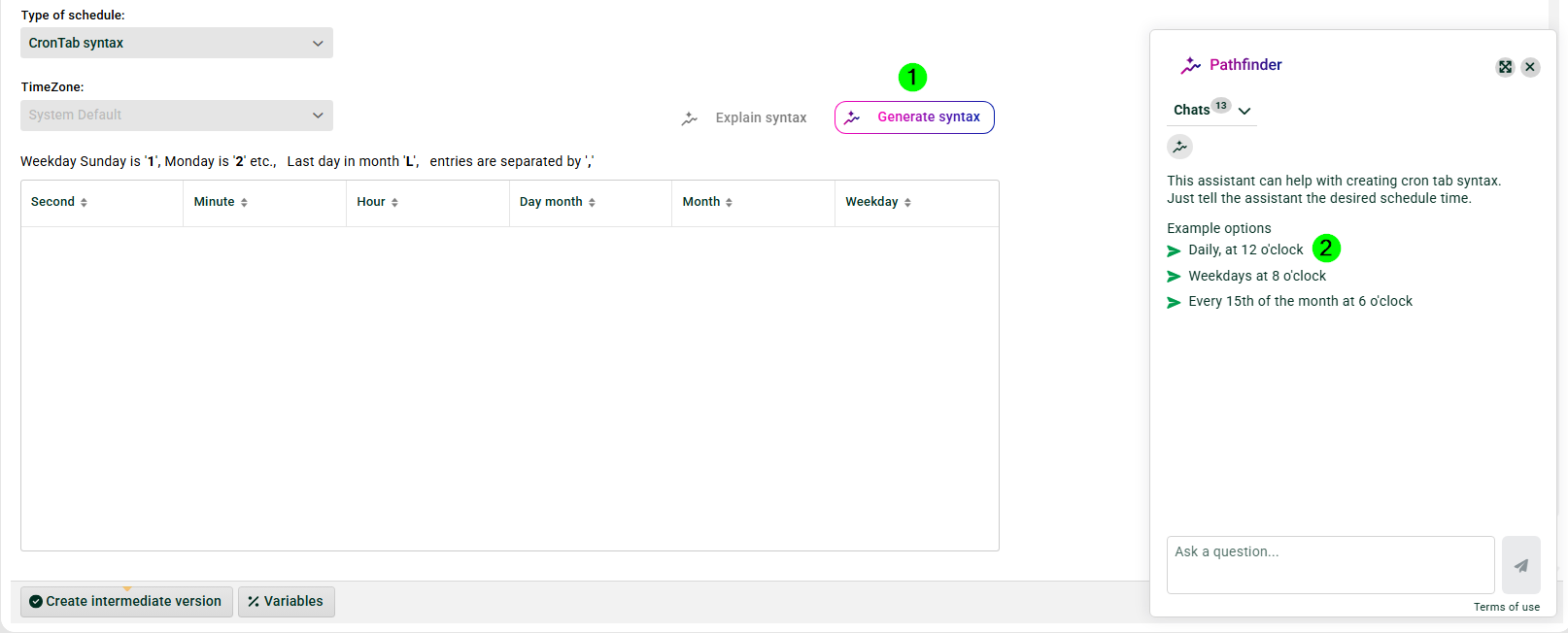
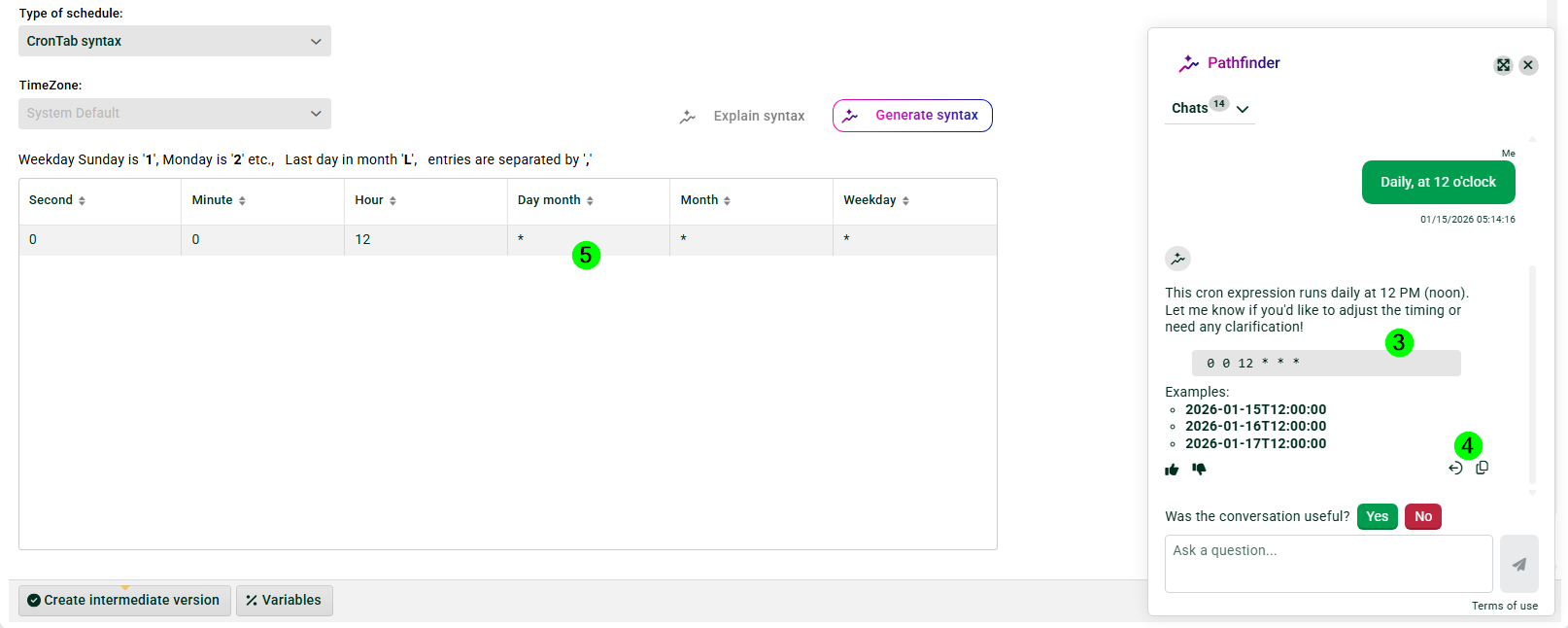
(1) Drücken Sie Button “Syntax generieren”.
(2) Wählen Sie eine der Beispieloptionen aus oder geben Sie Ihre eigene Beschreibung ein.
(3) Der generierte Cron-Eintrag. Wichtiger Hinweis: KI kann Fehler machen. Überprüfen Sie die Ergebnisse immer, bevor Sie sie verwenden.
(4) Verwenden Sie diese Schaltflächen, um den Cron-Eintrag zu kopieren oder direkt in (5) einzufügen.