Installation
Installieren Sie das WebEDI-Template über die Template-Galerie. Meta Exchange öffnet sich automatisch. Legen Sie Link als Aktion für folgende Einträge fest:
Rollen: Super User und Super User Lim
Standardmandant
Zuordnungskriterium: „Always true"
Sie haben das WebEDI-Template installiert und die erforderlichen Meta-Exchange-Einträge konfiguriert.
Schnellstart mit Beispielszenario
Hinweis: Im Beispielszenario sind Lieferant und Käufer dasselbe Unternehmen.
Melden Sie sich mit der Rolle webEDI: admin an.
Navigieren Sie zu Administration → Konten → Unternehmen/Kunden und wählen Sie das Unternehmen mit der ID 1.
Hinterlegen Sie lieferantenspezifische Toleranzen.
Importieren Sie Muster-Verpackungsdefinitionen über den CSV-Import.
Navigieren Sie zu My Data Apps → Dummy-Import: Bestellungen und importieren Sie die Bestellmuster.
Wechseln Sie zur Rolle webEDI-Lieferant, um die Bestellungen einzusehen.
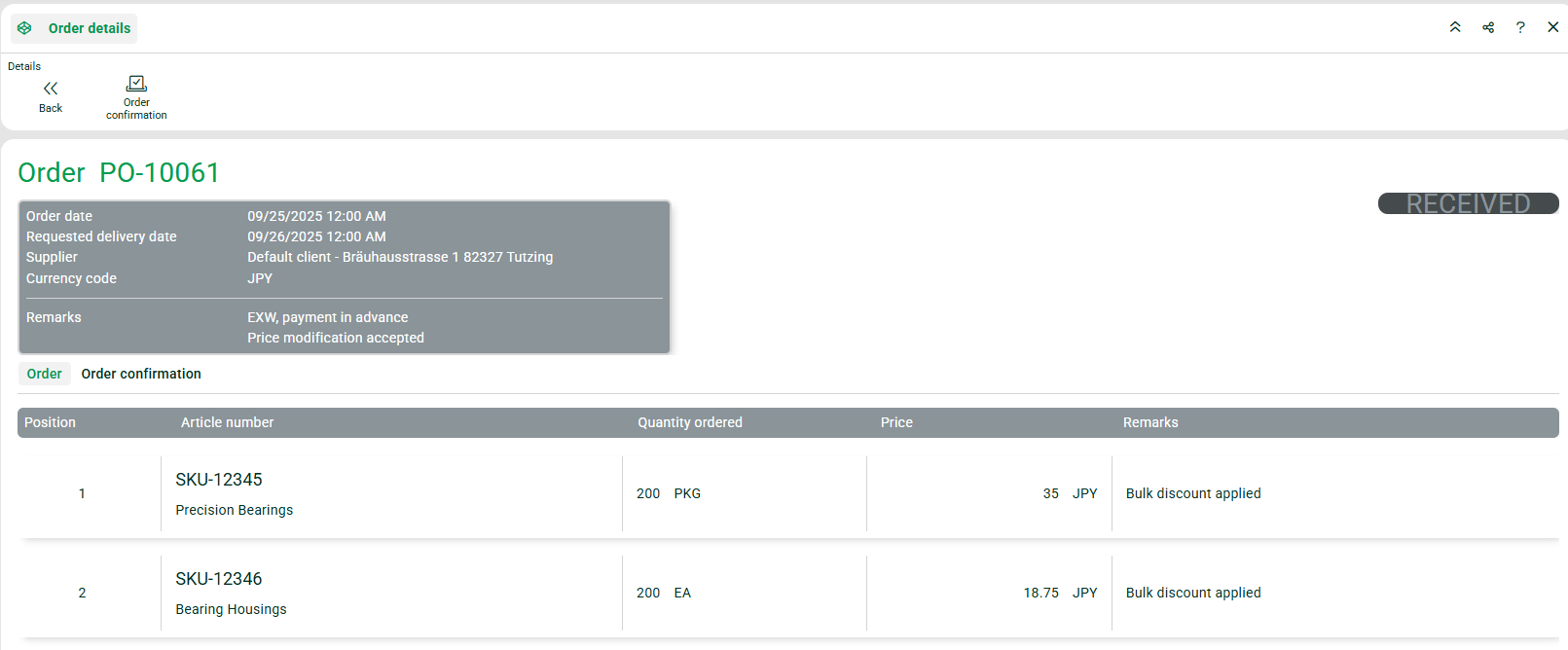
Erstellen Sie Auftragsbestätigungen. Verwenden Sie Quickfill, um Werte aus der Bestellung zu übernehmen, oder passen Sie diese manuell an. Die Werte werden mit sofortigem Feedback validiert. Speichern Sie die Daten.
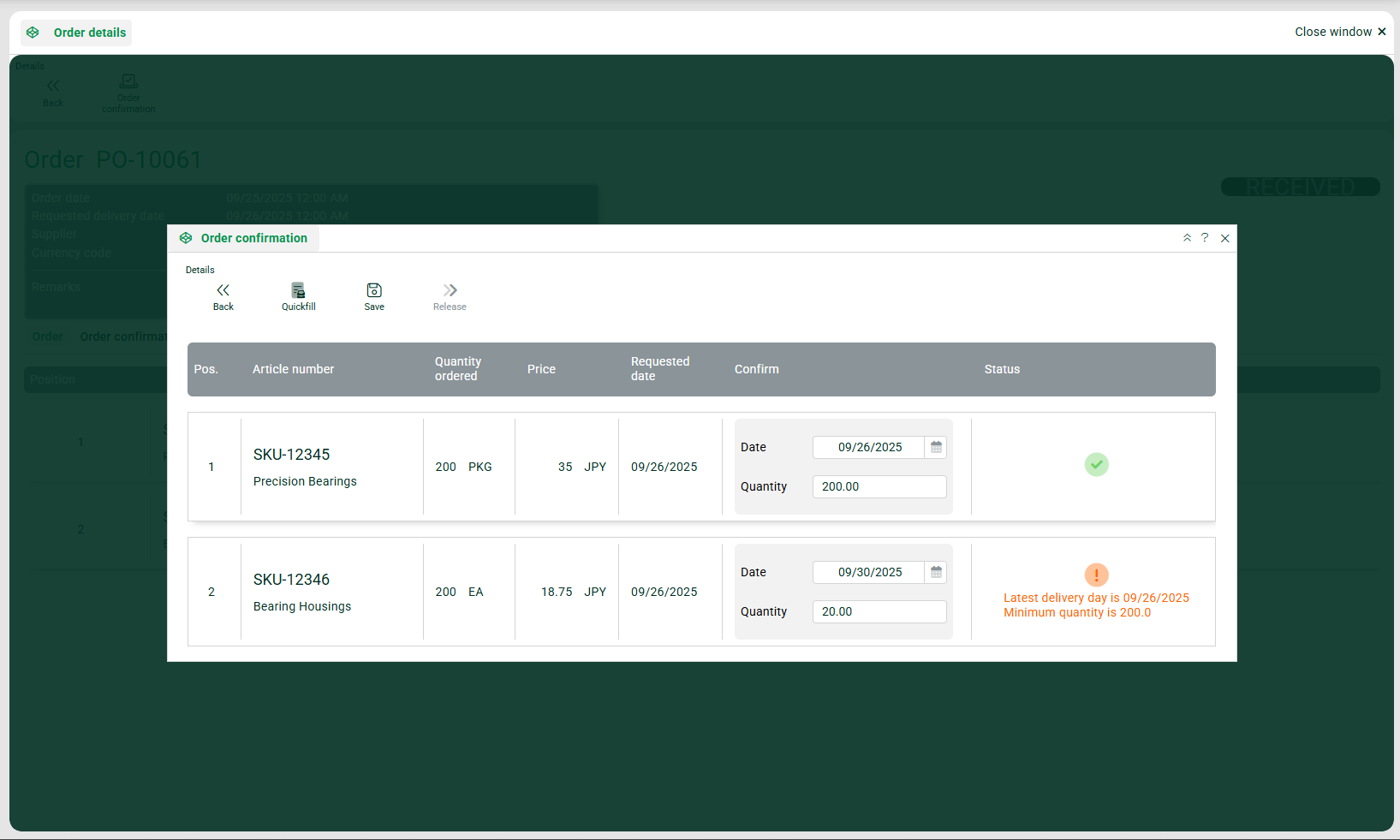
Wenn alle Werte gültig sind, geben Sie die Auftragsbestätigung frei.
Navigieren Sie zu ASN erstellen, wählen Sie den gewünschten Liefertermin im Kalender aus und selektieren Sie die bestätigten Bestellpositionen.
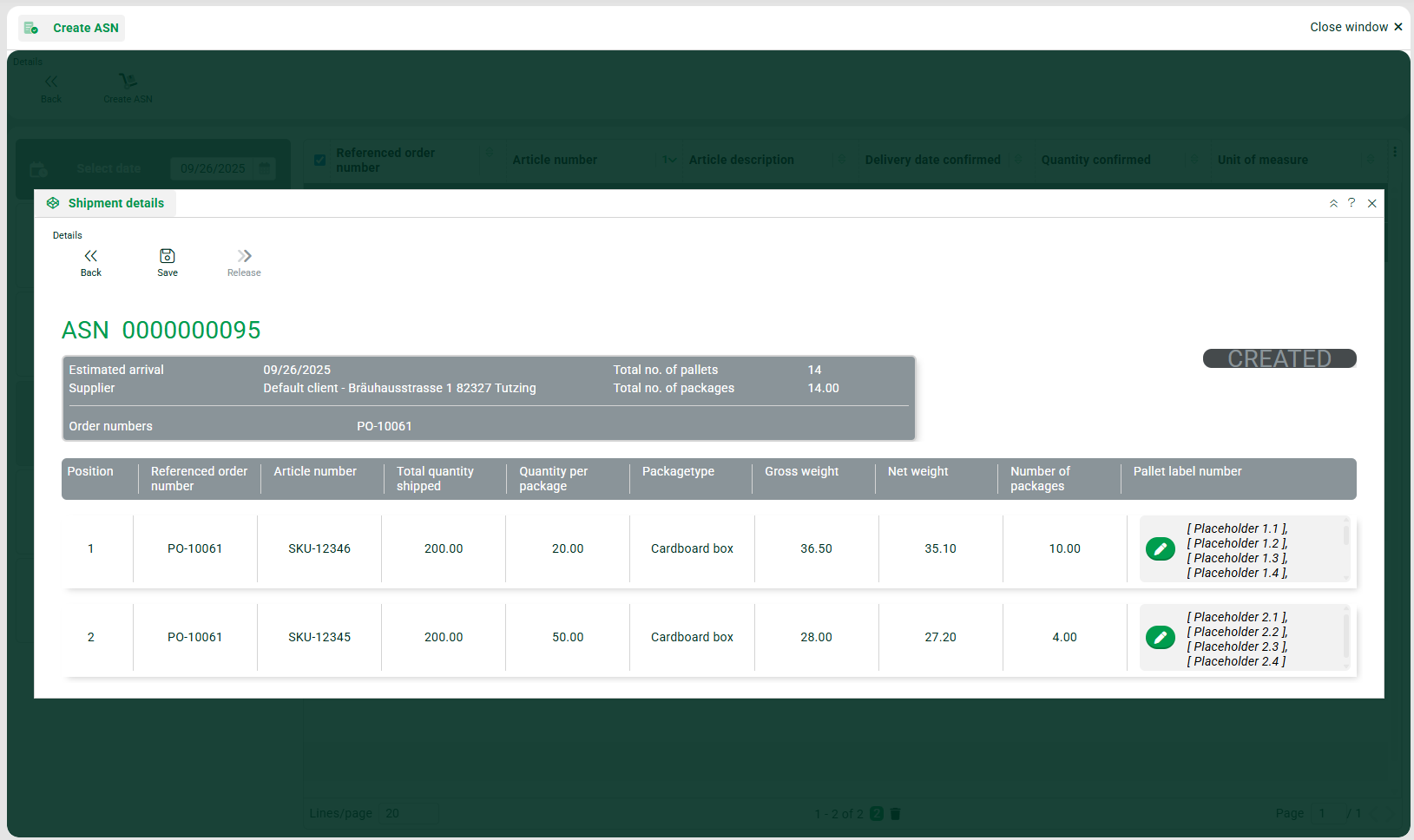
Prüfen Sie die berechnete Anzahl der erforderlichen Palettenetiketten je Position, die auf Basis der Verpackungsdefinitionen und bestätigten Mengen ermittelt wird, und passen Sie diese bei Bedarf an. Speichern und geben Sie das ASN frei, um die Sendung zu erzeugen.
Tragen Sie die Sendungsverfolgungsnummer und das tatsächliche Versanddatum ein und speichern Sie.
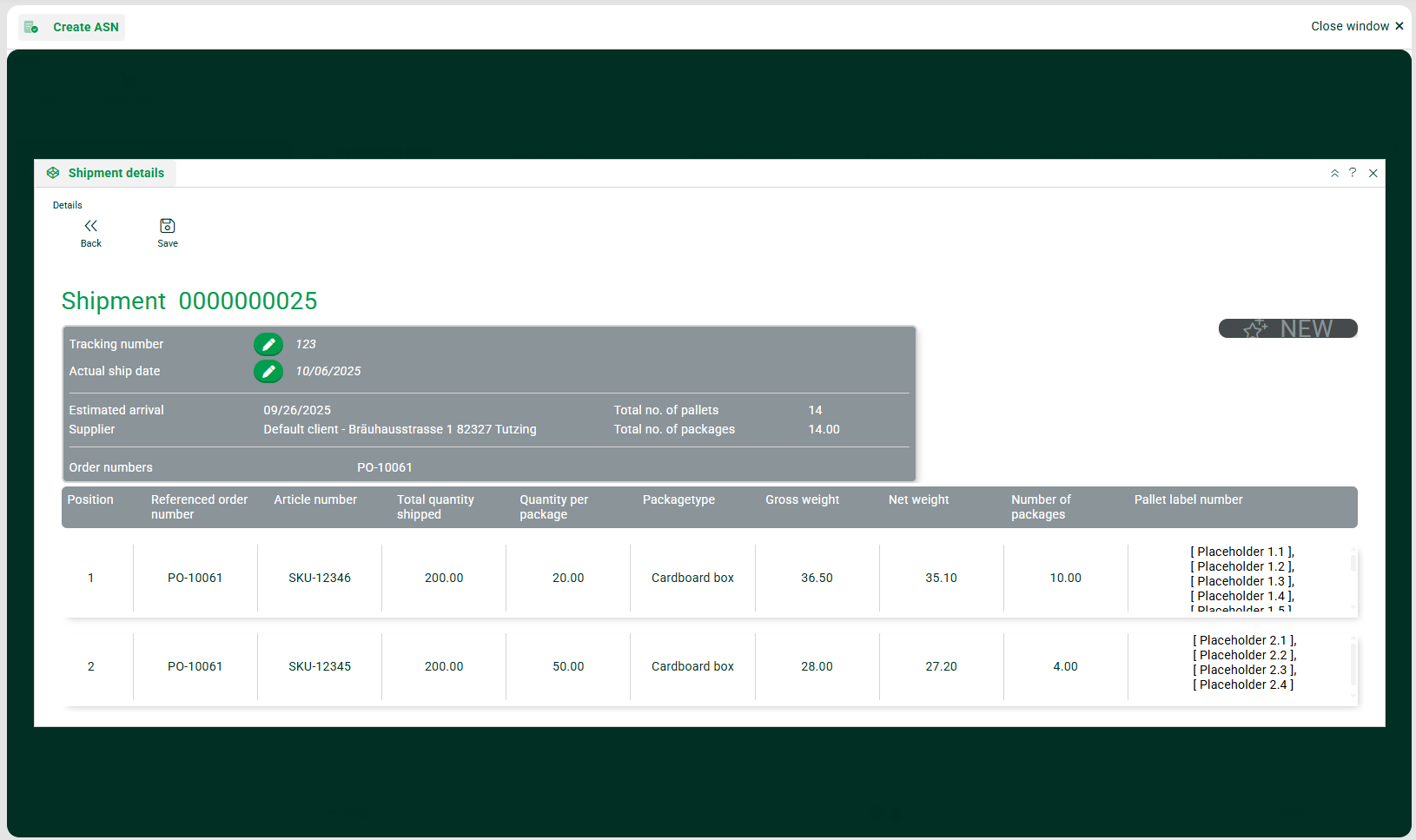
Sie haben das vollständige Beispielszenario durchlaufen – vom Bestellimport über die Auftragsbestätigung und ASN-Erstellung bis zur Erfassung der Sendung.