Um den AS2-Bridge-Datendienst zu verwenden, erstellen Sie auf der Lobster Data Platform einen speziellen AS2-Kanal und übernehmen anschließend die Parameter dieses Kanals in die Bridge-Konfiguration.
Danach können Sie Dateien von der Bridge zur Lobster Data Platform übertragen. Die Bridge erzeugt dafür automatisch AS2-Nachrichten. Verwenden Sie ein Profil mit einem AS2-Eingabeagenten, der den speziellen AS2-Kanal nutzt, um diese Dateien zu empfangen.
Sie können auch Dateien von der Lobster Data Platform zur Bridge übertragen. Verwenden Sie dafür ein Profil mit einem AS2-Antwortweg, der den speziellen AS2-Kanal nutzt, um diese Dateien zu senden.
Endpoints
Bridge-Endpoint:
https://<Ihre Bridge>/BusinessConnector/AS2RetrievePlatform-Endpoint:
https://<Ihr Lobster Data Platform Integration Server>/partner/AS2RetrievePlatform-Endpoint über DMZ:
https://<Ihr DMZ-Server>/partner/AS2Retrieve
AS2-Kanal-Konfiguration auf der Lobster Data Platform
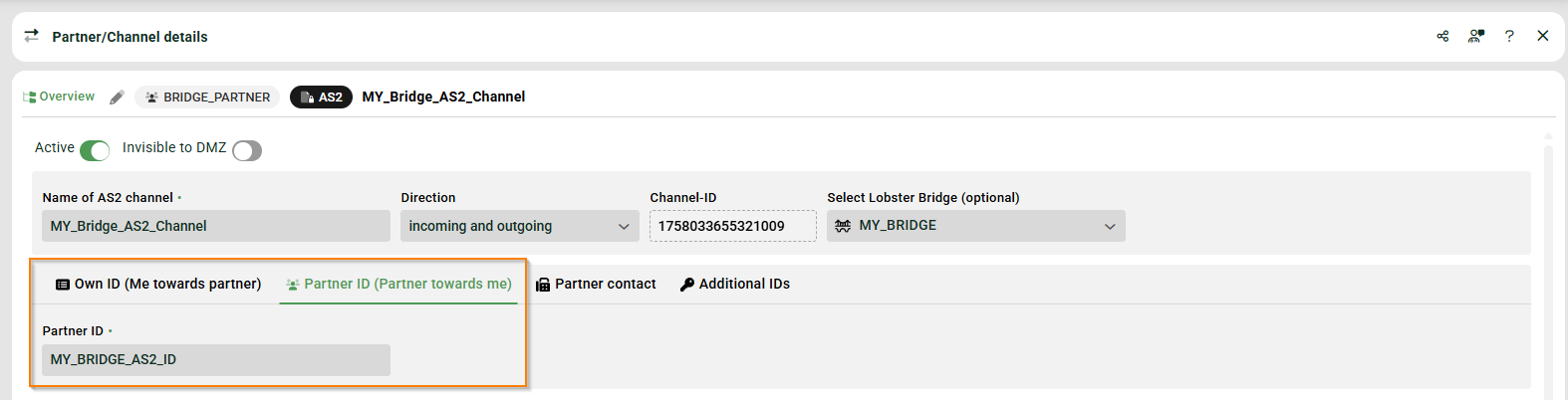
Erstellen Sie einen neuen AS2-Kanal auf der Lobster Data Platform unter Administration > Partners > Partners/Channels und setzen Sie die folgenden Parameter.
Select Lobster Bridge: Wählen Sie Ihre Bridge aus. Das setzt die Partner address und die Zertifikate.
Own ID: Dieser Wert muss mit der Partner ID auf der Bridge übereinstimmen.
Further AS2 settings: Aktivieren Sie Send signed, Send encrypted, Receive signed und Receive encrypted.
Partner ID: Dieser Wert muss mit der Local AS2 ID auf der Bridge übereinstimmen.
Partner address: Tragen Sie den AS2-Endpoint der Bridge ein:
https://<Ihre Bridge>/BusinessConnector/AS2Retrieve.
.png)
AS2-Kanal-Konfiguration auf der Bridge
Navigieren Sie auf der Bridge zu Administration > AS2 configuration > Partner channel.
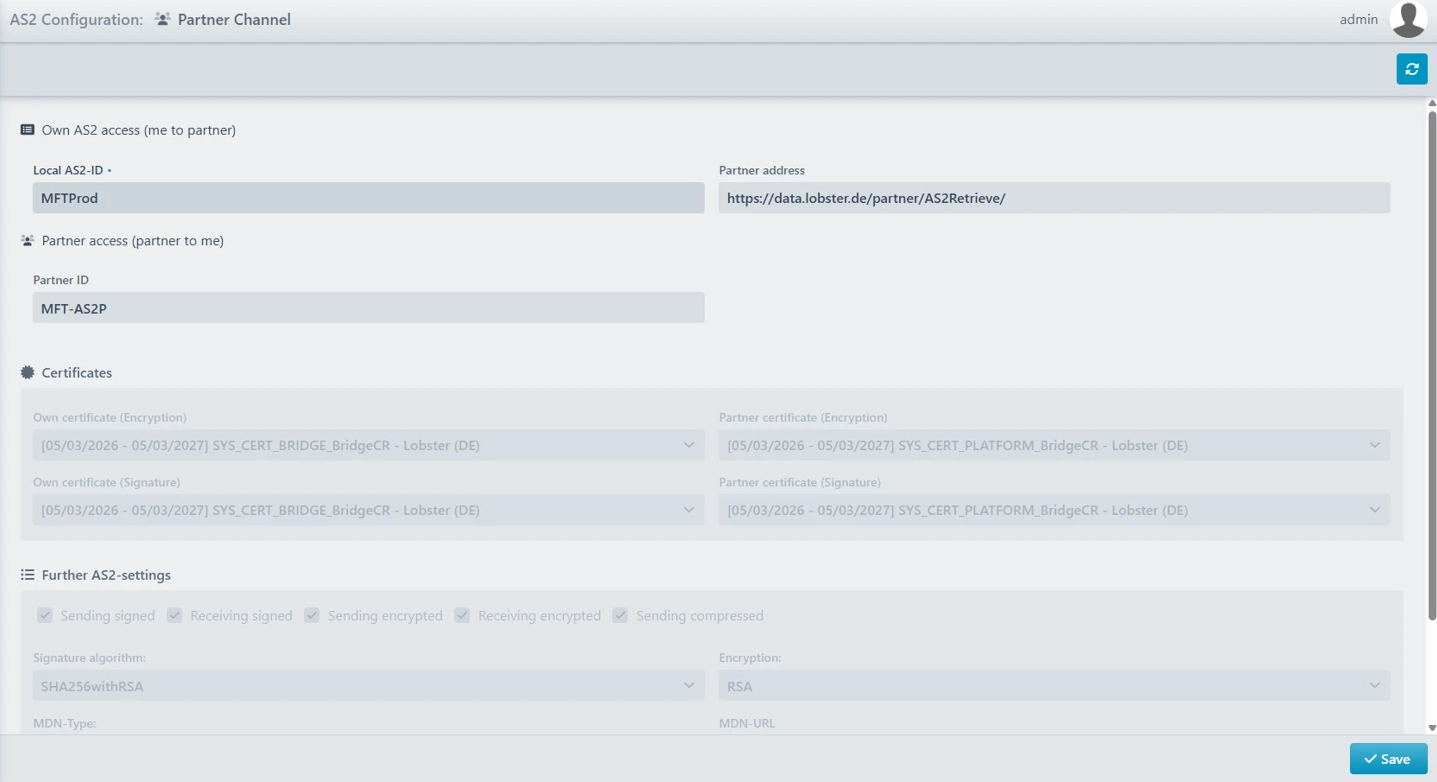
Local AS2 ID: Dieser Wert muss mit der Partner ID des AS2-Kanals auf der Lobster Data Platform übereinstimmen.
Partner ID: Dieser Wert muss mit der Own ID des AS2-Kanals auf der Lobster Data Platform übereinstimmen.
Partner address: Tragen Sie den AS2-Endpoint der Lobster Data Platform ein.
Verwenden Sie je nach Infrastruktur einen der folgenden Endpoints:
https://<Ihr Lobster Data Platform Integration Server>/partner/AS2Retrievehttps://<Ihr DMZ-Server>/partner/AS2Retrieve
AS2-Datei-Routing auf der Bridge
Navigieren Sie auf der Bridge zu Administration → AS2 configuration → File routing.
Überwachte Ordner für ausgehende Abholung und eingehende Weiterleitung steuern Sie über eine XML-Konfigurationsdatei. Verwalten Sie diese Einstellungen über den Smart Editor mit geführten Standardeinstellungen. Alternativ können Sie den Expert Editor verwenden und die XML-Datei direkt bearbeiten.
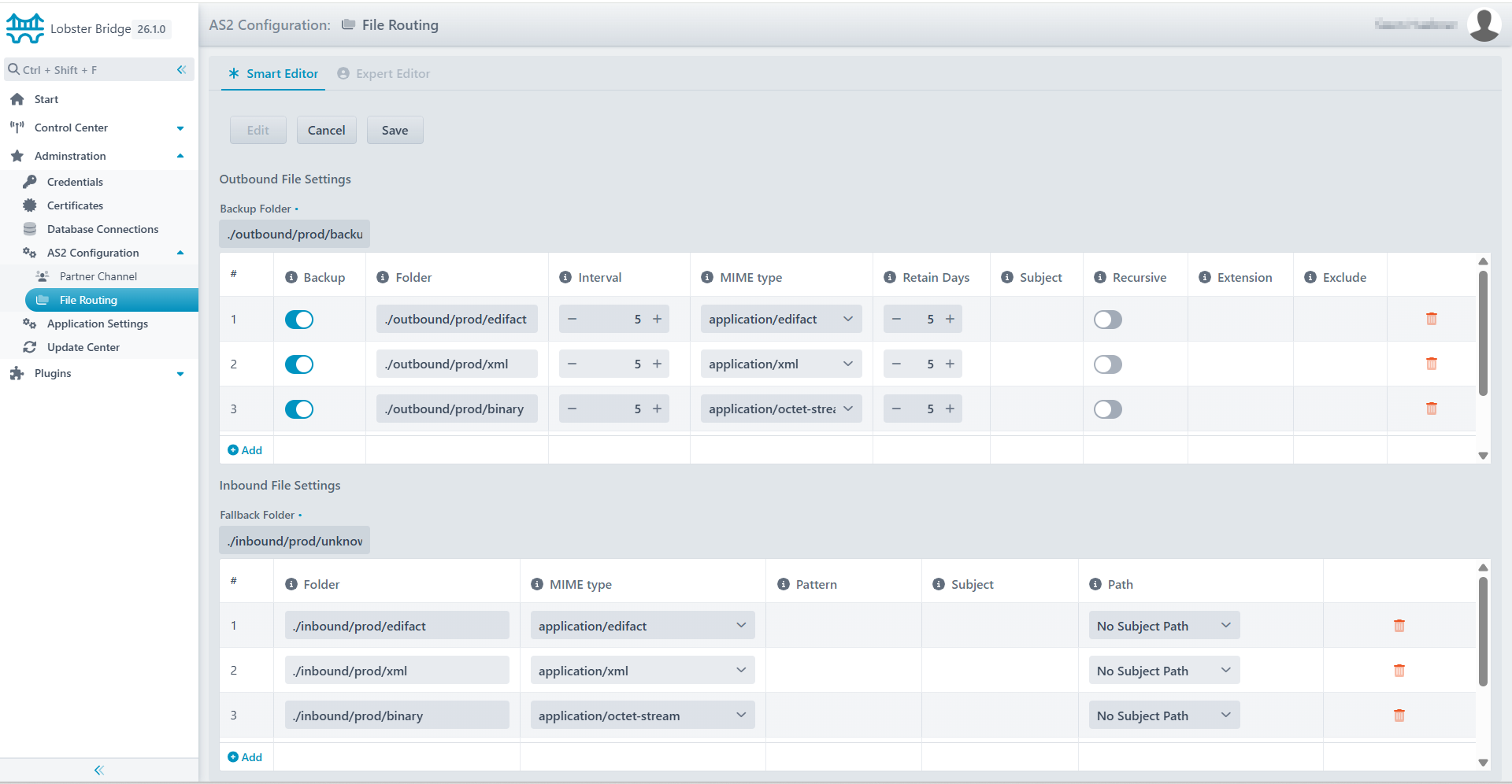
Outbound-Datei-Einstellungen
Parameter | Pflicht | Default | Beschreibung |
|---|---|---|---|
Backup folder | Ja | Pfad des Backup-Ordners. | |
Backup | Nein | false | Wenn Sie diesen Parameter aktivieren, erstellt das System vor dem Löschen der Dateien ein Backup. |
Folder | Ja | Pfad des Ordners, den das System auf Dateien überwacht. | |
Interval | Nein | 5 | Scan-Intervall in Minuten für den Ordner, um Dateien zu senden. Minimum: 1. |
MIME type | Ja | MIME-Typ für den Inhalt der AS2-Nachricht. | |
Retain days | Nein | 0 | Aufbewahrungsfrist für Backup-Dateien in Tagen. 0 bedeutet keine Bereinigung. |
Subject | Nein | Betreff der AS2‑Nachricht. Sie können den Platzhalter | |
Recursive | Nein | false | Wenn Sie diesen Parameter aktivieren, bezieht das System Unterordner in den Scan ein. |
Extension | Nein | Dateiendungsfilter, zum Beispiel | |
Exclude | Nein | Name des Ordners, den das System beim rekursiven Scannen ausschließt. |
Inbound-Datei-Einstellungen
Parameter | Pflicht | Beschreibung |
|---|---|---|
Fallback folder | Ja | Verzeichnispfad für Dateien, die keiner Regel entsprechen. |
Folder | Ja | Zielverzeichnis für passende Dateien. |
MIME type | Nein | MIME-Typ der Dateien in diesem Ordner. |
Pattern | Nein | Dateinamenmuster für den Abgleich. |
Subject | Nein | AS2-Betreffmuster für den Abgleich. |
Path | Nein | Legt fest, wie das System den Dateipfad bestimmt. |
AS2-Konnektor aktivieren und deaktivieren
Navigieren Sie auf der Bridge zu Administration > Application settings > AS2 configuration.
Verwenden Sie die Schaltfläche Stop sending & receiving oder Activate sending & receiving.
.png)
Wann erscheint eine Nachricht unter "Unresolved"?
Eine Nachricht erscheint unter Unresolved, wenn
kein Profil für die Verarbeitung gefunden wurde,
die Signaturprüfung erfolgreich war,
die Nachricht entschlüsselt werden konnte.
Eine Nachricht erscheint nicht unter Unresolved, wenn
die Signaturprüfung nicht erfolgreich war,
die Nachricht nicht entschlüsselt werden konnte.