Für jede Übersicht können die Einstellungen für das angezeigte Datengrid konfiguriert werden. Voraussetzung dafür ist, dass die aktuelle Rolle das Recht hat, Client Einstellungen zu bearbeiten Verwaltung - Konfiguration - Client Einstellungen im Berechtigungsbaum).
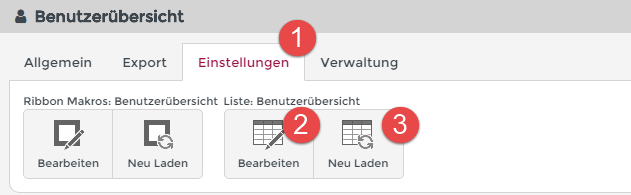
In den Übersichten steht dazu im Tab-Reiter Einstellungen (1) die Schaltfläche Bearbeiten (2) (in der Unterkategorie Liste: Übersicht) zur Verfügung. Mit der Schaltfläche Neu laden (3) kann die Einstellung für das Datengrid neu geladen werden.
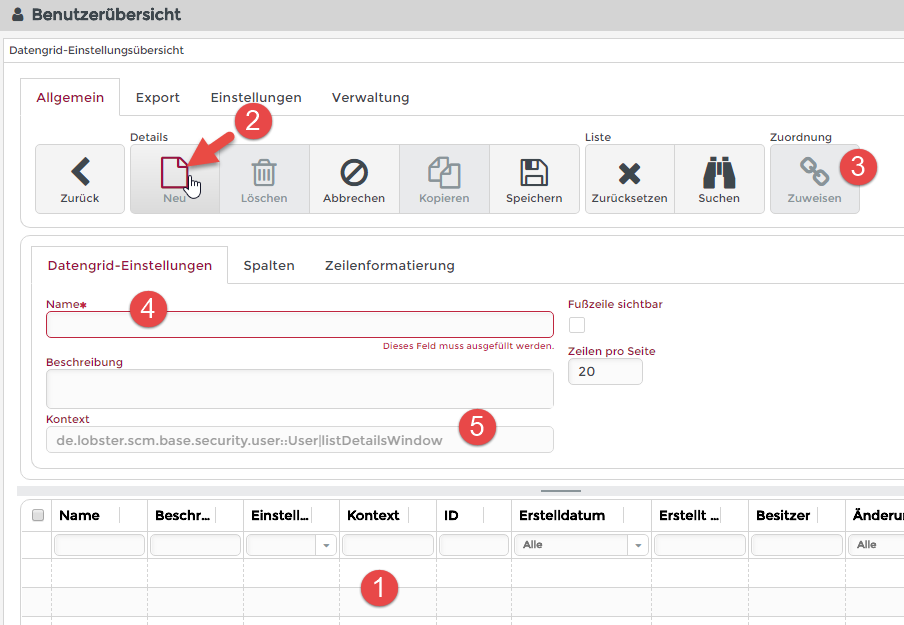
In der Datengrid-Einstellungsübersicht werden bereits vorhandene Datengrid-Definitionen in einer Liste (1) dargestellt.
HINWEIS Der Inhalt der Liste richtet sich nach dem Kontext (5) (hier der Kontext für die Benutzerübersicht), wenn die Datengrid-Einstellungsübersicht von einer Übersicht aus aufgerufen wird. Wird diese Übersicht durch Auswählen des Menüpunkts (Verwaltung / Konfiguration / Client Einstellungen / Datengrid-Einstellungsübersicht) geöffnet, dann werden alle Datengrid-Einstellungen für unterschiedliche Kontexte geladen, auf die in der aktuellen Sitzung Zugriff besteht. Das Feld Kontext (5) ist nur dann auch bearbeitbar.
Klickt man auf die Schaltfläche Neu (2), dann wird automatisch der Kontext (5) eingetragen, sofern durch den Aufruf vorgegeben (Ausnahme siehe Hinweis oben).
Das Feld Name (4) ist ein Pflichtfeld und sollte eindeutig definiert werden.
Nach dem Erstellen können Datengrid-Einstellungen per Zuweisen (3) Zuordnungskriterien zugewiesen werden (siehe auch Zuordnungskriterien).
Allgemeine Einstellungen
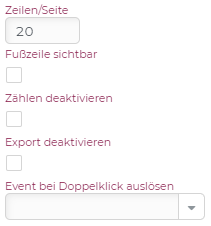
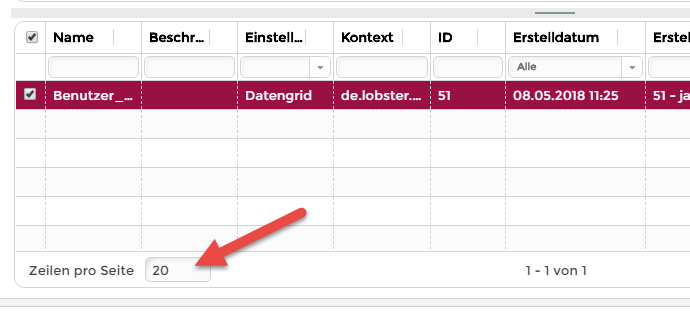
Mit der Einstellungen Zeilen pro Seite kann die Anzahl der Datensätze angeben werden, die in der Übersicht pro Seite geladen werden soll (siehe Abbildung unten).
Ist die Option Fußzeile sichtbar gesetzt, dann wird in der Übersicht eine Fußzeile angezeigt. Für jede Spalte kann eine Fußzeilenfunktion konfiguriert werden, die dann angezeigt wird.
Per Option Zählen deaktivieren kann die Ermittlung der Gesamtanzahl von Zeilen (" ... von 1" im Bild unten) "abbestellt" werden. Das kann bei Datenobjekten mit außergewöhnlichem Umfang die Performance verbessern.
HINWEIS Ist diese Option abgewählt, erscheint stattdessen der Text ("... von ?"), um auf die Abschaltung hinzuweisen. Daneben wird eine kleine Aktualisierungsschaltfläche angezeigt, mit der die Berechnung manuell angestoßen werden kann:
Die Option Export deaktivieren deaktiviert die Datensatz-Exportfunktion des Datengrids ("..." Menü im Grid).
Mit Event bei Doppelklick auslösen kann das Standardverhalten einer Übersicht geändert werden, was beim Doppelklick auf einen Datensatz die Detailansicht geladen wird. Vielmehr kann hier ein eigenes Aktionsevent angegeben werden, welches beim Doppelklick auf einen Datensatz, mit dem entsprechenden Geschäftsobjekt als Eingabedaten, ausgelöst wird.
Spaltenkonfiguration
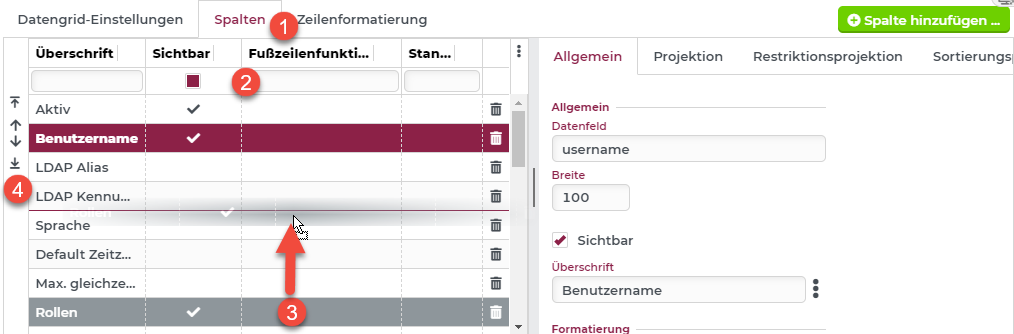
Im Tab-Reiter Spalten (1) können die Spalten für das Datengrid konfiguriert werden.
In der Liste (2) werden die definierten Spalten angezeigt.
Die Reihenfolge kann per Drag & Drop (3) direkt in der Liste oder aber über die Fahrstuhltasten (4) angepasst werden.
Spalten hinzufügen und entfernen
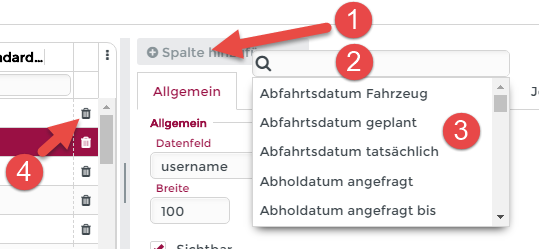
Beim Klick auf die Schaltfläche Spalte hinzufügen (1) wird ein Suchfeld (2) angezeigt. Die Liste der verfügbaren Spalten (3) kann darüber durchsucht werden.
Mit dem Papierkorbsymbol (4) können Spaltendefinitionen auch wieder entfernt werden.
Neben den passend zum jeweiligen Kontext automatisch auswählbaren Spalten erscheint als erste Option im Suchfeld ein Eintrag Eigene Spalte, über den eigene Spalten ohne eigenständige Datenbindung in eine Übersicht eingeführt werden können.
Details hierzu erklärt der Abschnitt Eigene Spalten in Datengrids. Die hier nachfolgend beschriebenen Einstellungen sind dabei überwiegend auch für 'Eigene Spalten' anwendbar.
Einstellungen für Spalten
Allgemein
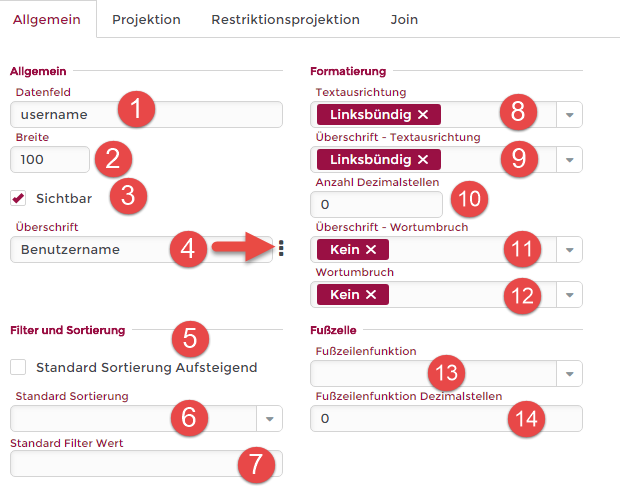
Das Datenfeld (1) ist nicht editierbar und wird automatisch eingetragen.
Die Breite (2) ist der Defaultwert für die Spaltenbereite, solange der Benutzer keine individuelle Einstellung vorgenommen hat hat. Sobald der Benutzer die Breite der Spalte in der Übersicht ändert, wird der Wert in (2) dadurch automatisch übersteuert. Neben dem Wert für die Breite, kann auch eine Größeneinheit eingestellt werden. Folgende Einheiten stehen zur Verfügung:
Prozent Die Spalte nimmt X% der Listenbreite ein
Pixel Die Spalte ist X Pixel breit
Mal Schriftgröße Die Spalte ist X mal so breit wie die aktuelle Schriftgröße (z.B. bei einer Schriftgröße von 14 Pixeln ergäbe der Wert 10 eine Spaltenbreite von 140 Pixeln.
Tipp: Beim Wechseln zwischen Pixeln und Schriftgröße werden die Werte entsprechend gerundet umgerechnet.
Sichtbar (3) gibt an, ob die Spalte im Grid angezeigt werden soll. Auch für diese Eigenschaft kann der Benutzer individuelle Einstellungen vornehmen.
HINWEIS Bei der Suche werden immer alle definierten Spalten aus der Datenbank geladen, auch wenn ein Benutzer diese durch individuelle Einstellungen ausblendet. Zur Steigerung der Performance beim Aktualisieren einer Übersicht sollten nicht benötigte Spalten daher ggf. komplett aus der Definition des Datengrids entfernt werden (s. Papierkorbsymbol oben).
Per Klick auf das Menüsymbol (4) können die Angaben für eine Lokalisierung der Überschrift angepasst werden (siehe auch Sprachverwaltung).
Filter und Sortierung
Die Option Standard-Sortierung aufsteigend (5) gibt an, ob nach der jeweiligen Spalte per Standard aufsteigend (ausgewählt) oder absteigend (abgewählt) sortiert werden soll.
Nur wenn eine Hierarchiestufe für die Standard Sortierung (6) für die Sortierung ausgewählt wurde (Ganzzahl: 0, 1, 2, ...), erfolgt eine Sortierung über die Spalte. Dabei bezeichnet ein Wert von 0 die höchste Sortierebene.
Mit dem Standard Filter Wert (7) kann eine Filterung schon beim Öffnen der Übersicht erfolgen (wird bei der Suche in der Datenbank berücksichtigt).
Die Auswahl- oder Eingabemöglichkeiten für den Filter variieren je nach dem Datentyp der Spalte (freier Text für Textfelder und Numerische Werte, Auswahlfeld bei dynamischen Aufzählungen, Datumsbereiche für Datumsfelder, ...).
Der Benutzer kann diese Filterkriterien zur Laufzeit jederzeit zurücksetzen, entfernen und/oder neue definieren.
HINWEIS Die für Eigene Übersichten als Einschränkungen festgelegten Filterkriterien gelten uneingeschränkt und können vom Benutzer auch nicht übersteuert werden.
Formatierung
Die Textausrichtung kann sowohl für den Spalteninhalt (8) als auch für die Spaltenüberschrift (9) individuell gesetzt werden.
Die Anzahl Dezimalstellen (10) kann für numerische Werte in der Spalte genutzt werden.
Der Wortumbruch kann sowohl für den Spalteninhalt (11) als auch für die Spaltenüberschrift (12) gesetzt werden.
Folgende Modi stehen für den Wortumbruch zur Verfügung:
Kein (Es erfolgt kein Wortumbruch). Längerer Text wird mit ... angezeigt
Nur an Zeilenumbruchzeichen (Umbruch wird nur an CR/CRLF Zeichen umgebrochen). Längerer Text wird mit "..." angezeigt
Automatisch (Umbruch wird automatisch wenn notwendig an Leerzeichen und/oder Zeilenumbruchzeichen durchgeführt, HTML-Funktionalität des Browsers)
Mit Hilfe des Css-Klassen Ausdrucks können optional CSS Klassen auf die Zellenelemente der Spalte angewendet werden. Hierbei gilt nach HTML Standard, dass mehrere CSS-Klassen mit einem Leerzeichen voneinander getrennt angegeben werden. Diese Eigenschaft wird als Berechnungsausdruck ausgewertet. Css Klassen können im Styles definiert werden.
Label-Helper Konfiguration

Für bestimmte Spalten, die Referenzen auf andere Objekte beinhalten, erscheint unterhalb der Sektion Formatierung die Schaltfläche Label-Helper Konfiguration. Dieser öffnet eine Ansicht analog zur Service-Konfiguration für das zugrundeliegende Auswahlfeld/Combobox, in der festgelegt werden kann, aus welchen Inhalten in der Listenspalte und im Filter ein "Label" erstellt werden soll, über das der Anwender die auswählbaren Objekte identifizieren können soll.
Die hier eingestellte Konfiguration wird sowohl für den Spaltenfilter als auch für die Beschriftung der Zellen verwendet. Beispiel für eine verknüpfte Bestellung (s. Verknüpfte-Entität-Typ):
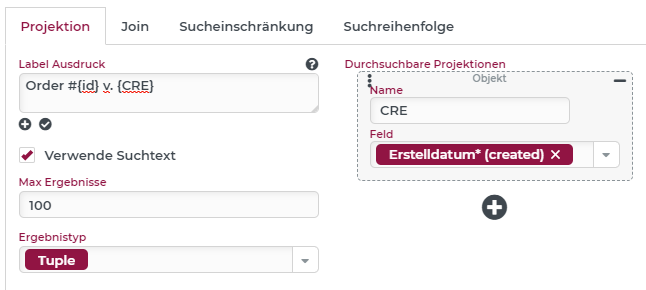
Der Label-Ausdruck verwendet zur Identifikation der zu verknüpfenden Bestellung die interne ID (id) und als Zusatzinformation das Erstelldatum (created), das unter Durchsuchbare Projektionen mit dem Namen "CRE" hinzugefügt wurde. Geschweifte Klammern im Label-Ausdruck markieren dabei die Platzhalter für Felder bzw. Projektionen, die übrigen Zeichen werden als Klartext ausgegeben.
Nachfolgendes Bild zeigt das Ergebnis der oben gezeigten Beispielkonfiguration in der entsprechenden Spalte der Übersicht:
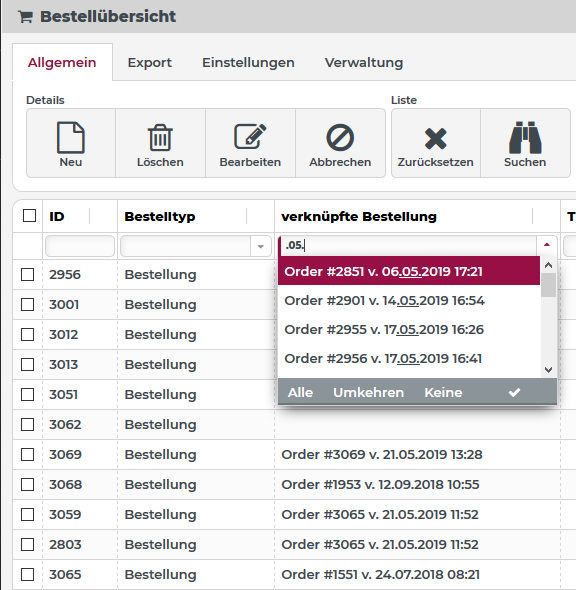
HINWEIS Das Suchkriterium '.05.' begrenzt die Auswahl im Filter auf Verknüpfungen zu Bestellungen, die im Monat Mai erstellt wurden. Um die Bestellübersicht auf Bestellungen einzuschränken, die mit im Mai erstellten Bestellungen verknüpft sind, könnte man "Alle" und dann das Symbol .svg) in der Filterleiste klicken.
in der Filterleiste klicken.
Fußzelle
Für jede Spalte kann eine Fußzeilenfunktion (13) in der Fußzelle gewählt werden.
Mögliche Funktionen:
Summe (die Summe aus den Werten in der Spalte)
Minimum (der kleinste Wert in der Spalte)
Maximum (der größte Wert in der Spalte)
Durchschnitt (der Durchschnittswert in der Spalte)
Anzahl (die Anzahl der Werte in der Spalte)
HINWEIS
Die Fußzeilenfunktionen berechnen sich immer anhand der Daten in der aktuellen Seite (also im Standardfall für 20 Werte) und nicht über alle vorhandenen Daten in der Datenbank.
Für Numerische Attribute werden auch Einheiten zur Berechnung berücksichtigt. Angezeigt wird die dominante Einheit, also die Einheit, die in den Daten der aktuellen Page für diese Spalte am häufigsten vorhanden ist.
Die Fußzeile wird nur angezeigt, wenn die Fußzeile in den Datengrid-Einstellungen mit Fußzeile sichtbar gekennzeichnet ist.
Für numerische Spalten kann auch die Anzahl der Dezimalstellen (14) für die Darstellung des Funktionsergebnisses eingestellt werden.
Datumsspalten
Für Datumsspalten können noch weitere Einstellungen vorgenommen werden.
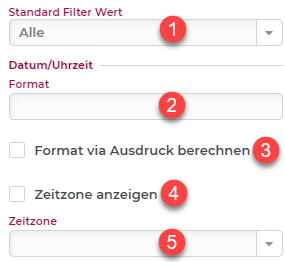
Für einen Standard Filter Wert (1) stehen mehrere Datums und Zeitbereiche zur Verfügung.
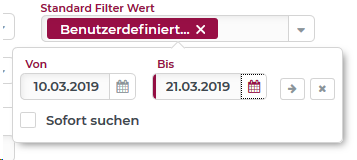
Bei Auswahl von Benutzerdefiniert... für den Standard Filter Wert kann ein fixer Zeitraum für das Datum per Kalenderauswahl angegeben werden (siehe Bild).
HINWEIS Die Option Sofort suchen ist in der Datengrid-Definition ohne Wirkung. Sie ist nur relevant, wenn der Benutzer in der Übersicht direkt diese Option wählt. Dann wird bei jeder Änderung eines der beiden Datumswerte die Suche neu gestartet.
Das Format (2) kann in der Java-Notation angegeben, z.B. "dd.MM.yyyy" (siehe auch fd (Datum formatieren) Formattabelle). Es muss in jedem Fall nur ein Format angegeben werden, das beim Anzeigen einer Zeitspanne doppelt angewendet wird ("16.10.2018 - 18.10.2018").Ist die Option Format via Ausdruck berechnen (3) aktiviert, kann das Format auch via Berechnungsausdruck hergeleitet werden. Das Eingabefeld wird dann zu einem Ausdruckseditor gewechselt. Ein gängiger Ausdruck wäre hierbei der Zugriff auf die Sprachverwaltung, um beispielsweise nur das Datum ohne Zeit darstellen zu können: [lobsterui,dateFormat]
Die Option Zeitzone anzeigen (4) hängt, im Falle eines nicht berechneten (3) Formats, die Zeitzone hinten an. Im Falle eines berechneten Formats wird diese Option gänzlich ausgeblendet.
In der Auswahlbox Zeitzone (5) kann die Zeitzone definiert werden in welcher das Datum dargestellt werden soll, es wird dabei von der tatsächlichen Zeitzone in die hier eingestellte zur Darstellung umgerechnet. Wird dieses Feld leer gelassen wird die Standardzeitzone des Benutzers herangezogen.
Projektion, Restriktionsprojektion, Join und zusätzliche Projektionen
Hier können zusätzliche Joins und Einschränkungen definiert werden. Im Regelfall müssen hier für definierte Spalten keine Änderungen vorgenommen werden.
Tipp: Über den Reiter "Zusätzliche Projektionen" lassen sich zusätzliche Felder in das Zeilentupel aufnehmen, welche nicht als eigenständige Spalte angeboten werden. Somit können beispielsweise Informationen für Beschriftungsausdrücke, Renderer oder zur Weiterverarbeitung eines Eintrags in Portalen hinzugefügt werden.
Zeilenformatierung
Die Zeilenformatierung für Datengrids wird im Abschnitt Zeilenformatierung in Datengrids beschrieben.
Eigene Darstellungsarten
Bietet dem Konfigurator zusätzliche zur Datengridansicht auch weitere Layouts (z.B: Kachellayout) hinzuzufügen, welche dann vom Benutzer ausgewählt werden können. Details zur Konfiguration solcher Layouts werden im Kapitel Eigene Darstellungsarten in Übersichten beschrieben.