Auf dieser Seite verwalten Sie die Konfigurations-Dateien des ausgewählten Mandanten. Sie zeigen die Dateien an und bearbeiten ihren Inhalt.
Anzeige
Angezeigt werden die vorhandenen Konfigurations-Dateien des ausgewählten Mandanten.
Die Dateien liegen im Ordner
./confoder in einem Konfigurations-Unterordner.Der Ordner
./etc/admin/datawizardwird ebenfalls angezeigt.Den Inhalt einer Datei bearbeiten Sie im Editor auf der rechten Seite.
Einstellungen
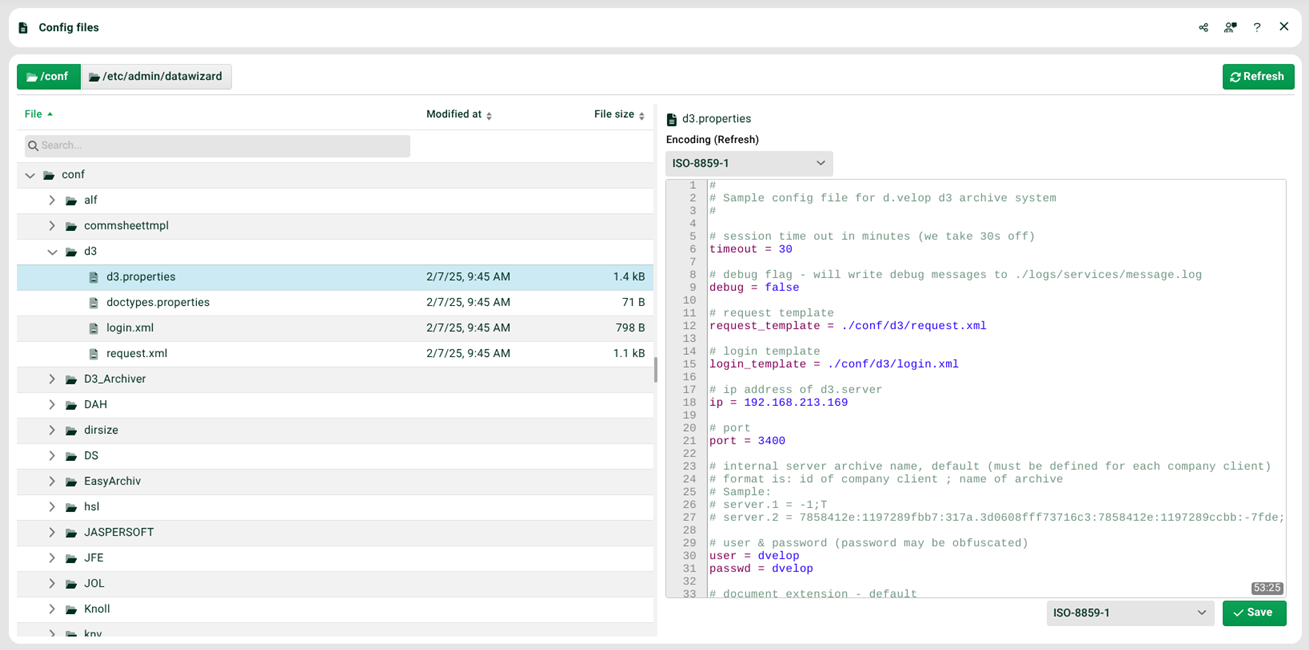
(1) Buttons links oben: Ordnerauswahl (./conf oder ./etc/admin/datawizard).
(2) Auswahl rechts oben: der ausgewählte Mandant. Je nach Konfiguration gibt es hier spezifische Unterordner.
(3) Fenster links: Verwenden Sie das Kontextmenü für Datei-Aktionen.
Datei-Aktionen
Über das Kontextmenü einer Datei stehen folgende Aktionen zur Verfügung.
Aktion | Beschreibung |
|---|---|
Datei herunterladen | Lädt die ausgewählte Datei herunter. |
Datei umbenennen | Benennt die ausgewählte Datei um. |
Datei löschen… | Löscht die ausgewählte Datei nach Bestätigung. |
Neuer Ordner | Erstellt einen neuen Ordner im ausgewählten Ordner. |
Ordner umbenennen | Benennt den ausgewählten Ordner um. |
Ordner löschen… | Löscht den ausgewählten Ordner nach Bestätigung. |
Neue Datei | Legt eine leere, neue Datei an. |
Datei hochladen | Lädt eine bestehende Datei in den aktuellen Ordner hoch. |
Dateien aktualisieren | Aktualisiert die Dateiliste. |
Encoding
Der Editor bietet zwei Auswahlfelder für das Encoding.
Encoding (Neu laden): Encoding zum erneuten Einlesen der Datei. Beim Ändern des Eintrags liest der Editor die Datei neu vom Speicherort.
Auswahlliste neben Speichern: Hier wählen Sie das Encoding zum Speichern der Datei.
Der Button Neu laden lädt die zuletzt gespeicherte Version.
So konvertieren Sie das Encoding einer Datei. Beispiel: Sie lesen die Datei als ISO-8859-1 ein und speichern sie als UTF-8.
Hinweis
Nach einer Konvertierung zeigt Encoding (Neu laden) unter Umständen weiterhin das vorherige Encoding. Prüfen Sie den Wert nach dem erneuten Öffnen. Stellen Sie das Lese-Encoding bei Bedarf manuell um.
Zugriff
Zum Bearbeiten von Konfigurations-Dateien benötigen Sie die Berechtigung Konfigurationsdateien bearbeiten. Dieses vergeben Sie über eine Rolle.
Hinweis
Bei aktiviertem strikten Mandanten-Handling (
strictClientHandling) greifen Sie auf Konfigurationsdateien nur über den Auswahldialog zu. Das Eingabefeld ist gesperrt. Mit der OptionallowConfigOnStrictHandlingerlauben Sie die manuelle Eingabe wieder. Beide Optionen setzen Sie in der Datei./etc/startup.xml.
Blacklists und Whitelists für Dateiendungen
Über Blacklists und Whitelists steuern Sie, welche Dateiendungen zulässig sind.
Siehe Abschnitt Blacklists und Whitelists für Dateiendungen.