Auf dieser Seite werden alle vorhandenen Google Pub/Sub-Verbindungen angezeigt. Google Pub/Sub ist ein vollständig verwalteter Cloud-Messaging-Dienst.

Neue Verbindung erstellen (synchrone Subscription)
Verwenden Sie das Kontextmenü, um eine neue Verbindung zu erstellen. Synchrone Subscriber verarbeiten die nächste Nachricht nur, wenn die vorherige bestätigt wurde.
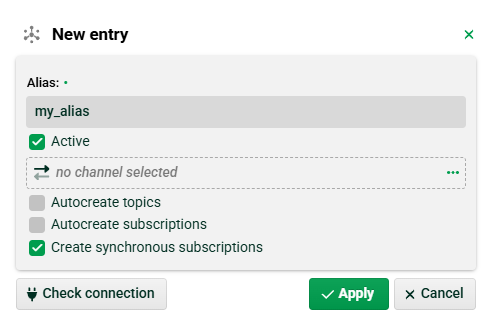
(1) Alias: Sie können einen beliebigen Namen für den Alias verwenden.
(2) Aktiv: Setzen Sie diese Checkbox, um die Verbindung zu aktivieren.
(3) Kanal: Sie müssen einen Google Pub/Sub-Kanal auswählen, der die Credentials enthält. Siehe Abschnitt unten.
(4) Erstelle nichtexistente Topics: Wenn diese Checkbox gesetzt ist und Sie ein Topic angeben (z. B. in Eingangsagent "Google Pub/Sub"), das noch nicht existiert, wird es automatisch erstellt. Hinweis: Dazu müssen auf der Google Cloud-Seite die entsprechenden IAM-Einstellungen (Identity and Access Management) für Ihr Dienstkonto konfiguriert werden (wenden Sie sich an Ihren Google Pub/Sub-Administrator).
(4) Erstelle nichtexistente Subscriptions: Wenn diese Checkbox gesetzt ist und Sie eine Subcription angeben (z. B. in Eingangsagent "Google Pub/Sub"), die noch nicht existiert, wird sie automatisch erstellt. Hinweis: Dazu müssen auf der Google Cloud-Seite die entsprechenden IAM-Einstellungen (Identity and Access Management) für Ihr Dienstkonto konfiguriert werden (wenden Sie sich an Ihren Google Pub/Sub-Administrator).
(5) Erstelle synchrone Subscriptions: Setzen Sie diese Checkbox.
Neue Verbindung erstellen (asynchrone Subscription)
Verwenden Sie das Kontextmenü, um eine neue Verbindung zu erstellen. Asynchrone Subscriber verarbeiten mehrere Nachrichten parallel.
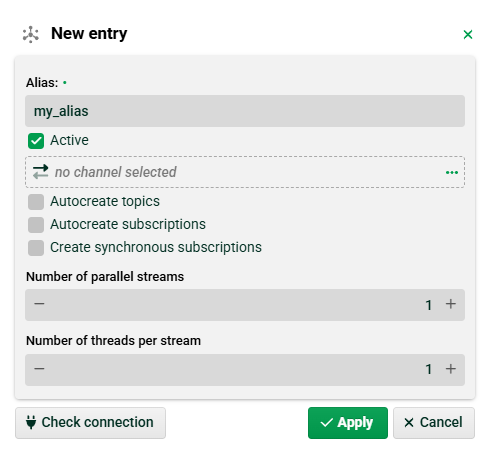
(1) Erstelle synchrone Subscriptions: Setzen Sie diese Checkbox nicht.
(2) Anzahl paralleler Streams: Legt fest, wie viele Streams zum Pub/Sub-Server geöffnet werden. Jeder einzelne Stream hat eine physische Durchsatzgrenze (ca. 10 MB/s). Wenn Sie mehr Daten aufnehmen müssen, müssen Sie die Anzahl der parallelen Streams erhöhen, um einen Engpass zu vermeiden. Hinweis: Siehe “setParallelPullCount()” auf Seite https://docs.cloud.google.com/pubsub/docs/concurrency-control?hl=de#java
(3) Anzahl Threads pro Stream: Wenn Ihre Threads zu langsam sind (nicht genug Threads), um die Nachrichten zu verarbeiten, kann dies zu einem Speicherüberlauf führen. Hinweis: Siehe “setSystemExecutorProvider()” auf Seite https://docs.cloud.google.com/pubsub/docs/concurrency-control?hl=de#java
Google Pub/Sub-Kanal
Erzeugen Sie einen neuen Kanal des Typs “Google Pub/Sub“.
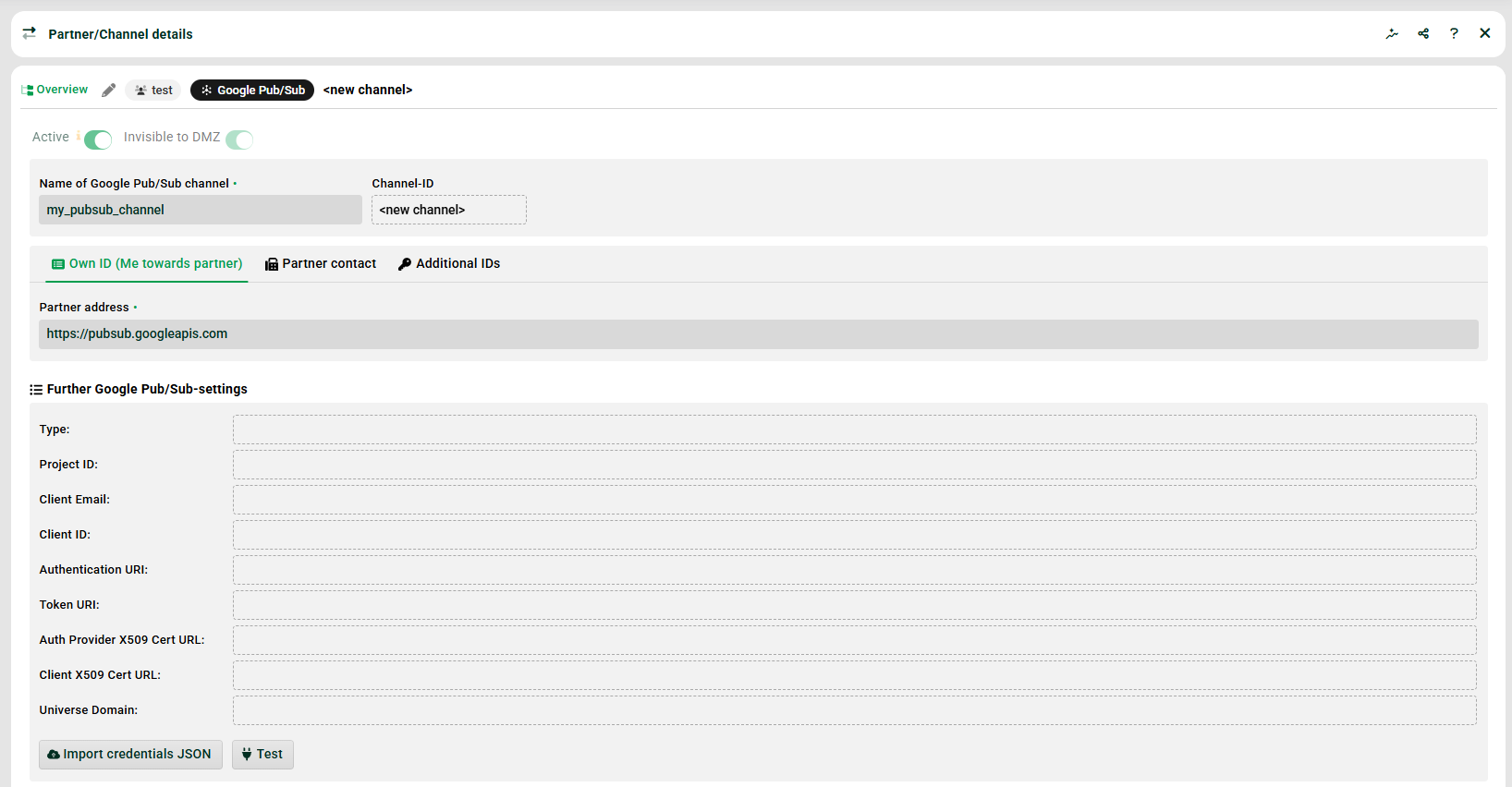
(1) Name des Google Pub/Sub-Kanals: Sie können hier einen beliebigen Namen verwenden.
(2) Partner Adresse: Verwenden Sie den globalen Endpunkt “https://pubsub.googleapis.com“. Hinweis: Sie können hier auch regionale Endpunkte verwenden, dies ist jedoch in der Regel nicht erforderlich (fragen Sie Ihren Google Pub/Sub-Administrator).
(3) Weitere Google Pub/Sub-Einstellungen: Diese Werte sind read-only und werden angezeigt, sobald Sie die JSON-Datei (4) importiert haben.
(4) Importiere Credentials JSON: Verwenden Sie diesen Button, um Ihre Credentials-JSON-Datei (auch als Dienstkontoschlüssel bezeichnet) hochzuladen. Diese Datei muss in Ihrer Google Cloud Console erstellt und heruntergeladen werden (dies kann nur von Ihrem Google Pub/Sub-Administrator durchgeführt werden).