Hier können Sie SQL-Abfragen auf angebundene Datenbanken durchführen.
Einstellungen
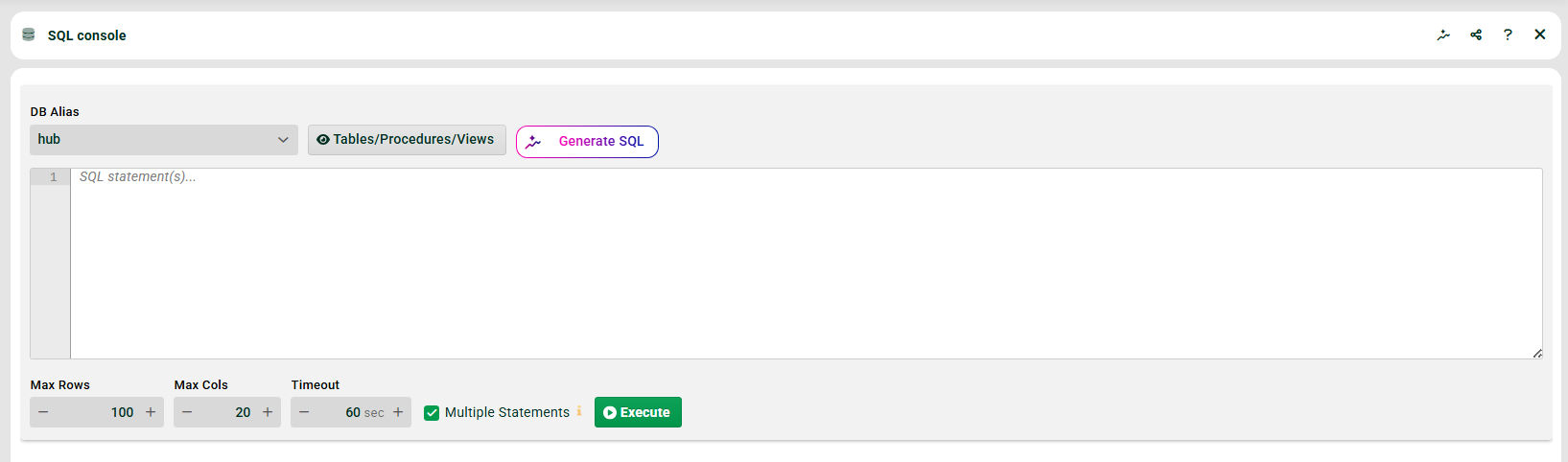
(1) DB Alias: Alias der abzufragenden Datenbank.
(2) Tables: Tabellen dieser Datenbank anzeigen lassen.
(3) Eingabefeld oben: Die Abfrage. Über das Kontextmenü können Abfragen gespeichert werden und gespeicherte Abfragen ausgewählt werden. Zur Verwaltung der Abfragen gibt es einen weiteren Dialog (→ Benutzer-Menü → Integration Notes → SQL queries).
Hinweis: Im WHERE-Teil der Abfrage können auch Parameter der Form @1:s@ verwendet werden. Wenn die Abfrage gestartet wird, erscheint dann ein weiterer Dialog, in dem man Werte für diese Parameter angeben kann. Der erste Teil im Parameter ist die Parameternummer (Ganzzahl, angefangen bei 0). Der zweite Teil hinter dem Doppelpunkt ist der Datentyp. Erlaubte Datentypen:
Kürzel | Datentyp |
|---|---|
i | Integer |
f | Float |
r | Real |
d | Date |
t | Timestamp |
s | String |
l | Long |
v | Boolean |
b | Blob |
x | Textstream |
(4) Liste unten: Das Ergebnis der Abfrage. Mit einem Doppelklick auf eine Zeile, können Sie sich diese in einem weiteren Fenster übersichtlicher anzeigen lassen.
(5) Multiple Statements: Wenn die Checkbox gesetzt ist, dann werden mehrere SQL-Statements (separiert durch Semikolon) separat ausgeführt. Es werden dann in (4) auch mehrere Resultsets erzeugt. Beispiel:
select * from dw_log;select * from comm_auths |
Ist die Checkbox nicht gesetzt, können Sie komplexere SQL-Statements angeben, die dann als Ganzes verarbeitet werden. Beispiel:
CREATE PROCEDURE TESTING (IN p_name VARCHAR, in p_cont INT, OUT ret_id BIGINT)SET ret_id = 0;END; |
(6) SQL generieren: Siehe Abschnitt “Pathfinder” unten.
Pathfinder
SQL generieren
Hier können Sie natürliche Sprache verwenden, um eine KI-generierte SQL-Abfrage zu erhalten.
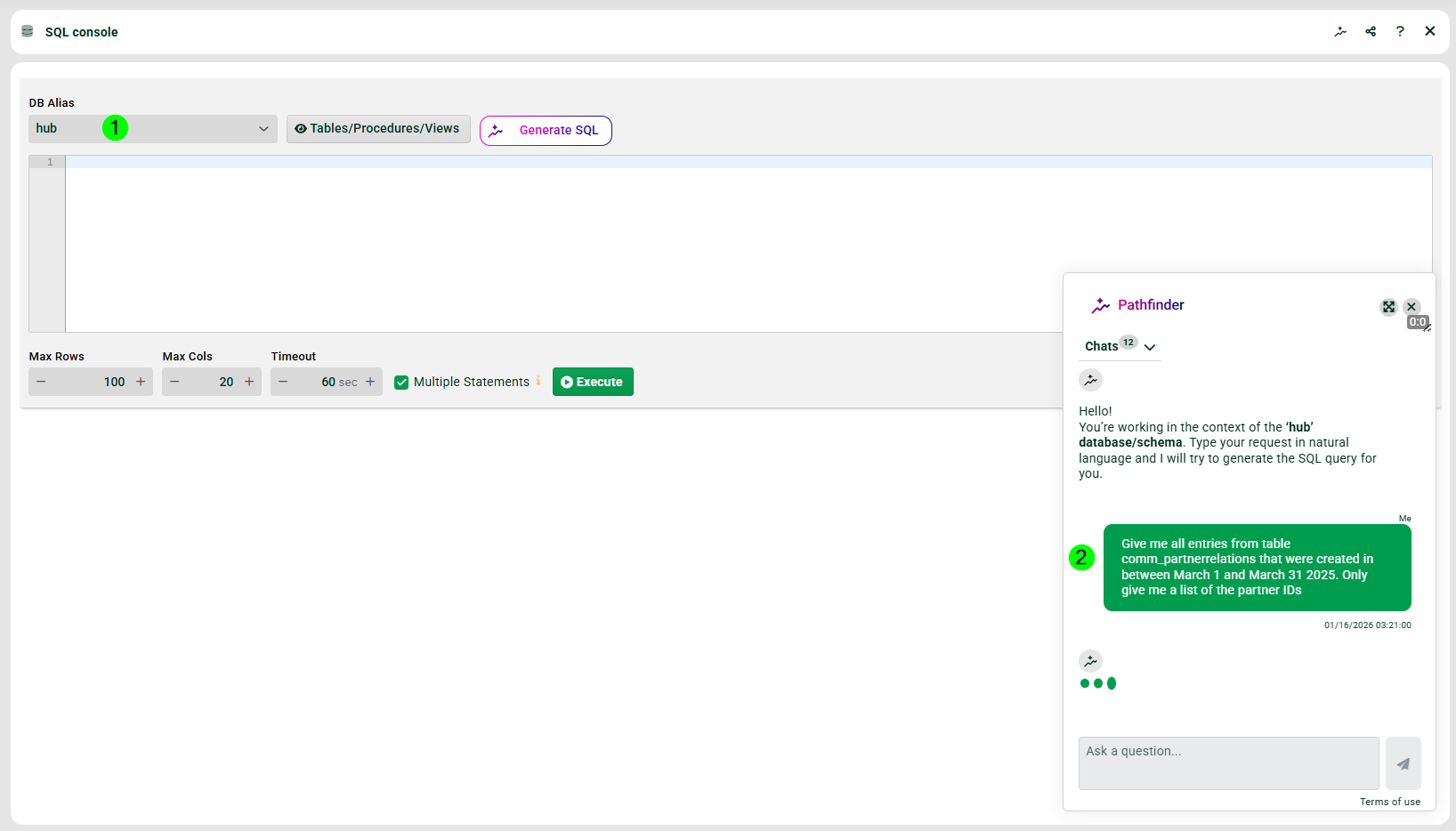
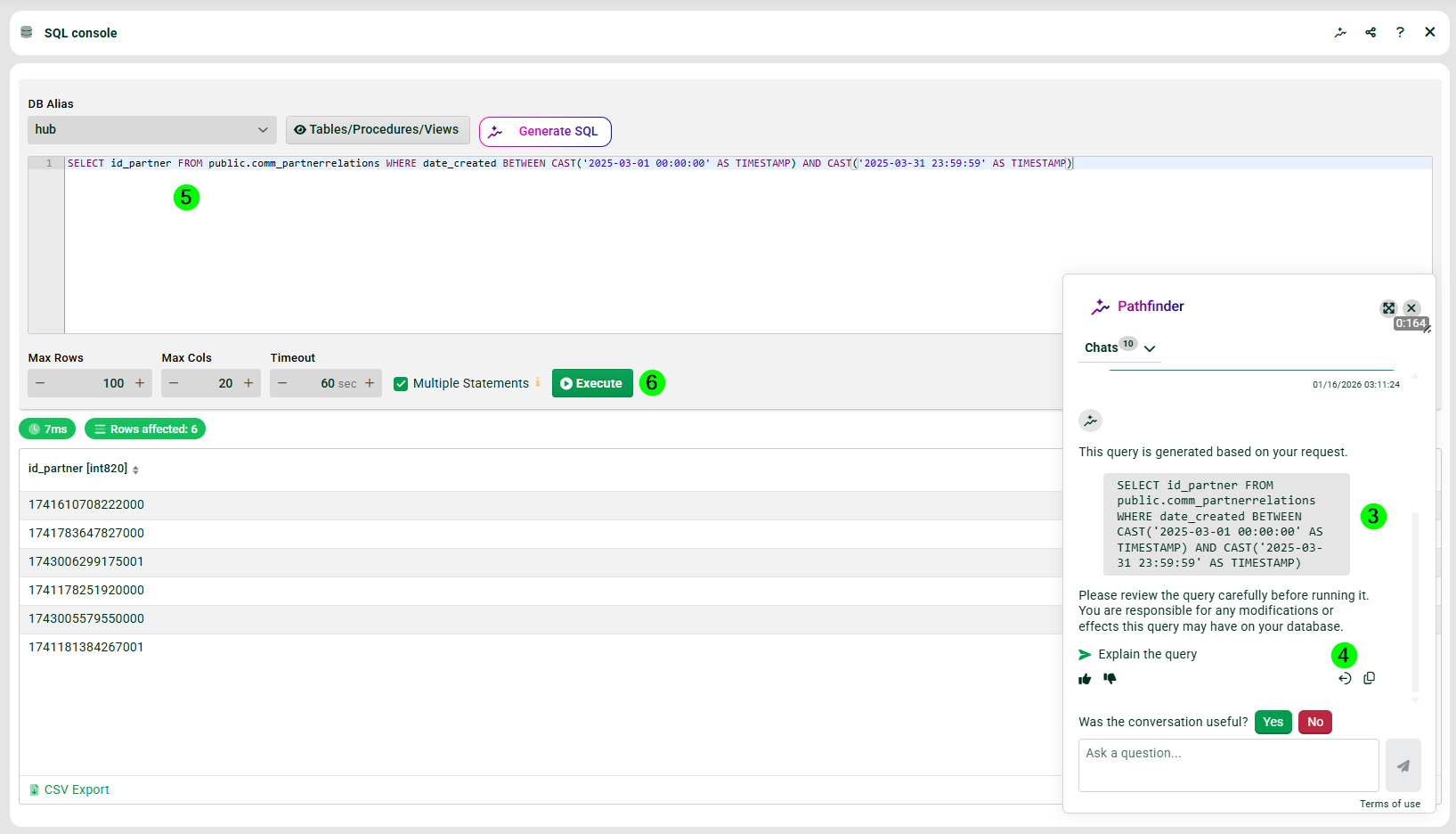
(1) Wählen Sie Ihre Datenbank aus und drücken Sie Button “SQL generieren”.
(2) Geben Sie Ihre Abfrage in natürlicher Sprache ein.
(3) Die generierte SQL-Abfrage. Wichtiger Hinweis: KI kann Fehler machen. Überprüfen Sie die Ergebnisse immer, bevor Sie sie verwenden.
(4) Verwenden Sie diesen Button, um die generierte SQL-Abfrage nach (5) zu übertragen.
(5) Die übertragene SQL-Abfrage.
(6) Führen Sie die Abfrage aus.