Die Process Map ist eine automatisch generierte Visualisierung. Sie zeigt ein Netzwerk verbundener Datenverarbeitungsmodule. Dazu gehören zum Beispiel Profile, CI-Einträge, ASM-Einträge, ETL/ELT-Pipelines, Datenbanken, Portale und REST-APIs.
Die Kanten zwischen den Knoten stellen die Beziehungen aus der Konfiguration dar. So erkennen Sie Prozessabläufe und Datenflüsse auf einen Blick.
Die Process Map unterstützt Sie im Wesentlichen bei drei Aufgaben:
Überblick: Sie verschaffen sich einen schnellen Überblick über Prozessabläufe und Datenflüsse.
Fehleranalyse: Sie sehen Fehler aus der letzten Ausführung der beteiligten Module.
Navigation: Sie öffnen die Konfiguration eines Knotens per Doppelklick.
Als Einstiegspunkte dienen unter anderem Profile, ETL/ELT-Pipelines, ASM, CI, Kanäle, APIs (REST/MCP), Ereignisbehandlungen, Client Workflows, Ribbon-Makros, Portale und Eingabeformulare.
Wo ist die Process Map zu finden?
Der Aufruf einer Process Map erfolgt immer aus einem relevanten Kontext heraus, sodass beim Öffnen bereits ein konkreter Inhalt für die Anzeige vorliegt.
Die Process Map erscheint per Standard in einem eigenständigen View Slot und zeigt das Prozessnetz für die Konfiguration im Aufrufkontext.
Arbeiten mit der Process Map
Die Process Map öffnet sich in einer eigenen Ansicht. Dort sehen Sie die Knoten und ihre Verbindungen als Netzwerk. TIPP Zum Vergrößern eines Screenshots die Vorschau anklicken.
Der Screenshot rechts zeigt zwei vertikal übereinander angeordnete View Slots (s. View-Menü). Er demonstriert die Process Map als Hilfsmittel beim Arbeiten mit Konfigurationen. Das Beispiel nutzt dazu eine Ereignisbehandlung. Der obere View Slot zeigt eine Übersicht für Ereignisbehandlungen, in der eine („XF_EXPORT_INCIDENT“) ausgewählt ist. Im Ribbon (Unterkategorie Details) wurde gerade der Button Öffnen als Process Map angeklickt. Durch diese Interaktion wird die Detailansicht der Process Map im unteren View Slot geöffnet, um das Prozessnetz im Umfeld der ausgewählten Ereignisbehandlung zu visualisieren. Das Stichwort „EXPORT“ im Namen der Ereignisbehandlung liefert hier zwar bereits einen Hinweis auf einen Profilaufruf (s. Export) mit den Daten einer Entität (vom Typ Die zugehörige Process Map bietet in sehr kompakter Form einen schnellen Überblick zur Einordnung der Ereignisbehandlung in einen übergreifenden Prozesskontext:
|
|
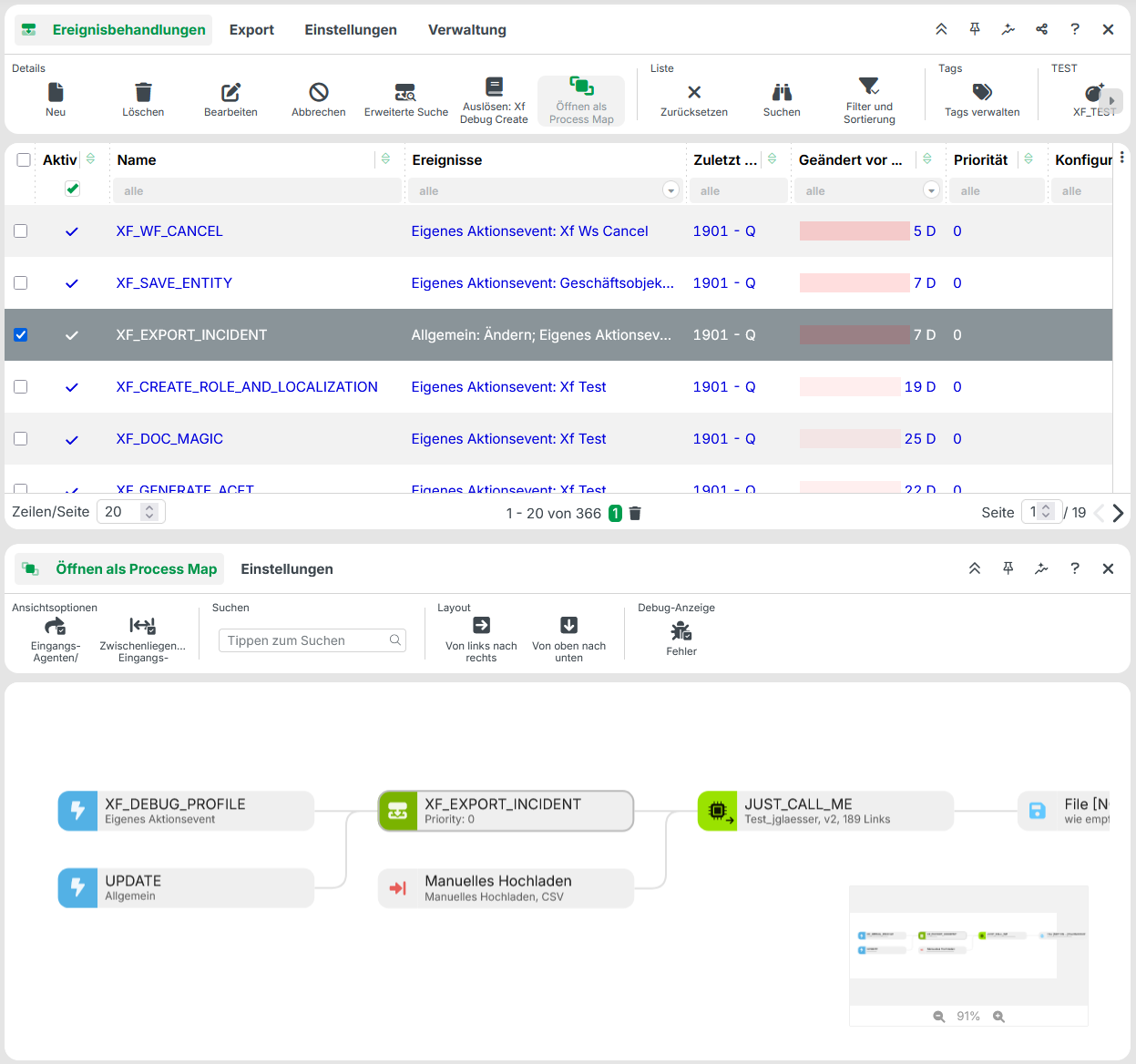
Den Bildausschnitt in der Process Map-View verschieben Sie per Drag-and-drop. Sie zoomen ihn interaktiv. So handhaben Sie auch umfangreichere Prozessnetze bequem. Rechts unten im Detailbereich sehen Sie ein Schema mit Zoom-Leiste. Es zeigt den aktuellen Bildausschnitt (weiß) relativ zum Gesamtbild (grau). Im Beispiel ist der Antwortweg (File) nur unvollständig sichtbar. Er stellt das Ende des Prozesses dar.
HINWEIS Im Beispiel wurde die Process Map ausgehend von einer Einfachauswahl in der Übersicht geöffnet. Dies ist auch mit einer Mehrfachauswahl möglich. Dann enthält die geöffnete Process Map nicht zwingend ein einziges zusammenhängendes Prozessnetz. Sie kann auch mehrere überschneidungsfreie Netze enthalten. Diese ordnet die Process Map in der Zeichenfläche neben- oder übereinander an. Dies kann zum Beispiel in Verbindung mit der Ribbon-Funktion zum Suchen sinnvoll sein.
Wechseln Sie die Auswahl in der Übersicht für Ereignisbehandlungen, erscheint das zugehörige Prozessnetz nicht automatisch in der bereits geöffneten Process Map-View. Auch ein erneuter Klick auf Öffnen als Process Map aktualisiert die geöffnete View nicht. Stattdessen öffnet die Process Map eine zusätzliche View. Sind im Hauptfenster für Views nur die beiden abgebildeten View Slots konfiguriert, erscheint jede zusätzliche Process Map-Instanz im unteren View Slot.
Die Vorgehensweise zum Öffnen einer Process Map unterscheidet sich je nach Kontext. Auch das angezeigte Informationsangebot ist je nach Konfiguration unterschiedlich. Die folgende Tabelle dokumentiert die Details.
Kontext | Darstellung in der Process Map | Details |
|---|---|---|
So öffnen Sie eine Process Map für ein einzelnes Profil:
HINWEIS Sie können auch eine ganze Gruppe auswählen, um eine Process Map für alle Profile in dieser Gruppe zu öffnen. | ||
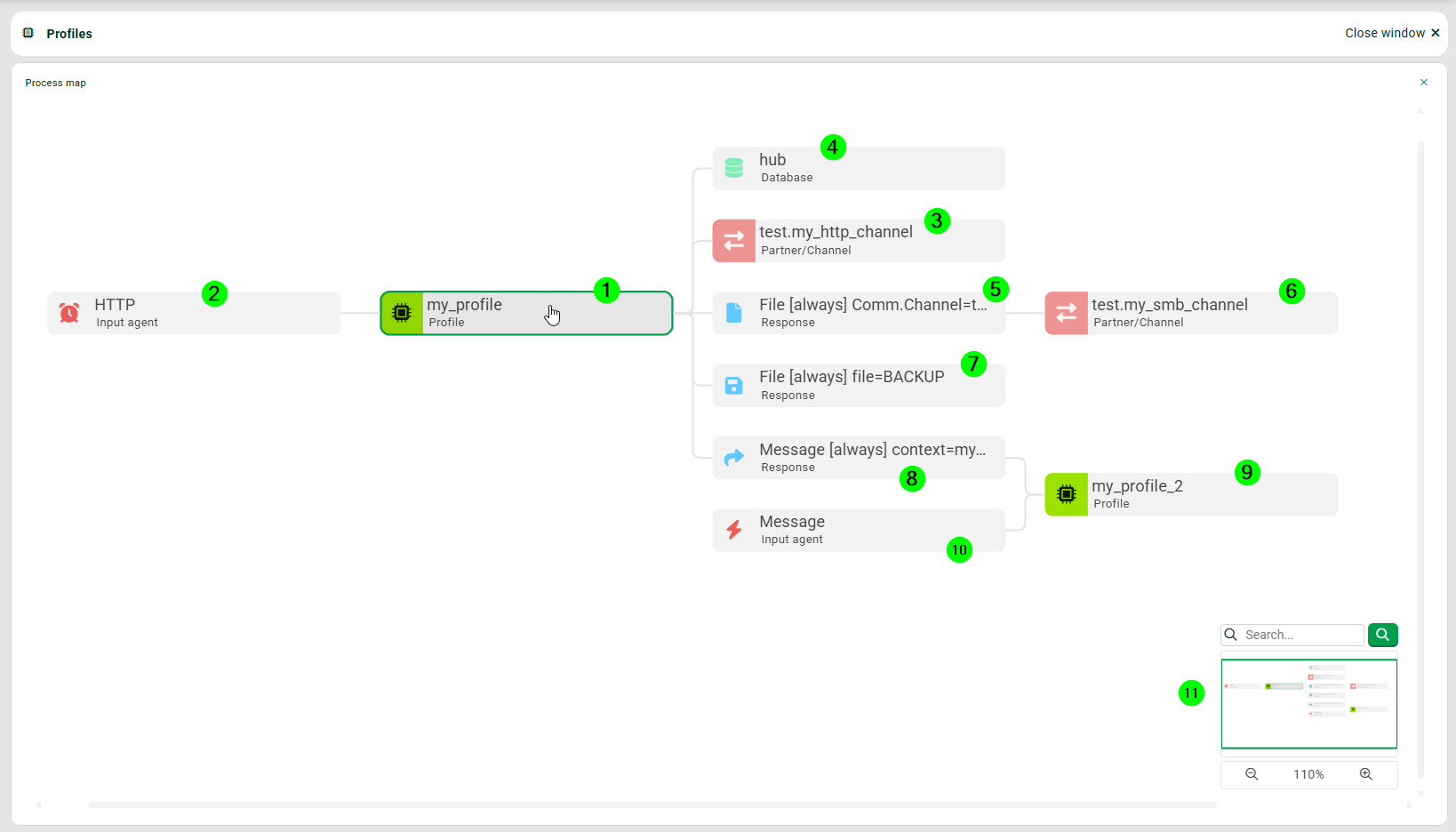
| Die Ziffern in Klammern entsprechen denen im Screenshot. TIPP Screenshots zum Vergrößern anklicken. (2) Der Eingangsagent des Profils (1). (3) Ein Kanal, den das Profil (1) in seinem Eingangsagenten (2) verwendet. (4) Eine verbundene Datenbank, die in Phase 4 des Profils (1) verwendet wird. (5) Ein Antwortweg vom Typ Datei, der im Profil (1) verwendet wird. (6) Ein Kanal, der im Antwortweg (5) verwendet wird. (7) Ein weiterer Antwortweg des Profils (1), der eine Backup-Datei erstellt. (8) Ein weiterer Antwortweg vom Typ Message, der ein zweites Profil aufruft. (9) Ein zweites Profil, das von dem Profil (1) aufgerufen wird. (10) Der Eingangsagent vom Typ Message des zweiten Profils. (11) Ein Navigationsbereich, in dem Sie die Process Map verschieben, nach bestimmten Einträgen suchen und die Anzeigegröße ändern können. | |
└ Sub-Profile |
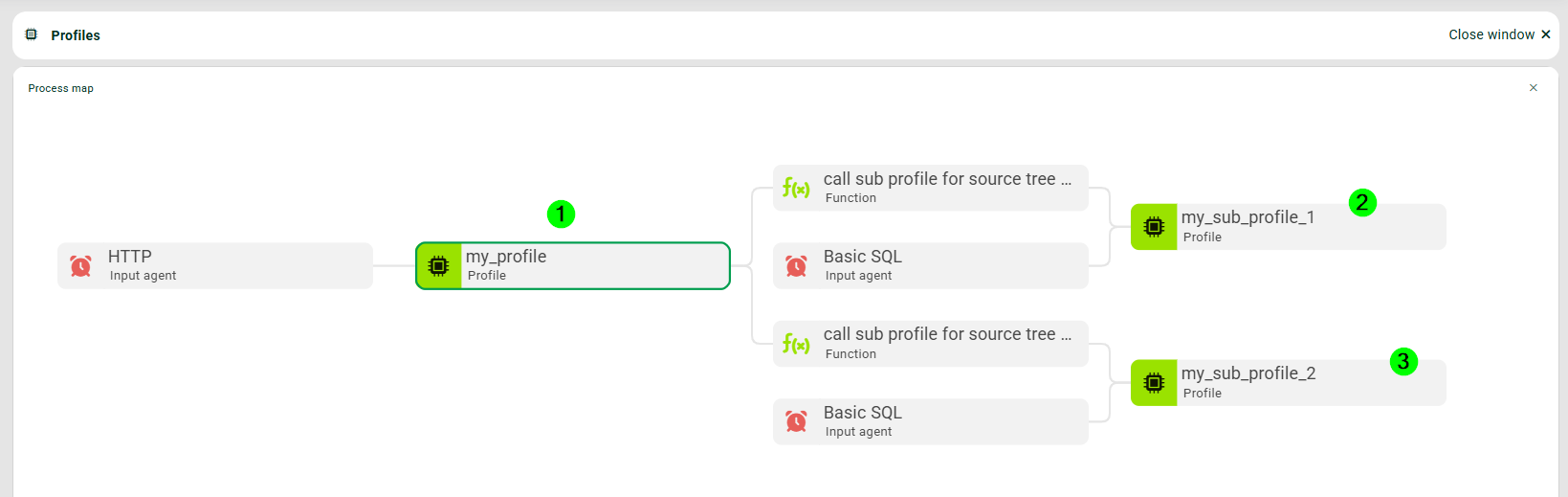
| (1) Das Profil, für das Sie die Process Map geöffnet haben. (2) Erstes Sub-Profil, das von Profil (1) aufgerufen wird. (3) Zweites Sub-Profil, das von Profil (1) aufgerufen wird. |
ETL/ELT |
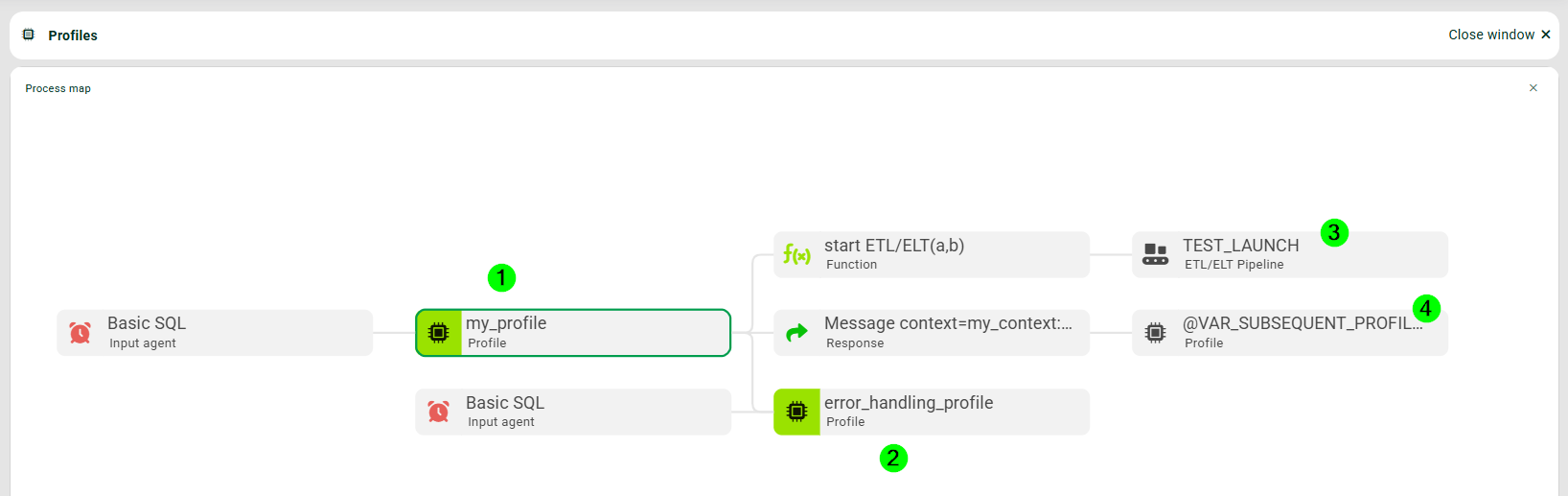
| (1) Das Profil, für das Sie die Process Map geöffnet haben. (2) Profil, das aufgerufen wird, wenn in Phase 1 des Profils (1) ein Fehler auftritt. (3) Das Profil (1) ruft einen ETL/ELT-Eintrag mit einer Funktion auf. (4) Das Profil ruft über eine Message ein nachfolgendes Profil auf, wobei der Name des Profils mit einer Variable angegeben wird. |
CI & ASM |
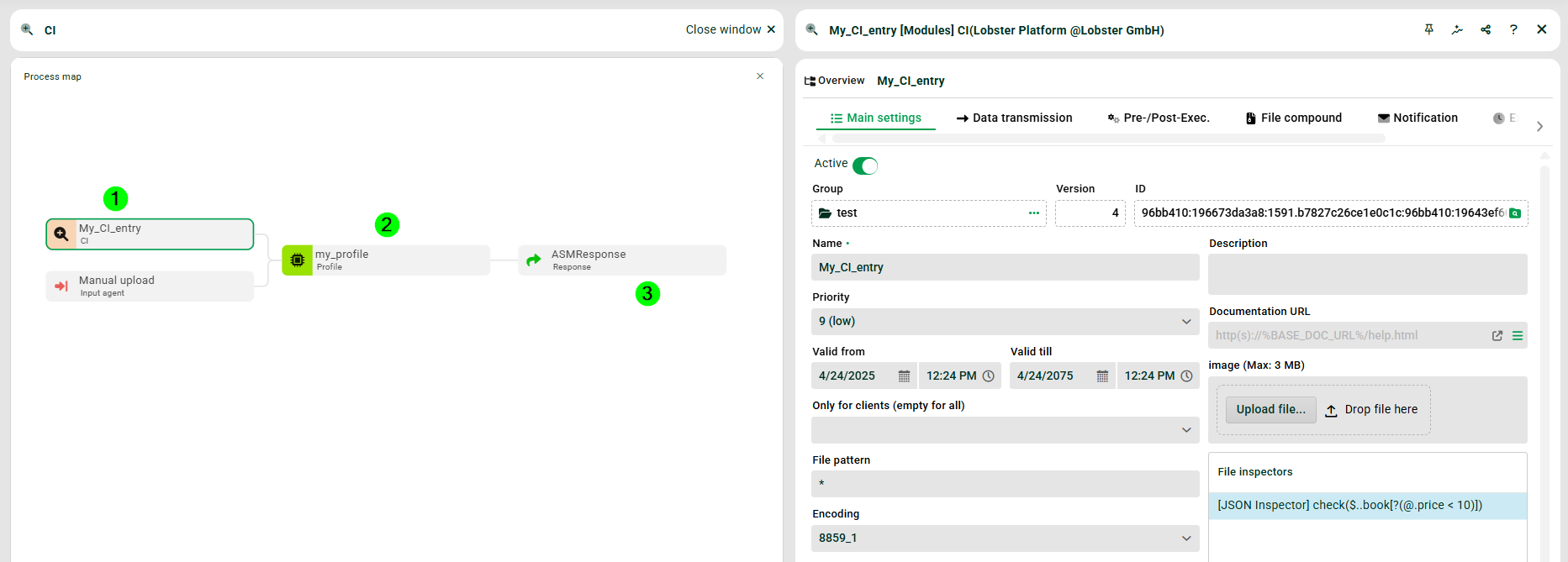
| (1) Content-Inspection-Eintrag sendet Dateien an das Profil (2), das die Dateien an einen ASM-Eintrag (3) sendet. |
(1) Ein Kanal, der ein verbundenes Profil in seinem Eingangsagenten oder Antwortweg verwendet. | In der Kanalübersicht unter Manage Partners > Channels können Sie die Process Map direkt aus dem Kontextmenü eines Kanals öffnen. Wählen Sie dazu den Eintrag Open Process Map. Der Kanalknoten zeigt Informationen zum Zertifikat des Kanals an. Dazu gehört der Status des Zertifikats. | |
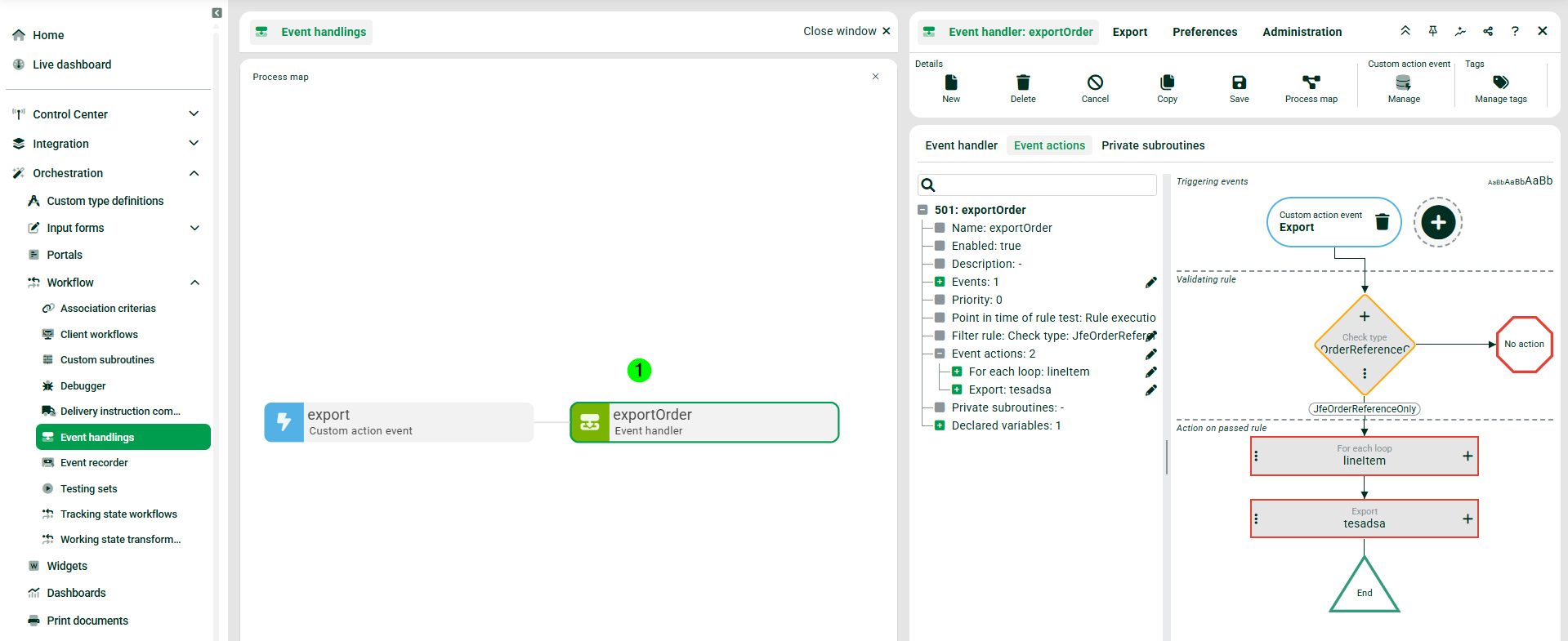
| (1) Eine Ereignisbehandlung, für die die Process Map direkt unter Orchestration > Workflow > Ereignisbehandlungen geöffnet wurde. | |
REST API / MCP-Server |
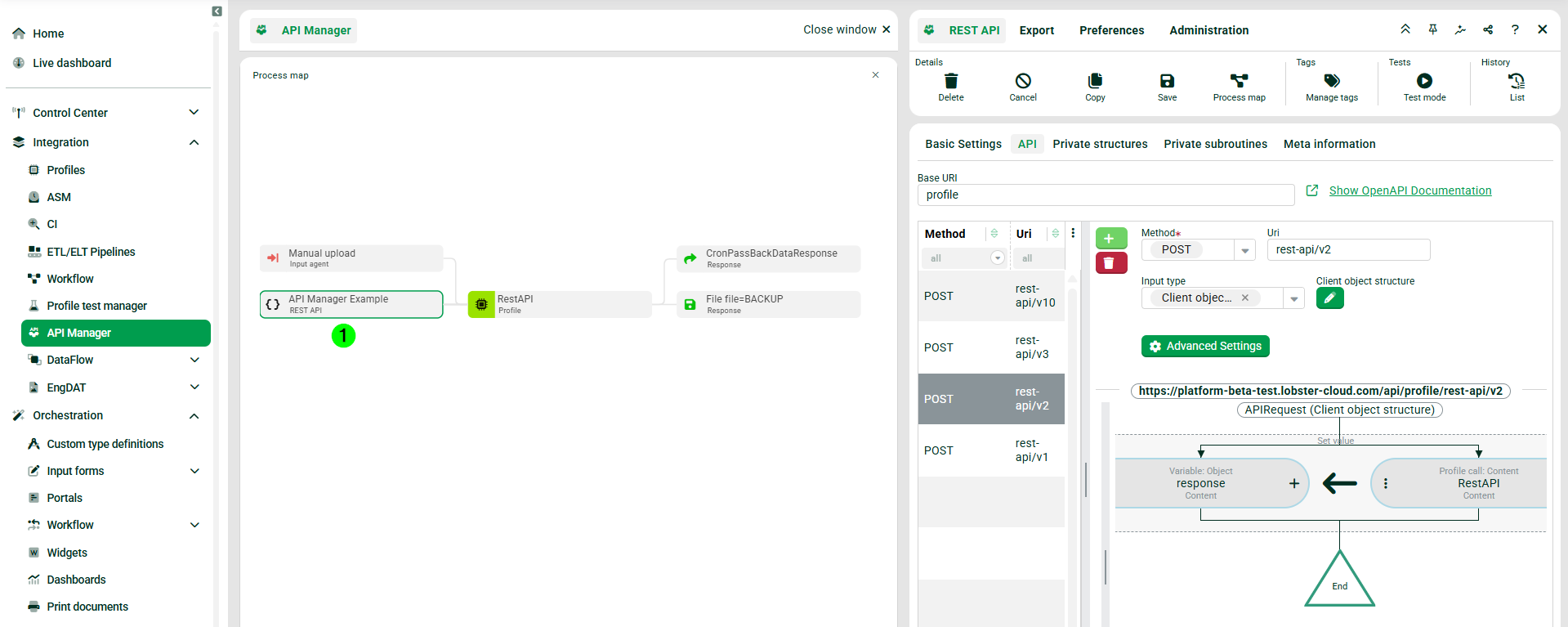
| (1) Eine REST-API, für die die Process Map direkt unter Integration > API-Manager geöffnet wurde. MCP-Knoten und REST-API-Knoten werden in einer eigenen Farbe dargestellt. Die farbliche Unterscheidung ermöglicht es, solche Knotentypen in der Process Map auf einen Blick zu identifizieren. |
| ||
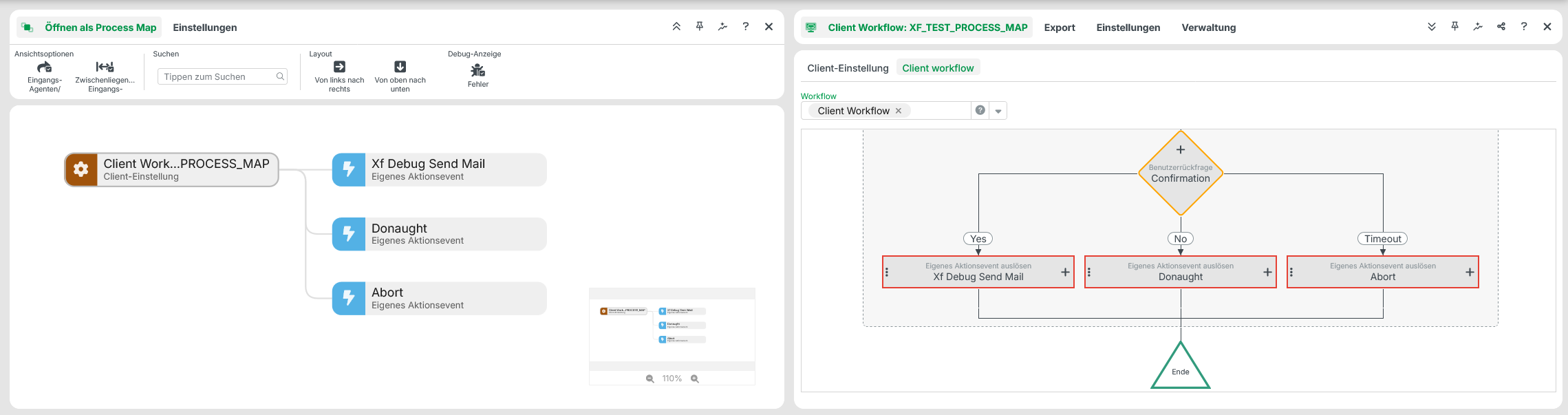
| Ein Client Workflow, der eine Benutzer-Rückfrage ausführt, um abhängig von dessen Fallunterscheidung (Yes/No/Timeout) ein spezifisches Eigenes Aktionsevent auszuführen. Die Process Map visualisiert die drei Ereignisse, die der Client Workflow auslösen kann. | |
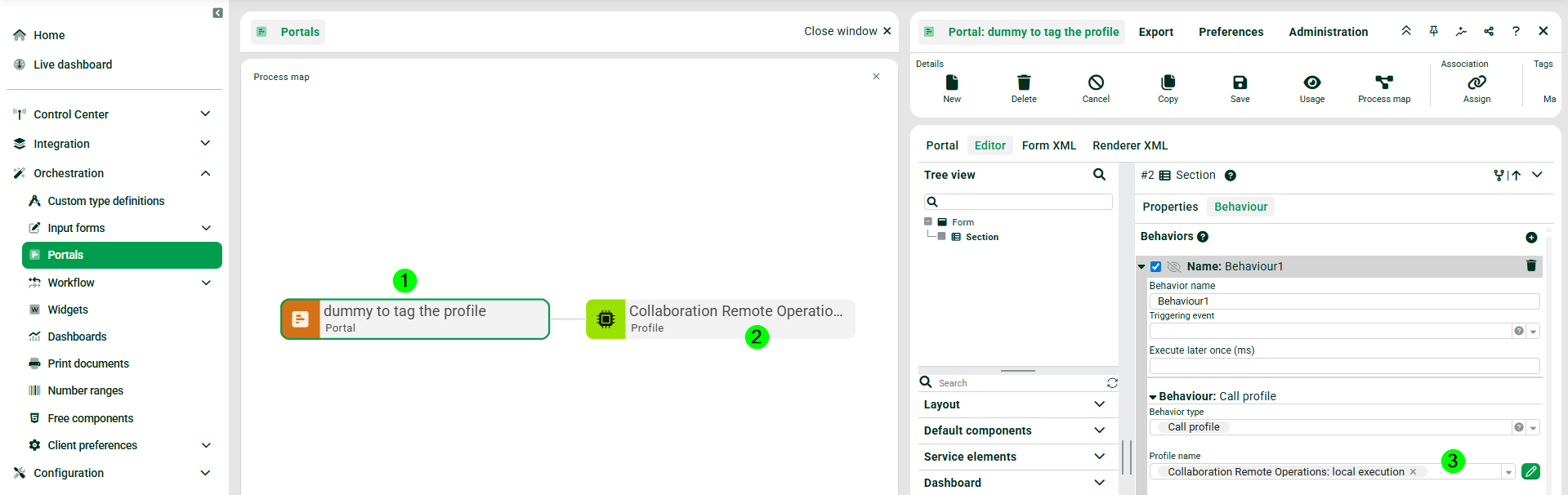
| (1) Ein Portal, für das die Process Map direkt unter Orchestration > Portale geöffnet wurde. (2) Ein mit dem Portal (1) verbundenes Verarbeitungsprofil, siehe (3). | |
Eingabeformulare | Für ein Eingabeformular können Sie ebenfalls eine Process Map öffnen. | HINWEIS Aufrufe von Ansichten (Open View) aus Konfigurationen erscheinen nicht als Knoten in der Process Map. Aufrufe von Portalen (Open Portal) erscheinen hingegen als Knoten. |
Elemente der Process Map öffnen
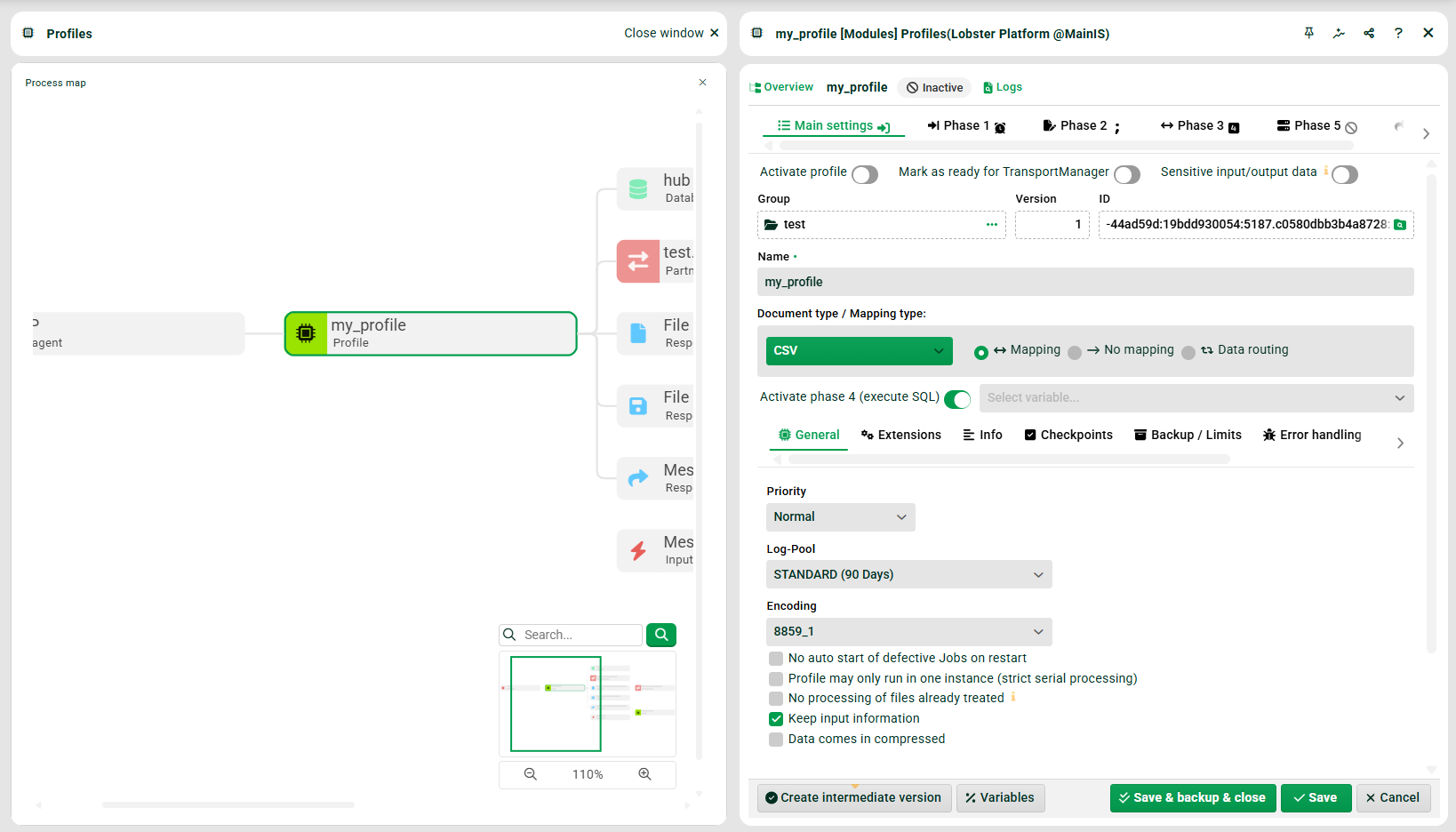
Auch wenn die Process Map selbst nicht editierbar ist, können Sie bestimmte in der Process Map dargestellte Elemente öffnen und direkt bearbeiten. Dazu gehören unter anderem Profile und Kanäle.
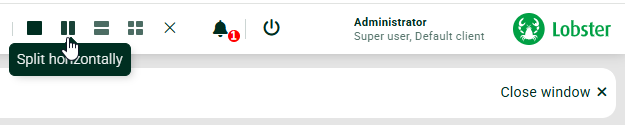
In diesem Fall empfiehlt es sich, zur Side-by-Side-Ansicht zu wechseln.
.png)
Knoten und Symbole
Die Process Map verwendet verschiedene Knotentypen. Jeder Knoten steht für ein Modul aus der Konfiguration.
Zu den Knotentypen gehören unter anderem Profile, Sub-Profile, ETL/ELT-Einträge, CI-Einträge, ASM-Einträge, Kanäle, Datenbanken, Portale, REST-APIs, MCP-Server, Ereignisbehandlungen und Client-Workflows. Eingangsagenten und Antwortwege stellt die Process Map ebenfalls als Knoten dar.
Lange Knotenbezeichnungen
Überschreitet die Bezeichnung eines Knotens die verfügbare Anzeigebreite, wird sie in der Mitte per Ellipse … gekürzt, zum Beispiel Profile_Lon…ce_001. Den vollständigen Namen zeigt ein Tooltip, der erscheint, wenn Sie den Mauszeiger über den Knoten bewegen und verweilen.
Informationen an Profilknoten
Ein Profilknoten zeigt den Mapping-Typ des Profils an. Der Knoten unterscheidet zwischen Profil mit Mapping, Profil ohne Mapping und reiner Datenübernahme.
Ein Profilknoten zeigt die verwendeten Pre-Parser und Integration Units an.
Profil- und ETL/ELT-Knoten zeigen einen Fehlerzustand an. Der Fehlerzustand stammt aus der letzten Ausführung des Moduls.
Kanäle und fehlende Profile
Ein Kanalknoten zeigt Informationen zum Zertifikat und dessen Status an. Fehlt ein verbundenes Profil oder ist es defekt, zeigt die Process Map einen Platzhalterknoten an. Knoten können sekundäre Beschriftungen tragen.
Knoten lassen sich ein- und ausklappen. Damit reduzieren Sie die Komplexität der Ansicht.
Knotenzustände
Ein Knoten kann verschiedene Zustände annehmen. Dazu gehören: ausgewählt, Suchergebnis und inaktiv. Beim Verweilen mit der Maus zeigt der Knoten einen Hover-Effekt.
Steuerung und Filter (Ribbon)
Das Ribbon der Process Map bietet Ihnen Funktionen zur Steuerung der Ansicht.
Suchen
Sie suchen nach Knoten in der Process Map. Die Process Map hebt Suchergebnisse hervor und zeigt deren Anzahl an. Klicken Sie die Pfeilelemente und , um zwischen den einzelnen Treffern zu blättern. Beim Blättern wird der jeweilige aktuelle Knoten in der Mitte der Process Map positioniert.
Filtern
Die Ansichtsoptionen filtern, welche Elementtypen in der Process Map sichtbar sind. Jedes der beiden Icons schaltet zwischen zwei Zuständen um. Per Klick lässt sich der gewünschte Anzeigemodus aktivieren.
Icon | Name | Funktion |
|---|---|---|
| Eingangs-Agenten/Antwortwege | Alle Eingangs-Agenten und Antwortwege werden angezeigt. |
| Eingangs-Agenten/Antwortwege | Nur „erste“ Eingänge und „letzte“ Antwortwege werden angezeigt. Alle manuellen Eingaben sind ausgeblendet. |
| Zwischenliegende Eingangs-Agenten/Antwortwege | Zwischenliegende Eingangs-Agenten und Antwortwege werden durch ein Icon auf der Verbindungslinie angezeigt. |
| Zwischenliegende Eingangs-Agenten/Antwortwege | Alle Eingangs-Agenten und Antwortwege sind ausgeblendet. Icons sind ebenfalls ausgeblendet. |




Layout-Ausrichtung
Sie wählen die Ausrichtung des Layouts. Zur Verfügung stehen Von links nach rechts und Von oben nach unten.
Debug-Anzeige
Bei Fehlern können Sie diese mit Klick auf die Schaltfläche  im Ribbon ein- oder ausblenden. Wenn das Häkchen gesetzt ist, zeigt die Process Map einen Fehlerzustand an Profil- und ETL-Knoten an. Der Fehlerzustand stammt aus dem letzten Profillauf.
Trat im letzten Lauf ein Fehler auf, erscheint am Knoten ein rotes Fehler-Icon.
War der letzte Lauf erfolgreich, erscheint kein Icon.
So erkennen Sie auf einen Blick, welche Module in der Konfiguration zuletzt fehlerhaft ausgeführt wurden.
Mini-Map
Die Mini-Map in der unteren rechten Ecke der Process Map zeigt eine verkleinerte Gesamtansicht des Diagramms. Der aktuell sichtbare Ausschnitt ist als Rahmen markiert. Durch Klicken oder Ziehen innerhalb der Mini-Map navigieren Sie direkt zu einem anderen Bereich des Diagramms, ohne im Hauptbereich umständlich scrollen zu müssen.
Separate Ansichten
Jede Process Map erscheint in einer eigenen Ansicht. Sie können mehrere Prozessnetze bequem miteinander vergleichen.
Verbindungslinien-Highlighting
Wenn Sie einen Knoten auswählen, werden alle ein- und ausgehenden Verbindungslinien dieses Knotens hervorgehoben. Nicht beteiligte Verbindungen werden abgedunkelt dargestellt. Dadurch lassen sich Datenflüsse und Verarbeitungspfade auch in komplexen Process Maps auf einen Blick nachvollziehen.