Einstellungen
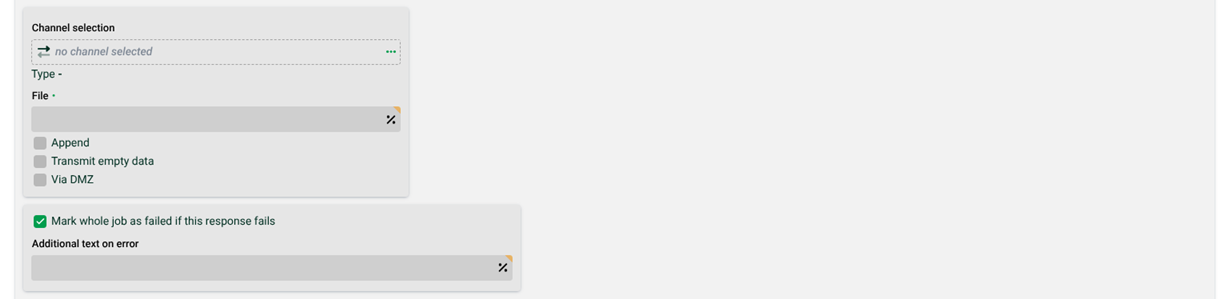
(1) Kanalauswahl: Es muss ein Kanal vom Typ "CloudStorage" ausgewählt werden. HINWEIS Bei einigen Cloud-Anbietern (Amazon S3, Google Cloud Platform, Microsoft Azure) wird ein zusätzliches Feld "Bucket" angezeigt. Dabei handelt es sich um Datencontainer. Details finden sich in der Dokumentation des jeweiligen Anbieters. Bei Microsoft Azure lautet die Bezeichnung für einen solchen Container "Blob".
(2) Datei: Der Name der zu sendenden Datei.
(3) Anhängen: Ist diese Checkbox gesetzt, wird für die Ausgabedaten keine neue Datei erzeugt, sondern die Zieldaten werden an eine bereits bestehende Datei angehängt. Existiert die Datei noch nicht, wird sie neu erstellt. In den folgenden Fällen ist das Anhängen an eine bestehende Datei nicht möglich. Die Einstellung der Checkbox wird dann ignoriert und es wird immer eine neue Datei erzeugt.
Ausgabeformat: XML. Eine XML-Datei darf nur einen einzigen Root-Knoten haben.
Ausgabeformat: Excel. Eine Excel-Datei ist eine Datei in einem binären Dateiformat.
Eine Datei mit komprimierten Daten ist ebenfalls eine Datei in einem binären Dateiformat.
(4) Leere Daten übertragen: Ist diese Checkbox gesetzt, werden auch leere Dateien übertragen.
(5) Über DMZ: Daten über einen DMZ-Server senden. Wenn keine DMZ konfiguriert ist, wird diese Checkbox nicht angezeigt.
(6) Gesamten Job als fehlgeschlagen markieren, wenn dieser Response fehlschlägt: Normalerweise gilt ein Job nicht zwingend als fehlerhaft, wenn ein einzelner Response fehlschlägt (siehe Abschnitt Status eines Response – Fehlerverhalten). Mit dieser Option kann dies jedoch erzwungen werden.
(7) Zusätzlicher Text bei Fehler: Hier kann ein zusätzlicher Log-Text für den Fehlerfall angegeben werden.
Beispiel Azure Blob Storage
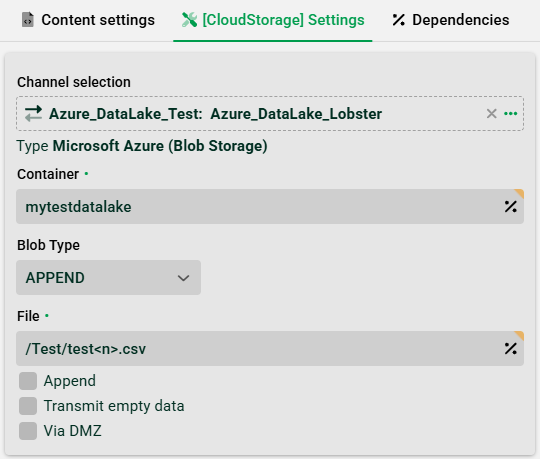
Wo finde ich einen "Container" in Azure Storage?
In der Suchleiste oben im Azure Portal "Storage accounts" eingeben und unter "Services" auswählen.
Den gewünschten Storage-Account-Namen aus der Liste anklicken.
Im linken Navigationsmenü des Storage-Accounts nach unten zum Abschnitt "Data storage" scrollen und auf "Containers" klicken.
Wo finde ich einen "Bucket" in Amazon S3?
In der AWS Management Console anmelden und in der oberen Suchleiste nach "S3" suchen.
Im linken Navigationsbereich "Buckets" (oder "General purpose buckets") auswählen.
SharePoint / OneDrive (MS 365)
Für Uploads nach SharePoint wird ein CloudStorage-Kanal vom Typ MS 365 OneDrive / SharePoint verwendet. Siehe SharePoint-Verbindung – Tutorial für die Kanaleinrichtung und Authentifizierungsdetails.
Bei Auswahl dieses Kanaltyps werden zwei zusätzliche Felder in den Response-Einstellungen angezeigt.
Drive/Site-ID
Dieses Feld identifiziert die Ziel-SharePoint-Site bzw. das Ziellaufwerk. Folgende Formate können verwendet werden:
@Name:<Site-Name>— Referenzierung der Site über ihren Anzeigenamen. Beispiel:@Name:Sales Test SiteDrive-ID — Referenzierung der Site über ihre eindeutige Laufwerkskennung. Die Drive-ID kann über den Microsoft Graph Explorer abgerufen werden. Das Konto muss über die erforderlichen Graph-API-Berechtigungen verfügen, bevor die Drive-ID abgefragt werden kann.
Variablen werden unterstützt. Beispiel:
@Name:@var_sharepoint_sites@
Hinweis
Der SharePoint-Benutzer bzw. das Microsoft-Konto muss über Schreibberechtigungen auf der Ziel-Site verfügen.
Dokumentbibliothek
Eine SharePoint-Site kann mehrere Dokumentbibliotheken enthalten. Standardmäßig werden Dateien in die Standard-Dokumentbibliothek Documents abgelegt.
Über dieses Feld kann eine andere Bibliothek als Ziel angegeben werden:
Den Bibliotheksnamen exakt so eingeben, wie er in SharePoint angezeigt wird.
Das Feld leer lassen, um die Standard-Dokumentbibliothek Documents zu verwenden.
Hinweis
Falls Dateien in der falschen Bibliothek landen, sollte überprüft werden, ob das Feld Dokumentbibliothek den korrekten Namen enthält. Die
@Name:-Notation gilt ausschließlich für das Feld Drive/Site-ID und darf hier nicht verwendet werden.