Konfigurationsdatei aufbauen
Der Konfigurations-Assistent SQL Wizard ist ein Tool zum Erstellen der Konfigurationsdatei für die zeitgesteuerten eigenen Klassen DefaultSQLCron, DefaultFileSQLCron und CrossSQLCron (mehrere Datenbanken).
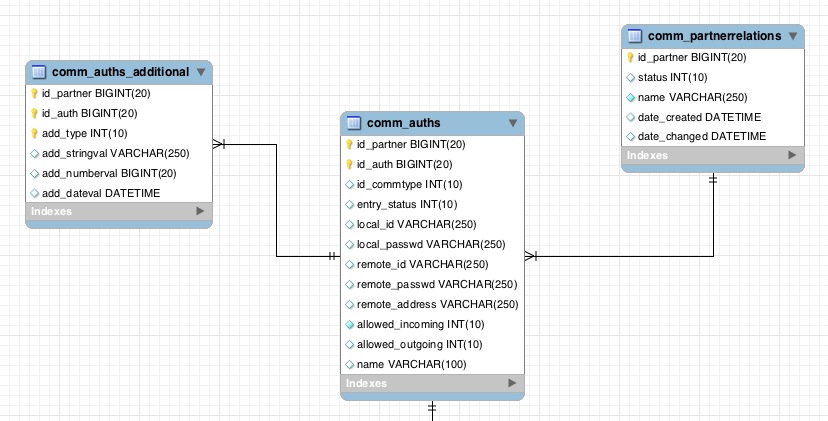
Wir wollen anhand der bestehenden Tabellen comm_partnerelations, comm_auths, comm_auths_additional und des Default-Aliases (hier hub), eine Konfigurationsdatei erstellen. Pro Eintrag in comm_partnerrelations gibt es n Einträge in comm_auths, die wiederum auf n Einträge in comm_auths_additional verweisen können. Das Entity-Relationship-Diagramm hierfür sieht wie folgt aus.
Profil mit Eingangsagent "Business Connector" erstellen
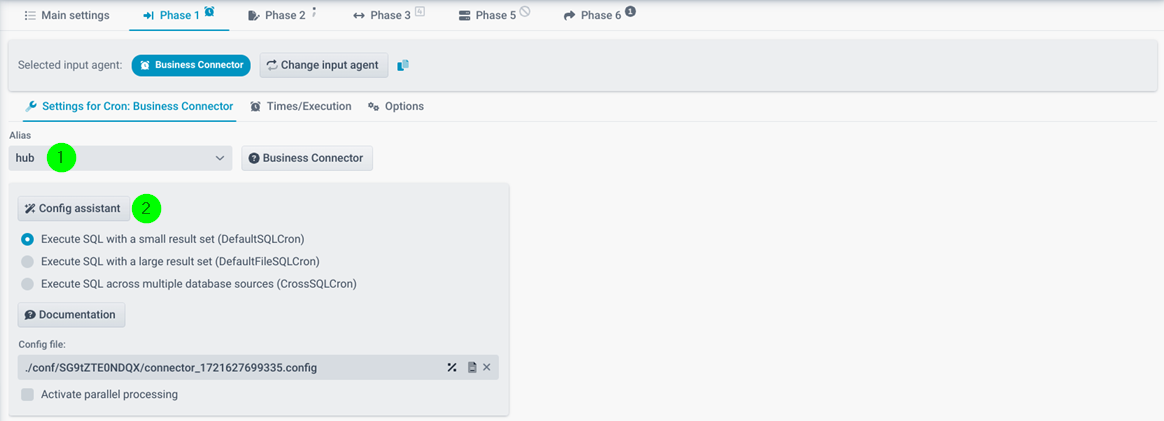
(1) Der zu verwendende Datenbank-Alias. Hinweis: Es stehen auch System-Konstanten zur Auswahl.
(2) Öffnet den Konfigurations-Assistenten. Alle weiteren Einstellungen können Sie wie im Screenshot verwenden. Details finden Sie in Abschnitt Business Connector (Eingangsagent Cron).
Konfigurations-Assistenten öffnen
Basis-Daten
Verwenden Sie für das Beispiel hier einfach die Default-Einstellungen.
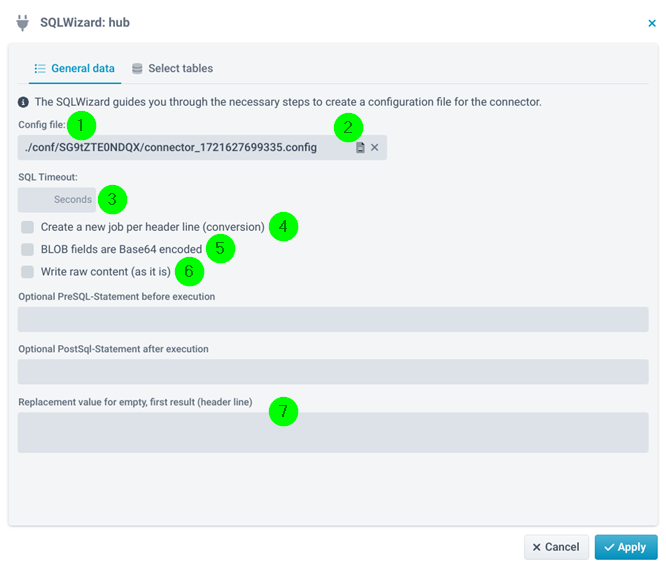
(2.1) Pfad zur Konfigurationsdatei (wird automatisch erzeugt).
(2.2) Konfigurationsdatei auswählen/ansehen/editieren.
(2.3) Timeout für die SQL-Statements.
(2.4) Neuen Job erzeugen pro Kopfzeile (select.0-Statement). Siehe Parameter result.split.
(2.5) Base64 verwenden für Spalten des Typs BLOB/CLOB. Siehe Parameter encode_blob.
(2.6) Raw Content statt CSV verwenden. Siehe Parameter use_raw_content.
(2.7) Ersatzwerte, falls das erste Ergebnis (Kopfzeile, select.0-Statement) kein Ergebnis liefert. Die Werte sind mit Semikolons (;) zu trennen. Siehe Parameter empty.<n>.
Tabellen auswählen
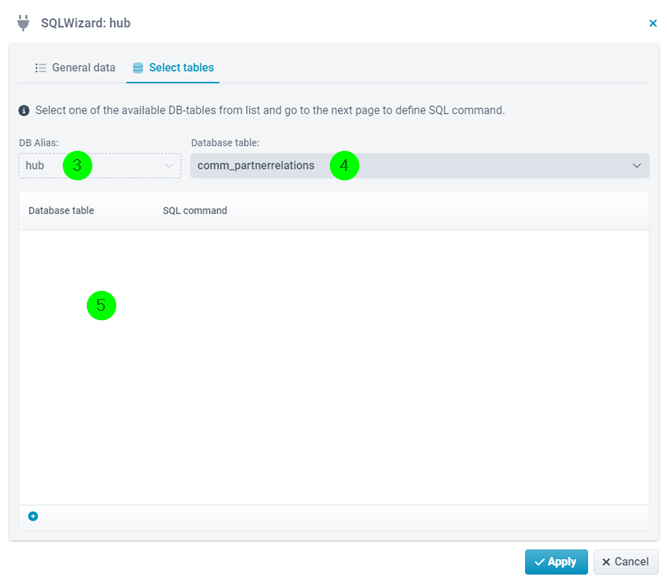
(3) Der Datenbank-Alias wird automatisch aus dem vorherigen Dialog übernommen und kann hier im Beispiel auch nicht editiert werden. Hinweis: Wird oben die Option SQL gegen mehrere Datenbankquellen ausführen (= CrossSQLCron) ausgewählt, dann ist der Alias auswählbar.
(4) Wählen Sie die Datenbank-Tabelle comm_partnerrelations aus.
(5) Erzeugen Sie einen neuen Eintrag über das Kontextmenü.
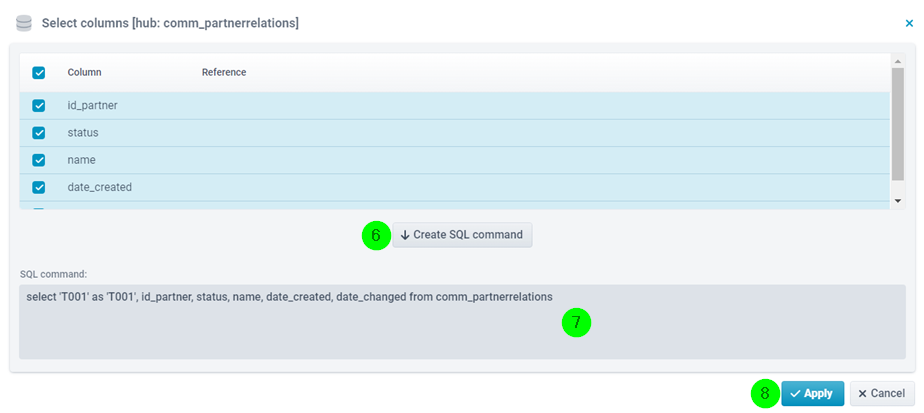
(6) Erzeugen Sie den SQL-Befehl (es können alle vorausgewählten Spalten verwendet werden).
(7) Der erzeugte SQL-Befehl.
(8) Verwenden Sie den erzeugten SQL-Befehl.
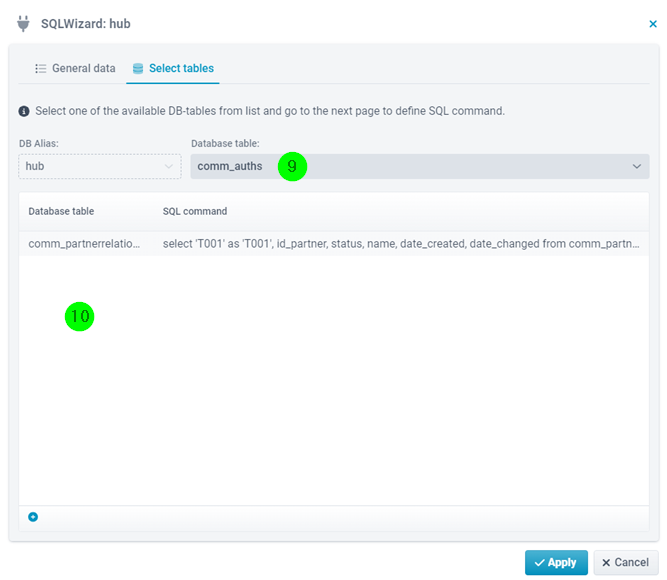
(9) Wählen Sie die Datenbank-Tabelle comm_auths aus.
(10) Erzeugen Sie einen neuen Eintrag über das Kontextmenü.
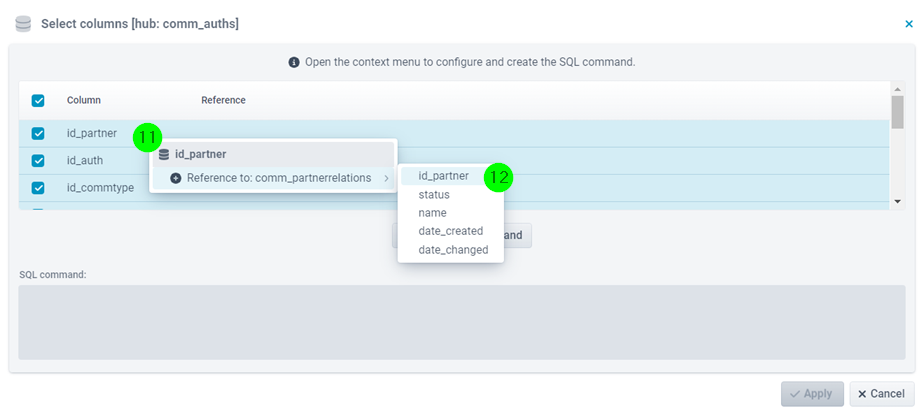
(11) Verwenden Sie das Kontextmenü auf der Spalte id_partner.
(12) Wählen Sie die Referenz auf die Tabelle comm_partnerrelations und dort die Spalte id_partner aus.
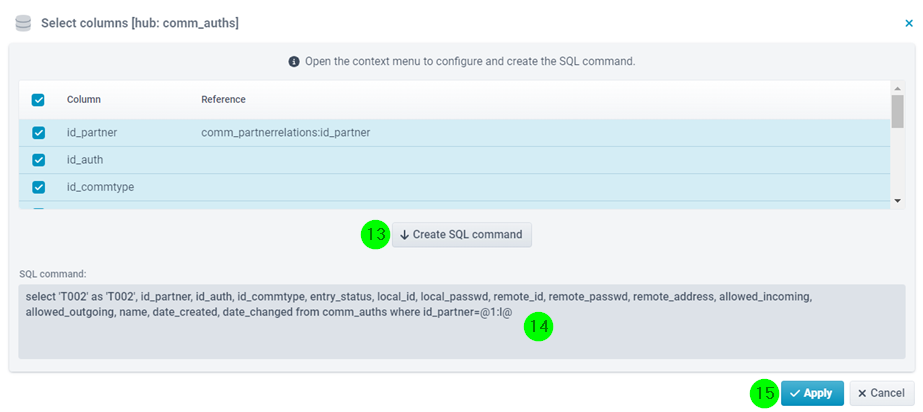
(13) Erzeugen Sie den SQL-Befehl.
(14) Der erzeugte SQL-Befehl.
(15) Verwenden Sie den erzeugten SQL-Befehl.
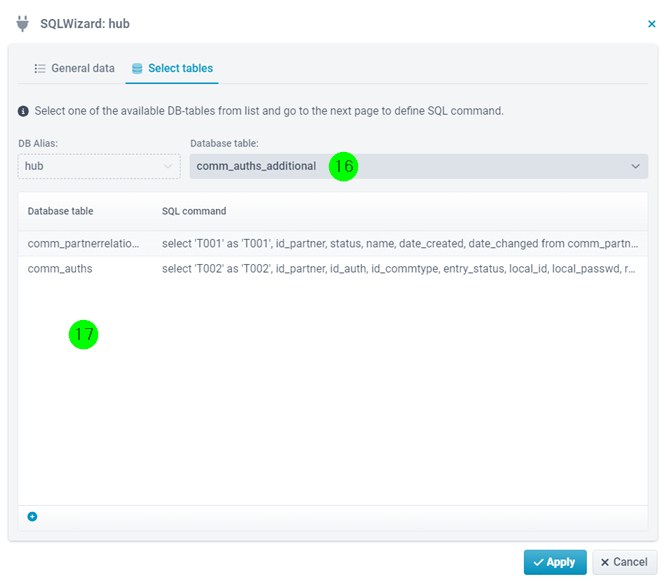
(16) Wählen Sie die Datenbank-Tabelle comm_auths_additional aus.
(17) Erzeugen Sie einen neuen Eintrag über das Kontextmenü.
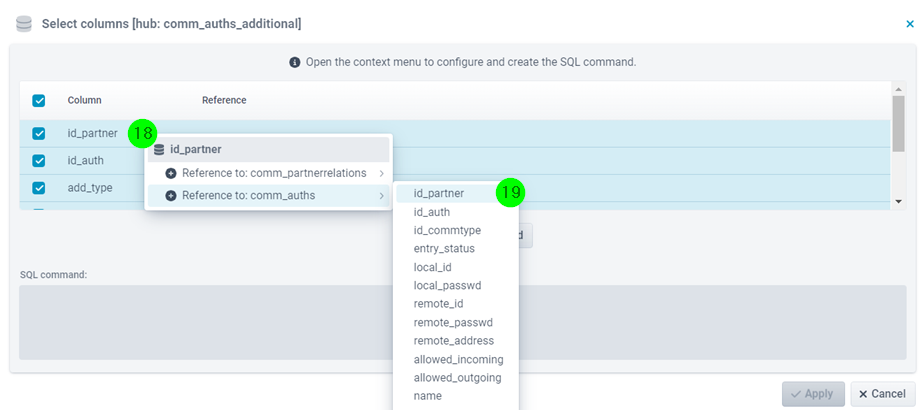
(18) Verwenden Sie das Kontextmenü auf der Spalte id_partner.
(19) Wählen Sie die Referenz auf die Tabelle comm_auths und dort die Spalte id_partner aus.
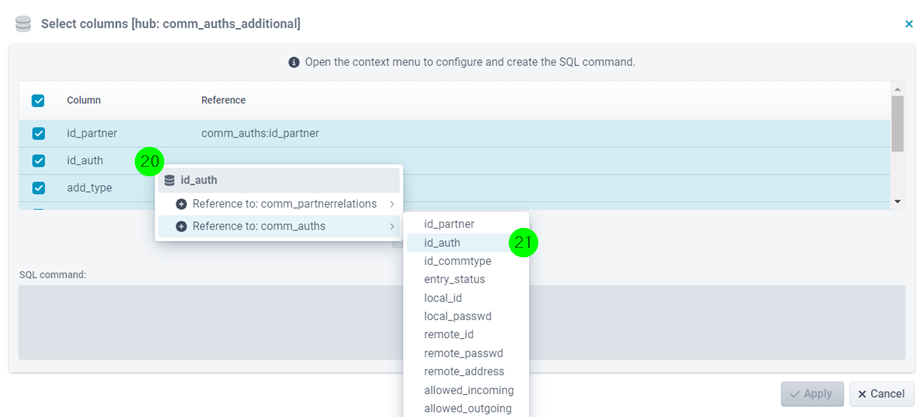
(20) Verwenden Sie das Kontextmenü auf der Spalte id_auth.
(19) Wählen Sie die Referenz auf die Tabelle comm_auths und dort die Spalte id_auth aus.
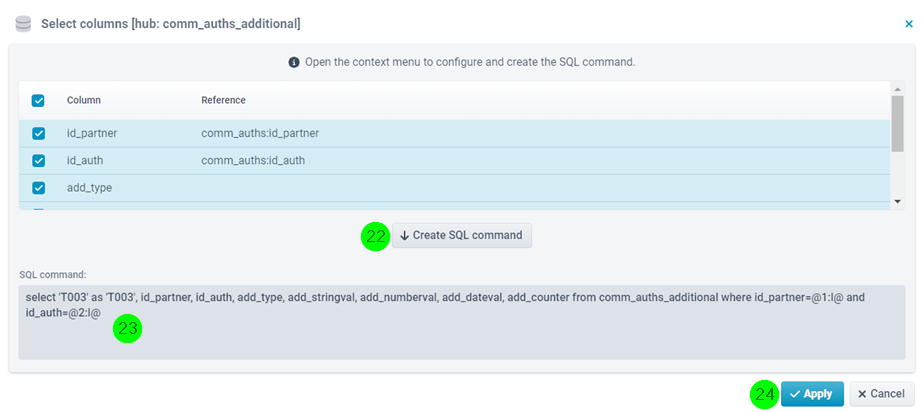
(22) Erzeugen Sie den SQL-Befehl.
(23) Der erzeugte SQL-Befehl.
(24) Verwenden Sie den erzeugten SQL-Befehl.
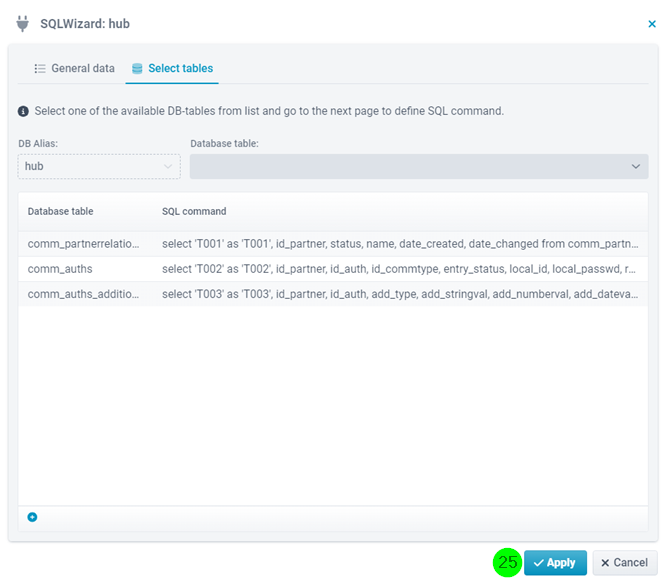
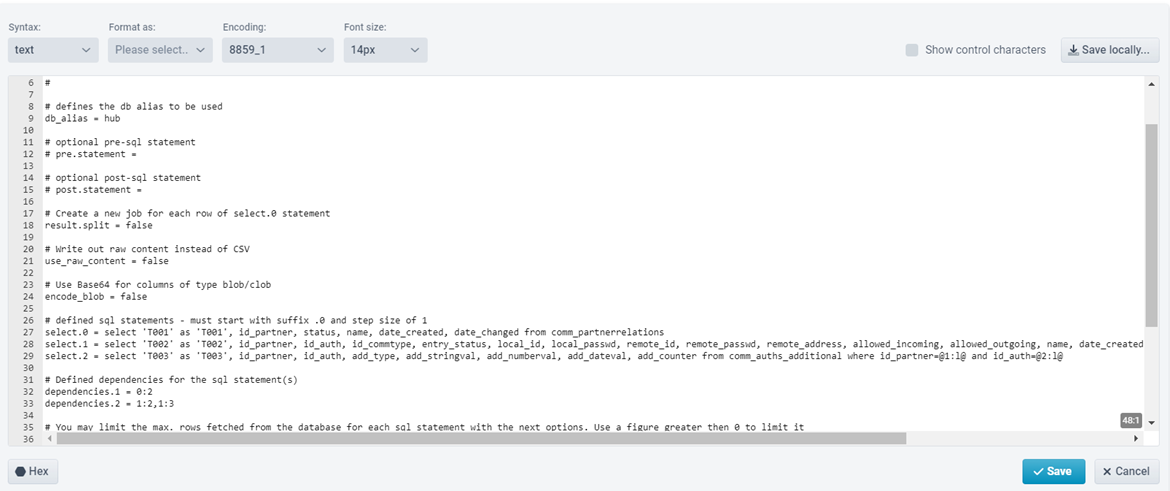
(25) Nun können Sie alle erzeugten Einträge verwenden, womit dann automatisch die Konfigurationsdatei erstellt wird. Der Konfigurations-Assistent ist dann geschlossen und Sie befinden sich wieder im Eingangsagenten.
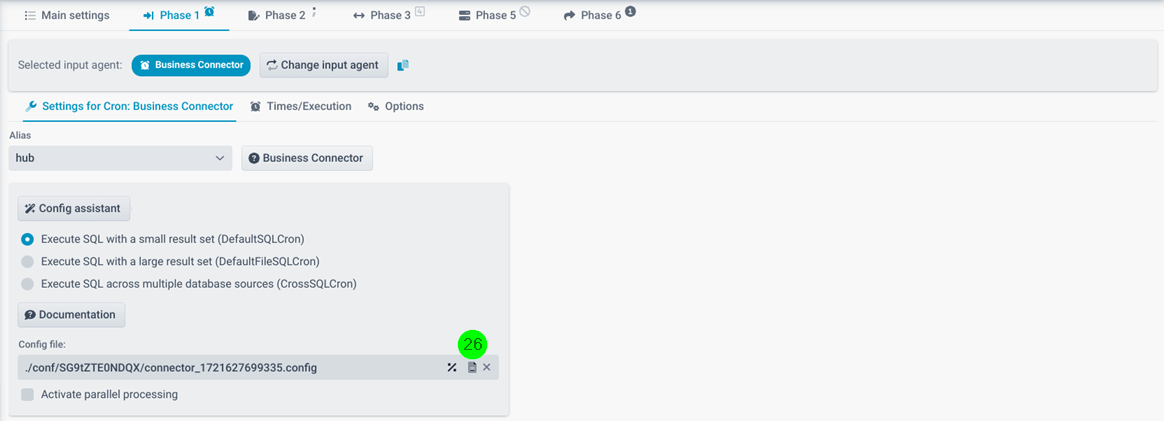
(26) Über dieses Symbol können Sie sich die erzeugte Konfigurationsdatei ansehen. Siehe folgender Screenshot. Hinweis: Details zu den Parametern in der Datei sind in den Dokumentationen der oben genannten Klassen beschrieben.