Version 1.0.0
Der CEP-Connector bietet eine einheitliche Integration für KEP-Dienste (Kurier-, Express- und Paketdienstleister). Er unterstützt die Buchung von Sendungen, den Abruf von Labels und die Sendungsverfolgung über verschiedene Carrier. Integrieren Sie dafür das einheitliche Datenformat LobsterCEP. Den Rest übernimmt der CEP-Connector.
Zentrale Anwendungsfälle
Sendungen buchen und Versandlabels in den Formaten PDF, ZPL oder PNG erzeugen
Tracking-Updates während des gesamten Zustellprozesses nahezu in Echtzeit abrufen
Zustellnachweise (Proof of Delivery, POD) nach erfolgter Zustellung abrufen
Voraussetzungen
Stellen Sie vor Beginn sicher, dass folgende Anforderungen erfüllt sind:
Lobster Data Platform, Version 25.1 oder höher
CEP-API-Zugang und Zugangsdaten für jeden Carrier (Benutzername/Passwort oder Client-ID/Client-Secret)
Funktionsweise
.jpg)
Bidirektionaler Datenfluss zwischen LobsterCEP Template Profiles und CEP Connector Profiles für Sendungsverfolgung und Transportauftragsmanagement in einer Kunden-LDP-Umgebung.
Der CEP-Connector enthält ein Paket von Profilen zweier unterschiedlicher Typen:
CEP_CONNECTOR Profile sind feste Implementierungen mit der gesamten Funktionalität des CEP-Connectors. Sie enthalten die Mappings zwischen den API-Formaten der KEP-Dienstleister und dem einheitlichen Format
LobsterCEP.TEMPLATE_LobsterCEP Profile sind vordefinierte Vorlagen. Sie vereinfachen die Integration über das Format
LobsterCEP.
Wichtig
Ändern Sie keine CEP_CONNECTOR Profile. Änderungen beeinträchtigen die Funktionalität und Wartbarkeit des CEP-Connectors.
Sendungsbuchung
Der Buchungsprozess bucht Carrier-Sendungen über deren öffentliche APIs. Der CEP-Connector ruft ein Mapper-Profil auf. Es wandelt den LobsterCEP-Transportauftrag in das vom Carrier geforderte Format um. Anschließend sendet der Connector die Daten an das KEP-System. Das KEP-System liefert eine synchrone Antwort zurück. Der Connector wandelt diese Antwort mithilfe eines spezifischen CEP-Mapper-Profils zurück in die LobsterCEP-Struktur. Abschließend leitet er die verarbeiteten Daten als Transportauftragsbestätigung an Ihr Kundenprofil weiter. Die Antwort ist entweder eine Bestätigung inklusive Versandlabel oder eine Fehlerantwort mit Carrier-Feedback.
Sendungsverfolgung
Der Tracking-Prozess ruft Sendungsstatus-Updates von den KEP-Dienstleistern über deren öffentliche APIs ab. Er liest Konfigurationsdateien der Lobster Integration unter ./conf/Connectors/CEP/Tracking. Diese Dateien enthalten Tracking-Details im CSV-Format. Die Polling-Logik ruft nur neue Tracking-Events ab und verhindert so redundante Datenabfragen. Wenn Sie den Buchungsprozess nutzen, erstellt und aktualisiert der CEP-Connector die Tracking-Konfigurationsdateien automatisch.
Sie können diese Dateien auch manuell befüllen, wenn Sendungen anderweitig gebucht wurden. Die Tracking-Dateien haben folgendes Format:
carrierTrackingNumber;customerShipmentId;latestEventTimestamp;shipmentCreationTimestampDas Feld latestEventTimestamp befüllt der Connector automatisch. Lassen Sie es beim erstmaligen Einrichten leer.
Beispiel: Um die Sendung test123 mit der DHL-Sendungsnummer 1091847043 (erstellt am 08.09.2025 um 10:00:00 Uhr) automatisch zu verfolgen, fügen Sie folgende Zeile in ./conf/Connectors/CEP/Tracking/List_ShipmentTrackingNumbers_DHL.csv ein:
1091847043;test123;;1757318400000Für FedEx, UPS oder PostNL verwenden Sie statt DHL.csv entsprechend FEDEX.csv, UPS.csv oder PostNL.csv.
Installation
Für Kunden der Lobster Data Platform stehen vorkonfigurierte Dataflows zur Verfügung. Sie vereinfachen die Integration mit Ihren KEP-Dienstleistern. Die Dataflows enthalten:
CEP-Connector-Profile zur Anbindung verschiedener KEP-APIs
Template-Profile für Ihre Mappings von oder in die LobsterCEP-Sendungsstruktur
Partnerkanäle für Ihre KEP-Dienstleister
Systemkonstanten zur Anpassung des CEP-Connectors
Schritt 1: Paket importieren
Wählen Sie Start > Mit Vorlage starten.
Wählen Sie in der Kachel CEP Connector die Option Installieren.
Sie wechseln automatisch zu Integration > DataFlow > Designer.
Der Dialog Paket importieren wird geladen. Er enthält vier Reiter:
Inhaltsverzeichnis: Listet alle enthaltenen Profile und DataFlows mit Typ, Name, Status und Version auf.
Konstanten: Zeigt die im Paket enthaltenen Konstanten an.
Partner/Kanäle: Zeigt die enthaltenen Partner und Partnerkanäle mit Importoptionen an.
Information: Enthält ergänzende Informationen zum Paket.
Reiter Inhaltsverzeichnis
Der Reiter Inhaltsverzeichnis zeigt alle im Paket enthaltenen Komponenten:
.png)
Dialog „Paket importieren", Reiter Inhaltsverzeichnis: Übersicht aller Profile und DataFlows.
Das Paket enthält folgende Komponenten:
Typ | Name | Status | Version |
|---|---|---|---|
Profil |
| Aktiv | 1 |
Profil |
| Aktiv | 1 |
Profil |
| Aktiv | 1 |
Profil |
| Aktiv | 1 |
Profil |
| Aktiv | 1 |
Profil |
| Aktiv | 1 |
Profil |
| Aktiv | 1 |
Profil |
| Aktiv | 1 |
Profil |
| Aktiv | 1 |
Profil |
| Aktiv | 1 |
Profil |
| Aktiv | 1 |
Profil |
| Aktiv | 1 |
Profil |
| Aktiv | 1 |
Profil |
| Aktiv | 1 |
Profil |
| Aktiv | 1 |
Profil |
| Aktiv | 1 |
DataFlow |
| Aktiv | 2 |
Hinweis
Alle Profile in diesem Paket haben den Status Aktiv und sind nach dem Import sofort einsatzbereit.
Gruppenauswahl
Wählen Sie für jedes Profil eine lokale Gruppe aus oder erstellen Sie eine neue. Klicken Sie dazu auf das Ordnersymbol in der Spalte Gruppe (Lokal).
Reiter Konstanten
Der Reiter Konstanten zeigt die vordefinierten Konstanten zur Anpassung des CEP-Connectors.
.png)
Sind diese Konstanten bereits vorhanden, werden sie beim Import standardmäßig nicht überschrieben.
Reiter Partner/Kanäle
Der Reiter Partner/Kanäle zeigt die im Paket enthaltenen Partner und Partnerkanäle. Dieses Paket enthält einen Partner mit drei Partnerkanälen. Wählen Sie, ob Sie die vorkonfigurierten Partnerkanäle importieren oder überschreiben möchten. Wenn Sie die Option zum Überschreiben nicht aktivieren, bleiben bestehende Konfigurationen bei Updates erhalten.
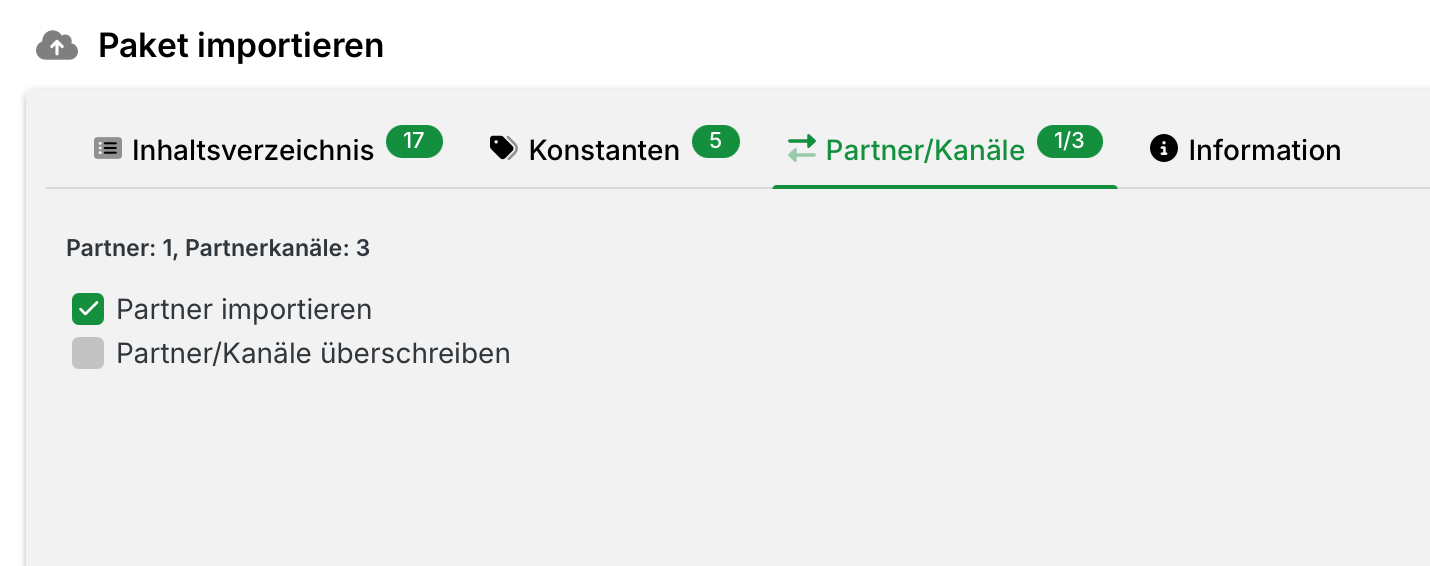
Dialog „Paket importieren", Reiter Partner/Kanäle: Importoptionen für Partner und Partnerkanäle.
Folgende Optionen stehen zur Verfügung:
Partner importieren: Importiert den CEP-Partner (CEP Partner) mit dem zugehörigen HTTPS-Kanal. Diese Option ist standardmäßig aktiviert.
Partner/Kanäle überschreiben: Überschreibt bereits vorhandene Partner und Kanäle mit gleichem Namen. Aktivieren Sie diese Option nur, wenn Sie eine bestehende Konfiguration bewusst ersetzen möchten.
Wichtig
Wenn der CEP-Connector-Partner bereits in Ihrer Umgebung vorhanden ist und Sie individuelle Anpassungen vorgenommen haben, lassen Sie die Option Partner/Kanäle überschreiben deaktiviert.
Import abschließen
Prüfen Sie die angezeigten Komponenten in allen Reitern. Klicken Sie auf Importieren und bestätigen Sie den Dialog, um den Import zu starten.
Schritt 2: Zugangsdaten konfigurieren
Erforderliche Zugangsdaten pro Carrier
Carrier | Typ der Zugangsdaten | Bezugsquelle |
|---|---|---|
DHL Express | Basic Auth: Benutzername und Passwort | |
FedEx | Client-ID und Client-Secret | FedEx Developer Portal, Abschnitt „How to get API Credentials" |
UPS | Client-ID und Client-Secret | UPS Developer Portal, Abschnitt „Getting Started with UPS APIs" |
PostNL | API-Key | PostNL Developer Portal, Abschnitt „How to Get Started" |
Partnerkanal konfigurieren
Navigieren Sie zu Administration > Partner > Partners/Channels > CEP Connector.
DHL_Express_HTTPS
Tragen Sie den DHL-Express-Benutzernamen in das Feld Own ID ein.
Tragen Sie das DHL-Express-Passwort in das Feld Own Password ein.
FedEx_HTTPS
Wählen Sie Configure OAuth 2.0….
Tragen Sie Ihre Client-ID und Ihr Client-Secret ein.
Wählen Sie als Grant Type Client Credentials.
Tragen Sie die Endpoint URL ein:
Test:
https://apis-sandbox.fedex.com/oauth/tokenProd:
https://apis.fedex.com/oauth/token
Wählen Sie Fetch Access Token.
Tragen Sie die OAuth2 Refresh URL ein:
Test:
https://apis-sandbox.fedex.com/oauth/token?grant_type=client_credentials&client_id=<clientId>&client_secret=<clientSecret>Prod:
https://apis.fedex.com/oauth/token?grant_type=client_credentials&client_id=<clientId>&client_secret=<clientSecret>
UPS_HTTPS
Wählen Sie Configure OAuth 2.0….
Tragen Sie Ihre Client-ID und Ihr Client-Secret ein.
Aktivieren Sie Send 'client credentials' in header.
Wählen Sie als Grant Type Authorization Code.
Tragen Sie die Endpoint URL ein:
Test:
https://wwwcie.ups.com/security/v1/oauth/tokenProd:
https://onlinetools.ups.com/security/v1/oauth/token
Tragen Sie die Redirect URL ein. Verwenden Sie die interne Adresse Ihrer Lobster Data Platform:
https://<your-server>:<your-port>/dw/oauth2/<your-Application-ID>Die Application-ID beginnt mit
_data. Sie finden sie in Ihren OAuth 2.0-Einstellungen. Registrieren Sie diese URL auch im UPS Developer Portal unter den Anwendungseinstellungen.Tragen Sie die OAuth URL ein:
Test:
https://wwwcie.ups.com/security/v1/oauth/authorizeProd:
https://onlinetools.ups.com/security/v1/oauth/authorize
Wählen Sie Fetch Access Token. Sie werden zu UPS weitergeleitet, um Ihre Developer-Account-Zugangsdaten einzugeben.
Nach erfolgreicher Weiterleitung erscheint eine leere Seite mit
ok. Öffnen Sie den Kanal erneut. Die TokenSYS_HTTP_OAUTH2undSYS_HTTP_OAUTH2_REFRESHsind jetzt unter Additional IDs sichtbar.Tragen Sie die OAuth2 Refresh URL ein:
Test:
https://wwwcie.ups.com/security/v1/oauth/refresh?grant_type=refresh_token&refresh_token=<refreshToken>&client_id=<clientId>&client_secret=<clientSecret>&useCredentialsInHeaderProd:
https://onlinetools.ups.com/security/v1/oauth/refresh?grant_type=refresh_token&refresh_token=<refreshToken>&client_id=<clientId>&client_secret=<clientSecret>&useCredentialsInHeader
PostNL_HTTPS
Fügen Sie Ihren API-Key als
SYS_HTTP_apikeyim Reiter Additional IDs hinzu.
Schritt 3: Profil-Templates für benutzerdefinierte Mappings verwenden
Richtung | Template-Profil | Beschreibung |
|---|---|---|
📤 Sendungen senden |
| Sendet LobsterCEP-Sendungen an den Buchungs-Connector. Ersetzen Sie die Quellstruktur durch Ihr benutzerdefiniertes Format und mappen Sie es auf das vorbefüllte LobsterCEP-Format. |
📥 Sendungen empfangen |
| Empfängt LobsterCEP-Sendungsbestätigungen. Ersetzen Sie die Zielstruktur durch Ihr benutzerdefiniertes Format und verarbeiten Sie die empfangene Sendung. |
📥 Tracking empfangen |
| Empfängt LobsterCEP-Tracking-Daten. Ersetzen Sie die Zielstruktur durch Ihr benutzerdefiniertes Format und verarbeiten Sie die Tracking-Daten. |
Smoketest |
| Schnelltest des Buchungs-Connectors. Klicken Sie mit der rechten Maustaste auf das Profil und wählen Sie Restart > Start Cron. Setzen Sie |
Wichtig
Ändern Sie keine CEP_CONNECTOR Profile. Änderungen beeinträchtigen Funktionalität und Wartbarkeit des CEP-Connectors.
Konfigurationskonstanten
Die folgenden Systemkonstanten konfigurieren den CEP-Connector. (M) = erforderlich, (D) = abhängig, (O) = optional.
Konstante | Typ | Gültige Werte | Standard | Beschreibung |
|---|---|---|---|---|
| (M) |
|
| Gibt den Systemtyp an. Steuert die Zielumgebungen für Endpunkte und weitere Variablen. |
| (D) | Profilname |
| Profil, das die Buchungsantwort empfängt. Erforderlich bei Nutzung des Buchungsprozesses. |
| (D) | Profilname |
| Profil, das die Tracking-Antworten empfängt. Erforderlich bei Nutzung des Tracking-Prozesses. |
| (O) |
|
| Zustellnachweise (Proof of Delivery) automatisch in Tracking-Antworten einbeziehen. |
| (D) | Abonnementname(n), kommagetrennt | - | Erforderlich bei Nutzung des UPS-Trackings. Geben Sie Ihren Quantum-View-Abonnementnamen an. |
| (O) | Channel-ID | - | Überschreibt den standardmäßigen DHL-Express-HTTPS-Kanal. Erstellen Sie diese Konstante manuell, wenn Sie bereits einen DHL-Express-API-Kanal nutzen. |
| (O) | Channel-ID | - | Überschreibt den standardmäßigen FedEx-HTTPS-Kanal. Erstellen Sie diese Konstante manuell, wenn Sie bereits einen FedEx-API-Kanal nutzen. |
| (O) | Channel-ID | - | Überschreibt den standardmäßigen UPS-HTTPS-Kanal. Erstellen Sie diese Konstante manuell, wenn Sie bereits einen UPS-API-Kanal nutzen. |
| (O) | Channel-ID | - | Überschreibt den standardmäßigen PostNL-HTTPS-Kanal. Erstellen Sie diese Konstante manuell, wenn Sie bereits einen PostNL-API-Kanal nutzen. |
Eingabe-Datenstruktur: Sendungsbuchung
Übergeben Sie die folgende LobsterCEP-Datenstruktur an das Profil CEP_CONNECTOR_ShipmentTransportorder. Der Connector mappt sie in das Carrier-Format, ruft die Carrier-API auf und leitet das Ergebnis an Ihr Bestätigungsprofil weiter.
Ausgabe-Datenstruktur: Sendungsbuchung
Ergebnis | Beschreibung | Struktur |
|---|---|---|
Bestätigt | Sendung erfolgreich gebucht, Label und Carrier-Referenz werden zurückgegeben. |
|
Fehler | Buchung fehlgeschlagen, Carrier-Feedback in der Antwort enthalten. |
|
Beispiel: Bestätigte Buchung
{
  "LobsterCEP": {
    "header": {
      "carrierId": "DHL_EXPRESS",
      "processingStatus": {
        "code": "CONFIRMED",
        "realizationDateTime": "2025-08-13T09:33:59+02:00"
      }
    },
    "shipment": {
      "shipmentId": "ABC123456789",
      "carrierReference": "987654321",
      "estimatedDeliveryDate": "2025-08-18T23:59:00Z",
      "documents": [
        {
          "type": "LABEL",
          "name": "LABEL_987654321.pdf",
          "format": "PDF",
          "content": "<base64-encoded content>"
        }
      ],
      "trackingUrl": "https://express.api.dhl.com/mydhlapi/test/shipments/987654321/tracking"
    }
  }
}
Beispiel: Fehlerantwort
{
  "LobsterCEP": {
    "header": {
      "carrierId": "DHL_EXPRESS",
      "processingStatus": {
        "code": "ERROR",
        "reason": "1001: The requested product(s) (P) not available based on your search criteria.",
        "realizationDateTime": "2025-08-13T09:33:59+02:00"
      }
    },
    "shipment": {
      "shipmentId": "ABC123456789"
    }
  }
}
Ausgabe-Datenstruktur: Sendungsverfolgung
Das Profil CEP_CONNECTOR_ShipmentTrackingTrigger pollt den Carrier automatisch nach neuen Events. Es liefert die folgende LobsterCEP-Struktur an Ihr Tracking-Zielprofil. Ein Aufruf Ihrerseits ist nicht erforderlich. Konfigurieren Sie die Tracking-CSV-Dateien wie im Abschnitt Sendungsverfolgung beschrieben.
Beispiel: Tracking
{
  "LobsterCEP": {
    "header": { "carrierId": "DHL_EXPRESS" },
    "shipment": [
      {
        "shipmentId": "ABC123456789",
        "carrierReference": "987654321",
        "estimatedDeliveryDate": "2025-08-18T23:59:00Z",
        "trackingEvents": [
          {
            "owner": "DHL_EXPRESS",
            "eventDateTime": "2025-09-01T01:43:03Z",
            "eventLocation": "CPH (Copenhagen-DK)",
            "statusDetails": [{ "code": "OK", "statusDescription": "Delivered" }]
          }
        ],
        "documents": [
          {
            "type": "POD",
            "name": "POD_987654321.pdf",
            "format": "PDF",
            "content": "<base64-encoded content>"
          }
        ],
        "trackingUrl": "https://express.api.dhl.com/mydhlapi/test/shipments/987654321/tracking"
      }
    ]
  }
}
LobsterCEP-Datenformat
Das LobsterCEP-Objekt ist das einheitliche Datenformat für alle Operationen des CEP-Connectors. Nachfolgend finden Sie eine vollständige Feldreferenz.
Header
Enthält die Carrier-Auswahl, den Aktionstyp und die Dokumentanforderungen.
Feld | Typ | Pflicht | Beschreibung |
|---|---|---|---|
| string | Ja | Der Carrier, der die Sendung bearbeiten soll. Werte: |
| string | Ja | Auszuführende Aktion. Werte: |
| array of string | Nein | Zurückzugebende Dokumente. Labels werden immer automatisch angefordert. Werte: |
Shipment
Enthält alle Sendungsdetails.
Feld | Typ | Pflicht | Beschreibung |
|---|---|---|---|
| string | Ja | Eindeutiger Bezeichner der Sendung. Er kann identisch mit |
| string | Ja | Eigene Referenz des Versenders für die Sendung. |
| string | Nein | Carrier-Referenznummer. Wird normalerweise vom Carrier vergeben. Bei DHL Express können Sie hier Ihre Frachtbriefnummer angeben. |
| string | Nein | Referenznummer des Empfängers. |
| string | Ja | Art des Versanddienstes. Gültige Werte je Carrier siehe unten. |
| date-time | Ja | Datum und Uhrzeit des Versands. Beispiel: |
| string | Nein | Internationale Handelsklauseln (Incoterms). Werte: |
| string | Nein | Ort für den Incoterm. |
| string | Nein | Art der Warenbewegung. Wird bei DHL Express zur Bestimmung des Warenkennzeichens verwendet. Werte: |
| boolean | Nein | Gibt an, ob eine Abholung gewünscht wird. |
| boolean | Nein | Gibt an, ob eine Selbstanlieferung gewünscht wird. |
| string | Ja | Kundennummer beim Carrier. |
| PaymentInformation | Nein | Wer bezahlt den Transport? Siehe Zahlungsinformationen. |
| PaymentInformation | Nein | Wer bezahlt Zölle und Steuern? Siehe Zahlungsinformationen. |
| Parties | Ja | Alle beteiligten Parteien. Siehe Parteien und Adressen. |
| array of Package | Ja | Pakete der Sendung. Siehe Pakete und Positionen. |
| CustomsInformation | Nein | Zolldaten auf Sendungsebene. Siehe Zollinformationen. |
| string | Nein | Labelformat. DHL Express: |
| string | Nein | DHL-Express-Label-Vorlage. Standard: |
serviceType-Werte je Carrier
Carrier | Gültige Werte |
|---|---|
DHL Express |
|
FedEx |
|
UPS |
|
PostNL | Produktcode (Standard |
Parteien und Adressen
Alle an der Sendung beteiligten Parteien. shipper und recipient sind erforderlich.
Feld | Pflicht | Beschreibung |
|---|---|---|
| Ja | Versendende Partei |
| Ja | Empfangende Partei |
| Nein | Abholadresse, wenn abweichend vom Versender |
| Nein | Lieferadresse, wenn abweichend vom Empfänger |
| Nein | Adresse des endgültigen Empfängers |
| Nein | Importeur-Adresse |
| Nein | Exporteur-Adresse |
| Nein | Käufer-Adresse |
| Nein | Zahler-Adresse |
Adressfelder
Feld | Pflicht | Beschreibung |
|---|---|---|
| Ja | Primärname (in der Regel Firmenname) |
| Nein | Sekundärname (z. B. Abteilung) |
| Nein | Tertiärname |
| Ja | Straße, Zeile 1 |
| Nein | Straße, Zeile 2 |
| Ja | Postleitzahl |
| Ja | Stadt |
| Ja | ISO-Ländercode (z. B. |
| Nein | Ländername |
| Nein | Bundesland- oder Provinzcode |
| Nein | Bundesland- oder Provinzname |
| Nein | Externe Kundenreferenz |
| Nein | Zusätzliche Kennzeichner (USt-IdNr., EOR, UEN, GLN) |
| Nein | Array von Kontaktpersonen (Name, E-Mail, Telefon, Fax). Name und Telefon sind pro Kontakt erforderlich. |
Zahlungsinformationen
Feld | Beschreibung |
|---|---|
| Wer ist zahlungspflichtig: |
| Abrechnungskundennummer beim Carrier |
| ISO-3166-1-alpha-2-Ländercode des Abrechnungskontos |
Pakete und Positionen
Paketfelder
Feld | Pflicht | Beschreibung |
|---|---|---|
| Ja | Paketkennung |
| Ja | Versender-Referenz für dieses Paket |
| Nein | Carrier-Referenz für dieses Paket |
| Nein | Empfänger-Referenz für dieses Paket |
| Nein | Serielle Versandeinheitennummer (SSCC) |
| Nein | Paketart (z. B. |
| Ja | Physische Abmessungen. Siehe Abmessungen unten. |
| Nein | Array von Positionen im Paket. |
| Nein | Zolldaten auf Paketebene. |
| Nein | Array von Gefahrgutdeklarationen. |
Abmessungen
Alle Messwerte bestehen aus einem value-Feld (Zahl) und einem unit-Feld.
Feld | Pflicht | Einheiten |
|---|---|---|
| Ja |
|
| Nein |
|
| Nein |
|
| Nein |
|
| Nein |
|
| Nein |
|
| Nein |
|
Positionsfelder
Feld | Pflicht | Beschreibung |
|---|---|---|
| Ja | Artikelnummer / SKU |
| Nein | Position in der Positionsliste |
| Nein | Artikelbeschreibung |
| Nein | Preiswert (Zahl) |
| Nein | ISO-4217-Währungscode (dreistellig) |
| Nein | Mengenwert |
| Nein | Mengeneinheit (z. B. |
| Nein | ISO-Ländercode des Herstellungslandes |
| Nein | Exportgrund. Nur DHL Express. Werte: |
| Nein | Artikelabmessungen |
| Nein | Zolldaten auf Positionsebene, einschließlich HS-Codes |
Zollinformationen
Verfügbar auf Sendungs-, Paket- und Positionsebene.
Feld | Ebene | Beschreibung |
|---|---|---|
| Alle | Warenbeschreibung für den Zoll |
| Alle | Warenwert (Zahl) |
| Alle | ISO-4217-Währungscode |
| Sendung & Position | Array von Harmonized-System-Codes |
| Sendung | Ausfuhranmeldungsnummer |
| Sendung | Handelsrechnungsnummer |
| Sendung | Rechnungsdatum |
Dokumente
Dokumente werden in der Buchungsbestätigung und in Tracking-Antworten zurückgegeben.
Feld | Pflicht | Beschreibung |
|---|---|---|
| Ja | Dokumenttyp: |
| Ja | Dateiname (z. B. |
| Ja | Dokumentformat: |
| Ja | Base64-kodierter Dokumentinhalt |
Tracking-Antwort
Tracking-Event-Felder
Feld | Pflicht | Beschreibung |
|---|---|---|
| Ja | Datum und Uhrzeit des Ereignisses (ISO 8601) |
| Ja | Statuscode (z. B. |
| Nein | Carrier, dem dieser Status gehört: |
| Nein | Erstellungsdatum und -uhrzeit des Ereignisses |
| Nein | Ort, an dem das Ereignis eingetreten ist |
| Nein | Grund für den Status |
| Nein | Lesbare Beschreibung |
| Nein | Name der Person, die die Sendung quittiert hat |
Support
Bei Fragen zur DataFlow-Konfiguration wenden Sie sich an das Lobster-Support-Team.
Website: www.lobster-world.com
E-Mail: support@lobster.cloud