Auf dieser Seite werden alle fehlerhaften Jobs angezeigt. Eine Fehlermeldung repräsentiert also immer genau einen Job und bezieht sich damit auch auf genau ein Profil.
Öffnen Sie das Control Center.
Navigieren Sie zu Logs > Error.
Einstellungen
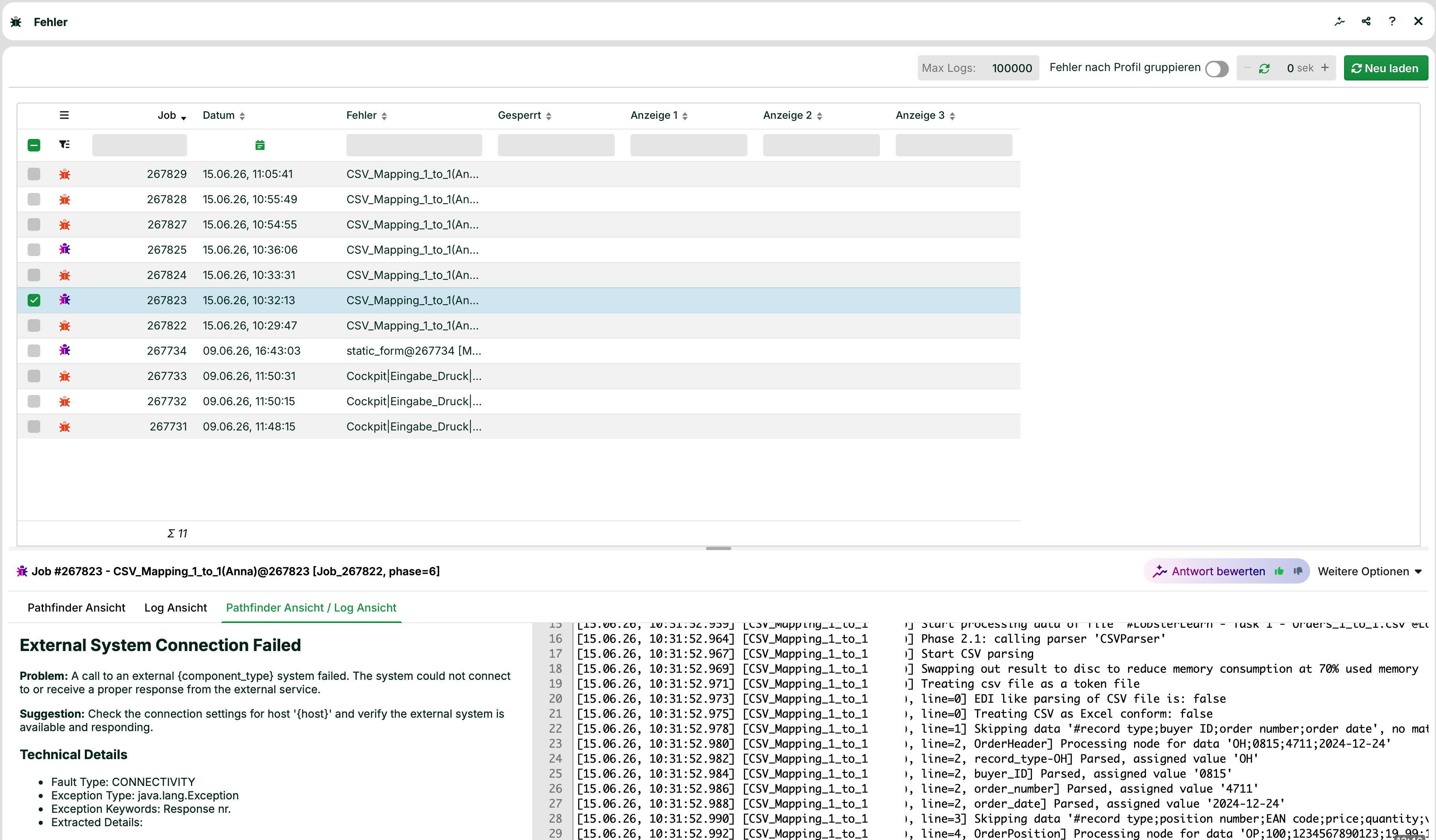
Listenansicht oben: Ein oder mehrere Fehler können über das Kontextmenü (Rechtsklick) behandelt werden.
Gesperrt: Zeigt an, ob ein fehlerhafter Job gesperrt ist und von welchem Benutzer. Siehe auch Kontextmenü unten.
Listenansicht unten: Stacktrace des markierten Fehlers. Markierter Text kann mit Strg+C kopiert werden. HINWEIS Falls vorhanden, ist eine Trace-Datei über einen Rechtsklick aufrufbar. Sie können diese unter Verwaltung > Server Logging betrachten.
Fehler nach Profil gruppieren: Ist diese Option gesetzt, werden Fehler pro Profil aufsummiert angezeigt.
Spalten Anzeige 1, Anzeige 2, Anzeige 3: Diese Spalten sind Custom-Spalten. Die Werte können gesetzt werden mit der Funktion set display column().
Button Fehler erklären: Eine genaue Beschreibung finden Sie im How-to-Artikel: Fehlermeldungen mit Pathfinder analysieren.
Kontextmenü
Name | Beschreibung |
|---|---|
Sperren für mich | Sie können einen oder mehrere Fehler unter Ihrem Benutzernamen sperren. Damit verhindern Sie das gleichzeitige Abarbeiten durch mehrere Benutzer. HINWEIS Siehe auch Funktion get unassigned errors(). |
Bearbeitung weitergeben | Es öffnet sich ein weiterer Dialog. Dort können Sie den Fehler für einen bestimmten Benutzer sperren. Den Benutzer wählen Sie aus einer Liste aus. Sie können zudem eine Notiz hinzufügen. Diese erscheint als Popup, wenn Sie mit der Maus auf den Benutzer in der Spalte Gesperrt zeigen. HINWEIS Siehe auch Funktion get unassigned errors(). |
Neudurchlauf/Neudurchlauf aller Fehler des selektierten Profils | Startet den markierten Job (oder mehrere oder alle) nach einem Bestätigungsdialog erneut. Dabei werden die gespeicherten Eingangsdaten (Backup) verwendet. Der Neudurchlauf-Dialog erscheint nicht. Es entsteht ein neuer Job. Ist ein Neudurchlauf erfolgreich, dann verschwindet der Fehlerjob aus der Fehlerliste, aber nicht aus der Übersicht. Siehe hierzu auch Option Datei ansehen. HINWEIS Siehe auch System-Variable HINWEIS Falls bei der Initiierung eines Neudurchlaufs eines Jobs die Quelldaten dieses Jobs nicht mehr vorhanden sind, führt dies zu einem Fehler. |
Neudurchlauf mit anderem Profil | Es kann ein anderes Profil ausgewählt werden, das mit der Backup-Datei dieses Jobs gestartet wird. Das Verhalten ist wie bei einem "normalen" Neudurchlauf (siehe dort). |
Datei ansehen | Die Eingangsdatei kann im Editor geöffnet und bearbeitet werden. Wird danach gespeichert, wird mit der angepassten Datei der Job neu gestartet. Das erzeugt einen neuen Job. Der alte Fehlerjob bleibt in der Fehlerliste und in der Übersicht erhalten, unabhängig davon, ob der neue Job erfolgreich ist oder nicht. Siehe hierzu auch Option Neudurchlauf. |
Löschen | Markierte Fehler werden aus der Fehlerliste gelöscht. Ein Bestätigungsdialog öffnet sich. Dort kann auch ein Löschgrund angegeben werden. HINWEIS Die Angabe eines Löschgrunds kann erzwungen werden mit der Option WARNUNG Jobs werden lediglich aus der Fehlerliste gelöscht. In der Job-Übersicht sind sie weiterhin als Fehler sichtbar. Der angegebene Löschgrund wird dort am Ende des Job-Logs angezeigt. |
Alle Fehler des selektierten Profils löschen | Alle Fehler-Jobs des markierten Profils werden aus der Fehlerliste gelöscht. Ein Bestätigungsdialog öffnet sich. Dort kann auch ein Löschgrund angegeben werden. HINWEIS Die Angabe eines Löschgrunds kann erzwungen werden mit der Option WARNUNG Jobs werden lediglich aus der Fehlerliste gelöscht. In der Job-Übersicht sind sie weiterhin als Fehler sichtbar. Der angegebene Löschgrund wird dort am Ende des Job-Logs angezeigt. |
Alle Fehler löschen | Es werden komplett alle Fehler gelöscht (aller Profile, aller Mandanten). WARNUNG Jobs werden lediglich aus der Fehlerliste gelöscht. In der Job-Übersicht sind sie weiterhin als Fehler sichtbar. Der angegebene Löschgrund wird dort am Ende des Job-Logs angezeigt. |
Datei herunterladen | Lädt die Eingangsdatei des Jobs lokal herunter. |
Entsperren/Entsperren erzwingen | Einen Fehler, den Sie selbst gesperrt haben, können Sie entsperren. Siehe Listenansicht oben unter Einstellungen. Mit Administratorrechten können Sie das Entsperren auch erzwingen. Das gilt auch, wenn ein anderer Benutzer den Fehler gesperrt hat. |
Fehler bearbeiten | Wird ein Fehler durch die Funktion log user error() ausgelöst, dann erscheint diese Option. Die Funktion kann spezifische Felder der Eingangsdaten als fehlerhaft markieren. Hier im Control Center können diese Fehler dann in einem speziellen Dialog in den Eingangsdaten korrigiert werden. Fehler-Jobs, die mit dieser Funktion als fehlerhaft markiert wurden, werden mit einem Ausrufezeichen ! vor dem Profilnamen gekennzeichnet. Für Details sehen Sie sich bitte die Funktionsbeschreibung an. |
In die Zwischenablage | In einem weiteren Dialog können Jobnummer, Profilname und Dateiname kopiert werden. |
@Lobster Support | Der Fehler kann direkt per Mail an den Support geschickt werden. |
Folge-Jobs finden | Es wird nach den Jobs gesucht, die als Folge des ausgewählten Jobs entstanden sind (wenn also z. B. das Profil des Jobs per Message ein weiteres Profil gestartet und damit einen Folge-Job erzeugt hat). |
Profilkette im Dataflow suchen | Öffnet die Prozessansicht im Modul Data Flow, falls es dort einen Eintrag mit diesem Profil gibt. |
Meta-Daten editieren | Öffnet einen zusätzlichen Metadaten-Editor. Dort können Sie vorhandene Variablen aus den Metadaten ansehen und editieren. |
Jobs pro Profil | Die Ansicht Jobs pro Profil wird für das markierte Profil in einem neuen Tab geöffnet. |
Profil bearbeiten | Öffnet das Profil, das diesen Job ausgeführt hat, zur Bearbeitung. |
Benachrichtigungs-E-Mails
Siehe hierzu den Abschnitt Fehlerbehandlung.