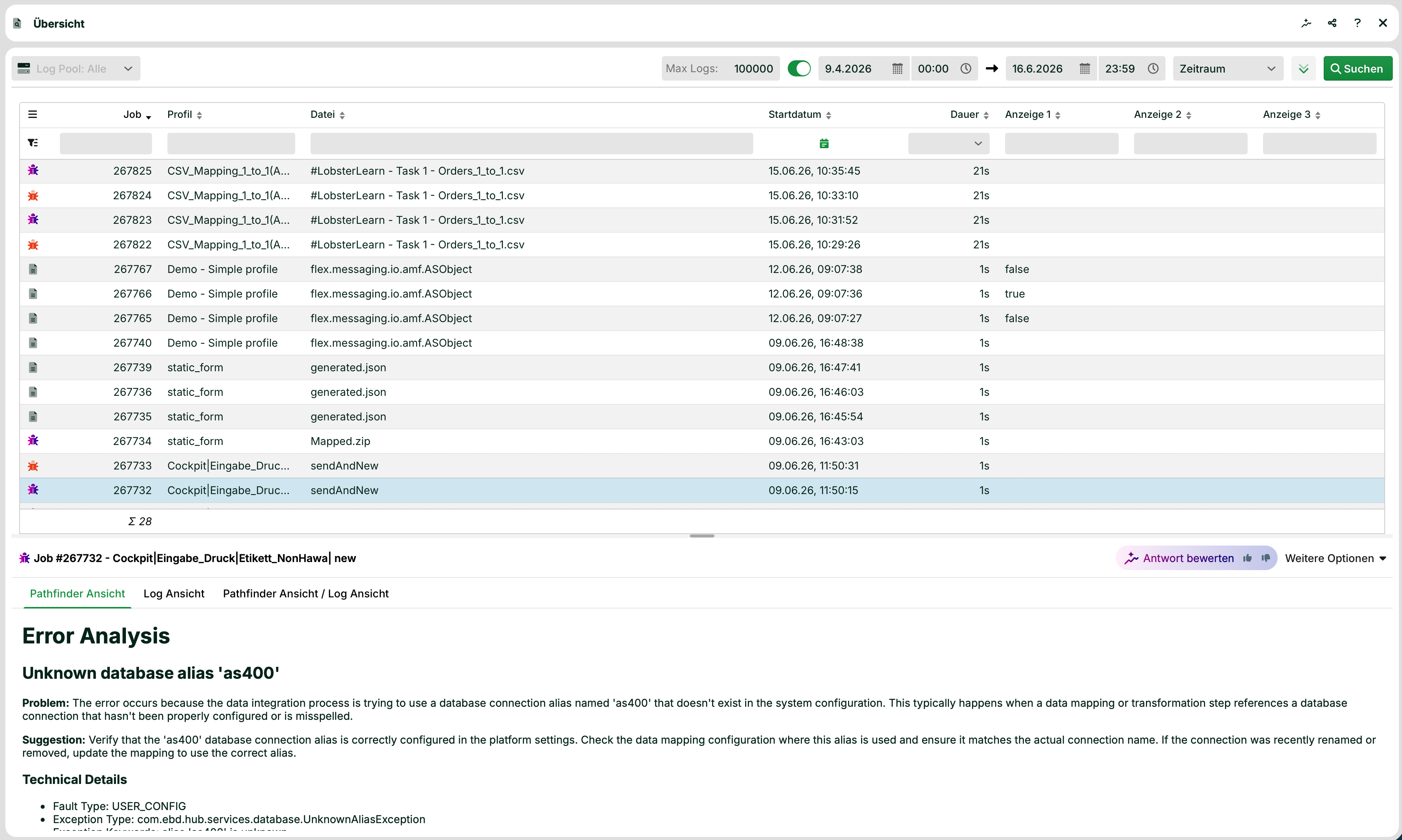
Diese Seite zeigt die Log-Meldungen gelaufener Jobs. Sie filtern nach Log-Pool, Zeitraum oder weiteren Suchfeldern.
Öffnen Sie das Control Center.
Navigieren Sie zu Logs > Übersicht.
Standard-Maske
Icon  neben Suche: Über diesen Button kann die Experten-Suche angezeigt werden. Siehe Experten-Suche.
Log-Meldungen, Zusätzliche Infos: Die Log-Meldungen zu einem markierten Job. Per Rechtsklick auf die Log-Meldungen rufen Sie eine vorhandene Trace-Datei auf. Sie betrachten die Trace-Datei im Bereich Verwaltung > Server Logging (siehe Abschnitt System-Logging). In Zusätzliche Infos erscheint der Text aus der Funktion log info().
Log-Pool: Siehe Log-Pool.
Anzeige 1, Anzeige 2, Anzeige 3: Diese Spalten sind Custom-Spalten. Sie setzen die Werte mit der Funktion set display column().
Das ☰-Menü links oben: Im ☰-Menü stehen weitere Darstellungseigenschaften zur Verfügung.
Filter-Felder über den Spalten: Für jede Spalte steht ein Filter-Feld zur Verfügung. Geben Sie dort Suchbegriffe ein. Es werden nur Zeilen angezeigt, die in der Spalte den Suchbegriff als Teilstring enthalten. Mit einem vorangestellten Ausrufezeichen negieren Sie den Suchbegriff, beispielsweise !Suchbegriff. Eine Ausnahme bildet der Filter für die Spalte Dauer. Dort wählen Sie nur vorgegebene Werte aus. Sie geben einen spezifischen Sekundenwert an, beispielsweise 3. Alternativ geben Sie ein Intervall an, beispielsweise 2-4.
Experten-Suche

#Job: Einschränkung auf eine bestimmte Jobnummer (muss vollständig sein).
Experten-Suche: Siehe Abschnitt Experten-Suche.
Nur Fehler: Ist diese Checkbox gesetzt, dann werden nur Jobs angezeigt, die den Suchkriterien entsprechen und auf einen Fehler gelaufen sind.
Feldname, Feldwert: Ist auf einem Zielfeld eines Profils die Eigenschaft Feldwerte loggen auf Ja gesetzt und ein Wert in der Eigenschaft Name für Logging angegeben, wird der Feldwert mit dem Namen ins Job-Log des Profils geschrieben. Im linken Feld wählen Sie einen Namen aus, im rechten Feld den dazugehörigen Wert. Weitere Suchmöglichkeiten:
HINWEIS Bei der Suche wird zwischen Groß- und Kleinschreibung unterschieden.
Name | Beschreibung |
|---|---|
Profil | Einschränkung auf bestimmten Profil-Namen |
Zusatzinformation | Siehe Funktion |
Eingangsdatei-Name | Einschränkung auf bestimmten Eingangsdatei-Namen. |
Ausgangsdatei-Name | Einschränkung auf bestimmten Ausgangsdatei-Namen. HINWEIS Dazu muss in der Logging-Konfiguration in Phase 6 die Option Erzeugte Dateinamen aktiviert werden. |
Anzeige 1-3 | Bezieht sich auf die gleichnamigen Spalten. Zu Details dieser Custom-Spalten siehe Funktion |
Das Plus-Icon fügt eine Bedingung hinzu.
Fehlerhafte Jobs
Fehlerhafte Jobs erkennen Sie am roten Bug-Icon ( ). Über das Kontextmenü eines markierten fehlerhaften Jobs können Sie sich diesen direkt in der Unterseite Fehler anzeigen lassen. Mit Release 26.3 können Sie mit dem Button Fehler erklären eine KI-gestützte Erklärung und Tipps zur Fehlerbehebung erhalten. Die Einzelheiten dazu finden Sie im How-to unter: Fehlermeldungen mit Pathfinder analysieren.
Kontextmenü einer Jobzeile
Durch einen Rechtsklick auf eine Jobzeile können Sie das dazugehörige Kontextmenü öffnen.
Name | Beschreibung |
|---|---|
Backup-Pfad anzeigen | Zeigt in einem weiteren Dialog den Pfad zur Backup-Datei dieses Jobs an. |
Comm-Log-Einträge anzeigen | Gibt es einen Comm-Log-Eintrag zu einem Job, dann springen Sie direkt zu diesem Eintrag. |
Datei ansehen | Öffnet die Eingangsdatei im Editor. Wird danach gespeichert, wird mit der angepassten Datei der Job neu gestartet. Das erzeugt einen neuen Job. HINWEIS Falls ein Fehler-Job neu gestartet wird und der neue Job erfolgreich ist, verschwindet der alte Fehler-Job weder aus der Übersicht, noch aus der Fehlerliste. |
Datei herunterladen | Lädt die Eingangsdatei herunter. |
Eingangsnachricht als Struktur anzeigen | Hat ein Profil eine Quellstruktur, lassen Sie sich eine Analyse der Eingangsdaten relativ zur Quellstruktur anzeigen. Das Analyse-Ergebnis ist eine XML-Datei. Ihre Struktur entspricht dem Quell-Baum, also den in die Quellstruktur geparsten Eingangsdaten. |
Folge-Jobs finden | War der selektierte Job an einer Profil-Kette beteiligt, lassen Sie sich hier alle Jobs dieser Profil-Kette anzeigen. |
In die Zwischenablage | In einem weiteren Dialog können Jobnummer, Profilname und Dateiname kopiert werden. |
Metadaten editieren | Öffnet einen zusätzlichen Metadaten-Editor. Hier sehen und bearbeiten Sie vorhandene Variablen aus den Metadaten. |
Neudurchlauf | Öffnet den Neudurchlauf-Dialog für diesen Job. Es entsteht dabei ein neuer Job. HINWEIS Siehe auch System-Variable |
Profil bearbeiten | Öffnet das Profil des selektierten Jobs zur Bearbeitung. |
Profilkette im Dataflow suchen | War der selektierte Job an einer Profil-Kette beteiligt, lassen Sie sich diese im Modul Data Flow anzeigen. |
Zieldatei ansehen/herunterladen | Öffnet die ausgewählte Zieldatei im Editor oder lädt sie auf einen lokalen Rechner herunter. Diese Dateien müssen über einen Antwortweg des Typs Datei erzeugt worden sein. Die Checkbox Ist Backup der Zieldaten muss aktiviert sein. |
Zum Fehler | Öffnet einen fehlerhaften Job in der eigenen Unterseite Fehler. |
Benachrichtigungs-E-Mails
Siehe hierzu den Abschnitt Fehlerbehandlung.