Mit dem Dateimanager verwalten Sie Dateien auf dem Server. Diese Dateien stehen im Kontext von Lobster Data Platform / Orchestration bereit.
Sie öffnen den Dateimanager über Verwaltung > Dateimanager.
Der Dateimanager verwaltet das Upload-Verzeichnis von Lobster Data Platform / Orchestration. Sie konfigurieren dieses Verzeichnis in der Datei FileManager.xml über homeDirectory.
Berechtigungen
Die jeweiligen Berechtigungen vergeben Sie unter System/Dateimanager. Vergeben Sie Ändern und Löschen restriktiv.
Berechtigung für | Funktion |
|---|---|
Details anzeigen | Blendet den Dateimanager im Menü ein. |
Erstellen, Ändern | Erlaubt Upload, Ordner anlegen und Umbenennen. |
Lesen | Erlaubt Datei ansehen und Herunterladen. |
Löschen | Erlaubt das Löschen von Dateien und Ordnern. |
Funktionen
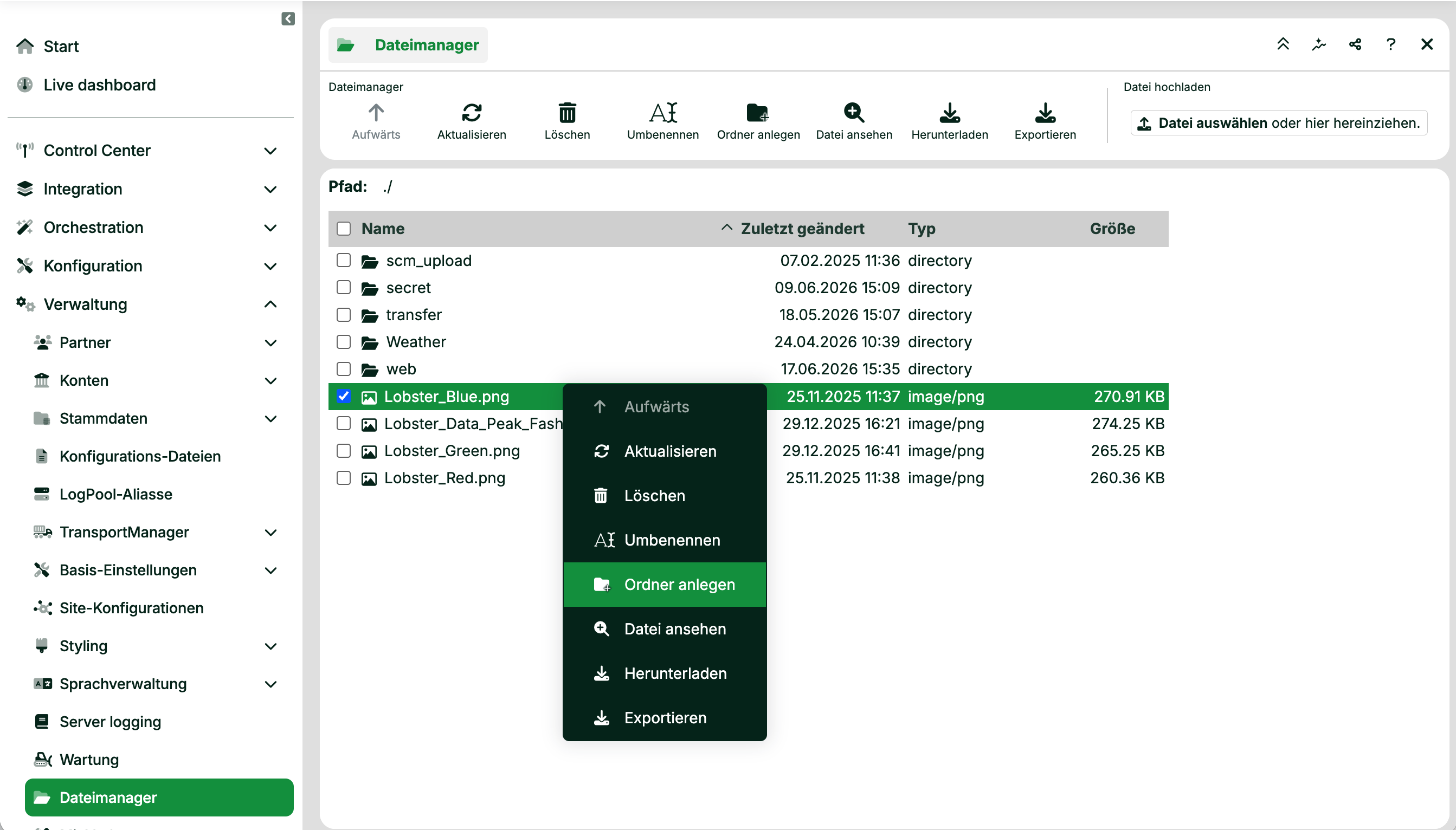
Die folgende Tabelle beschreibt die Schaltflächen der Symbolleiste.
Schaltfläche | Funktion |
|---|---|
Aufwärts | Navigiert eine Ordnerebene nach oben. |
Aktualisieren | Aktualisiert die Dateiliste. Dies geschieht nicht automatisch. |
Löschen | Löscht ausgewählte Dateien und Ordner. Dieser Vorgang ist nicht umkehrbar. |
Umbenennen | Benennt die ausgewählte Datei oder den ausgewählten Ordner um. |
Ordner anlegen | Legt im aktuellen Verzeichnis einen neuen Ordner an. |
Datei ansehen | Öffnet die Datei in einem neuen Browser-Tab oder bietet sie zum Download an. Bei blockierten Popups öffnet der Browser nicht mehrere Dateien gleichzeitig. |
Herunterladen | Lädt die ausgewählten Dateien in das Download-Verzeichnis des Browsers. Bei blockierten Popups lädt der Browser nicht mehrere Dateien gleichzeitig. |
Exportieren | Exportiert die Konfiguration |
Datei auswählen oder hier hereinziehen | Öffnet einen Dateiauswahldialog zum Hochladen. Sie können Dateien auch per Drag-and-drop ablegen. |
Weitere Bedienung:
Kontextmenü: Alle Schaltflächen stehen per Rechtsklick auch im Kontextmenü zur Verfügung.
Mehrfachauswahl: Wählen Sie mehrere Einträge über Umschalt, Strg (Mac: Cmd) oder die Auswahlboxen.
Verschieben: Ziehen Sie Dateien und Ordner per Drag-and-drop in andere Verzeichnisse.
Tastatur: Navigieren Sie mit den Pfeiltasten. Die Taste Entf löscht mit Rückfrage.
Öffentlicher Zugriff über den web-Ordner
Achtung
Inhalte im Ordner
websind ohne Anmeldung per Browser lesbar. Legen Sie dort keine vertraulichen Dateien ab.
Inhalte im Verzeichnis web (inklusive Unterverzeichnisse) sind per Browser lesbar. Die URL von Lobster Data Platform / Orchestration wird dazu um den Pfad erweitert.
Beispiel: Über https://<server>/avatar/user_avatar_1001.png rufen Sie das Profilbild des Benutzers 1001 ab. Eine Anmeldung ist dazu nicht erforderlich.