Nutzen Sie das Update-Center, um Plattform-Updates, Patches und Connectoren zu verwalten und herunterzuladen.
Voraussetzungen:
Berechtigungen: Sie benötigen eine Administrator-Rolle, um auf das Update-Center zugreifen und Änderungen vornehmen zu können.
Installation: Heruntergeladene Updates, Patches und Konnektoren werden immer erst nach einem Neustart des Integration Servers installiert oder aktualisiert.
Platform-Updates verwalten
Das System bietet Ihnen eine präzise Kontrolle über die Patch-Versionen Ihrer Umgebungen.
Sie können gezielt bestimmte Patches auswählen und herunterladen. Dies ist dann von Vorteil, wenn Sie etwa Ihre Produktionsumgebung auf exakt den Patch aktualisieren möchten, den Sie zuvor in Ihrer Testumgebung erfolgreich geprüft haben.
Um die Systemstabilität zu gewährleisten, wendet das Update-Center zwei grundlegende Regeln an:
Nur Upgrades: Der API-Server zeigt ausschließlich Versionen an, die neuer als Ihre aktuell installierte Version sind. Sie können Ihr System über das Update-Center nicht gewollt oder versehentlich downgraden.
Nur ein ausstehender Download: Sie können jeweils ein heruntergeladenes, noch nicht installiertes Plattform-Update vorhalten. Das System blockiert neuere Downloads, bis Sie das ausstehende Update entweder installieren (durch einen Serverneustart) oder entfernen (durch Klick auf Löschen).
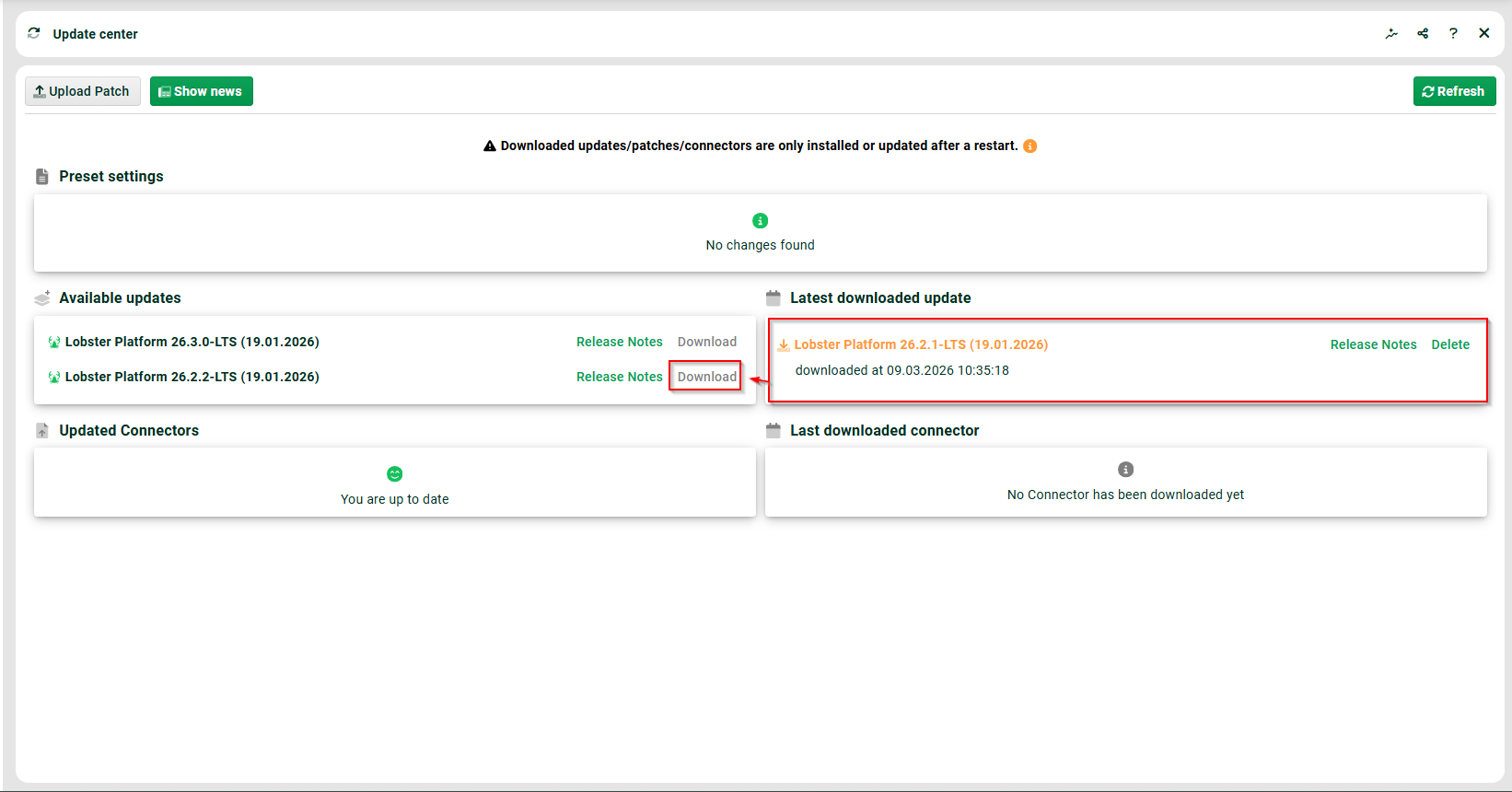
Das Update-Center zeigt die zuletzt heruntergeladenen sowie alle verfügbaren Updates für die Plattform an.
Benutzeroberfläche im Überblick
Bereich / Button | Beschreibung |
|---|---|
Upload Patch | Klicken Sie auf diesen Button, um eine Patch-Datei manuell hochzuladen. Nutzen Sie dies für selbst entwickelte Patches, speziell für Sie bereitgestellte Custom-Patches oder heruntergeladene Patches aus dem Kundenbereich. |
Aktuelle News anzeigen | Rufen Sie die neuesten Nachrichten, Ankündigungen und Release-Informationen zur Plattform auf. |
Neu laden | Aktualisieren Sie die Ansicht des Update-Centers, um den neuesten Status von Downloads und verfügbaren Updates abzurufen. |
Vorlagen (Presets) | Laden Sie Konfigurationsvorlagen für Datenbanken/Konnektoren oder HTTP-Agenten herunter. Dazu gehören Datenbanken/Konnektoren, HTTP (Eingangsagent Cron) und Antwortweg HTTP(S). |
Verfügbare Updates | Prüfen Sie alle gültigen Upgrade-Ziele für Ihre aktuelle Versionslinie (GA, LTS und spezifische Patches). |
Download | Beginnen Sie mit dem Download eines spezifischen Plattform-Updates aus der Liste der verfügbaren Updates. |
Versionshinweise | Öffnen Sie detaillierte Informationen zu den Änderungen, Fehlerbehebungen und neuen Funktionen der jeweiligen Version. |
Letztes heruntergeladenes Update | Prüfen Sie Ihr aktuell ausstehendes Update. Solange sich hier eine Datei befindet, sperrt das System weitere Plattform-Downloads. HINWEIS für DMZ-Nutzer: Das System überträgt heruntergeladene Updates automatisch auf den konfigurierten DMZ-Server. Starten Sie den Integration Server auf der DMZ neu, um das Update dort zu installieren. |
Aktualisierte Connectoren | Hier finden Sie verfügbare Updates für Ihre lizenzierten Business-Connectoren. Sie können einzelne Connectoren über das grüne Download-Icon herunterladen. |
Alle Connectoren herunterladen | Laden Sie mit einem Klick die Updates für sämtliche in der Liste aufgeführten Connectoren auf einmal herunter. |
Letzter heruntergeladener Connector | Verwalten Sie Ihre ausstehenden Connector-Updates vor der Installation. |
Löschen | Entfernen Sie ein bereits heruntergeladenes, aber noch nicht installiertes Plattform-Update oder einen Connector. Dies gibt den Weg für einen neuen Download frei. |
Fehlerbehebung & FAQ
Warum verhindert das System den Download eines Updates?
Wahrscheinlich befindet sich ein ausstehendes Update im Bereich Letztes heruntergeladenes Update. Sie müssen entweder Ihren Server neu starten, um es zu installieren, oder auf Löschen klicken, um es zu entfernen, bevor Sie einen weiteren Download starten können.
Wo sind die Optionen für automatische Downloads und Beta-Versionen geblieben?
Der Einstellungsbereich im Update-Center wurde mit Release 26.2 entfernt, um den Update-Workflow zu vereinfachen. Automatische Downloads sind in der Systemkonfiguration nun standardmäßig deaktiviert.
Warum taucht eine bestimmte ältere Version nicht in der Liste der verfügbaren Updates auf?
Sie können Ihr System nur upgraden. Der API-Server prüft Ihre aktuelle Installation und bietet ausschließlich neuere Versionen zum Download an.
Logs und Debugging
Sie finden die Logs des Update-Centers, indem Sie zu Administration > Server logging navigieren und den Bereich internal prüfen.
Für tiefere Fehleranalysen können Sie den Debug-Modus aktivieren, indem Sie den folgenden Eintrag zu Ihrer Konfigurationsdatei ./etc/startup.xml hinzufügen.
Warnung
Der Debug-Modus erzeugt beträchtliche Datenmengen. Lassen Sie ihn daher nicht dauerhaft aktiviert.
<Call name="enableLobsterLoader">
  <Arg>
    <New class="com.ebd.hub.datawizard.app.update.LobsterLoader">
      <Set name="verbose">true</Set>
    </New>
  </Arg>
</Call>