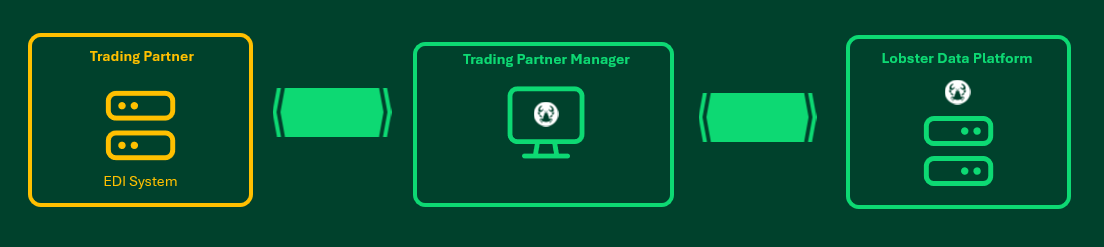
Mit dem Trading Partner Manager (läuft in der Lobster Cloud) können Sie Kommunikationskanäle zusammen mit Ihren Partnern einrichten. Sobald Sie Ihre Lobster Data Platform (LDP) im Trading Partner Manager registriert und alle Kommunikationsparameter eingerichtet haben, können Sie Ihren Partner einladen, dasselbe zu tun. Sobald dies von beiden Seiten erledigt ist, werden die Kommunikationskanäle automatisch auf der Lobster Data Platform erstellt und sind einsatzbereit. Der Trading Partner Manager erlaubt somit einen einfachen, schnellen, zentralisierten und sicheren Austausch der zu pflegenden Kommunikationsparameter mit Ihren Partnern, ohne dass diese in endlosen E-Mails und Telefongesprächen verloren gehen.
Umgebung registrieren (LDP-Benutzer)
Zunächst müssen wir unsere LDP-Umgebung im Trading Partner Manager registrieren. Navigieren Sie zu “Verwaltung→ Trading Partner Manager” auf Ihrer Lobster Data Platform.
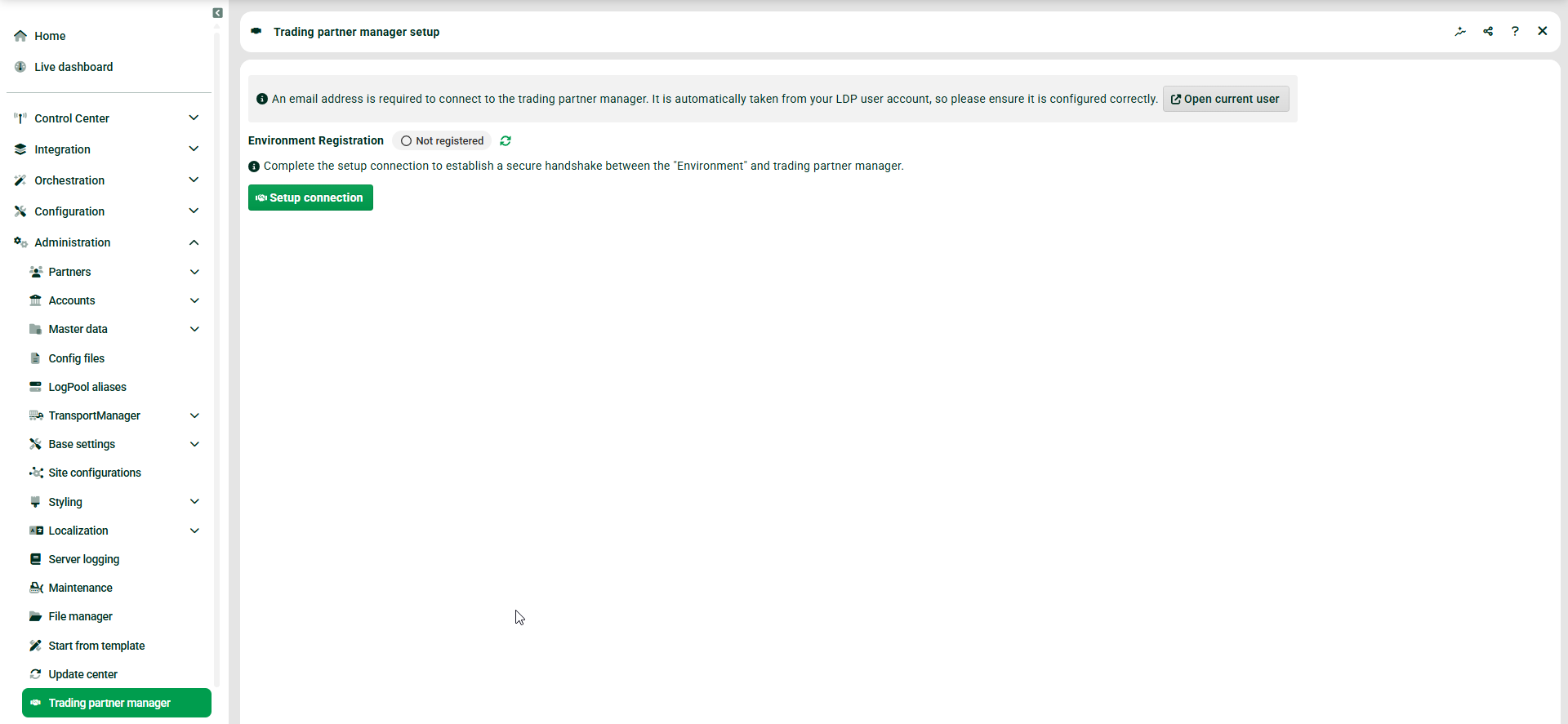
Klicken Sie auf “Verbindung einrichten”. Stellen Sie sicher, dass der Benutzer, mit dem Sie bei der Lobster Data Platform angemeldet sind, eine gültige E-Mail-Adresse konfiguriert hat (siehe “Verwaltung → Konten → Benutzer → Kommunikationsinformationen → Kommunikationsinformation Typ = E-Mail, Wert= <Ihre E-Mail-Adresse>”).
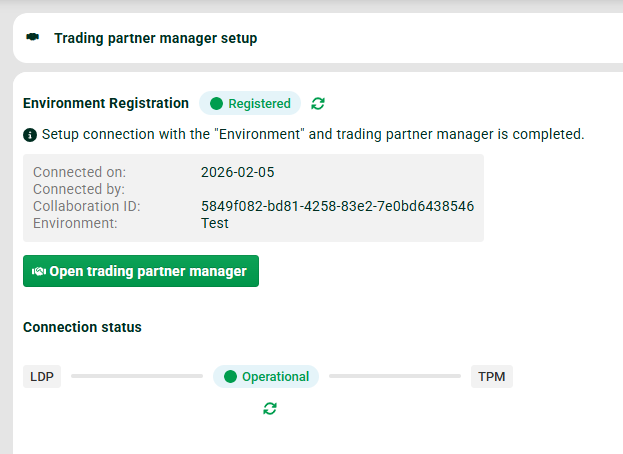
Nach erfolgreicher Registrierung sieht es wie folgt aus. Zur Deregistrierung einer Umgebung, müssen Sie sich an unseren Support wenden.
Trading Partner Manager von Lobster Data Platform aus öffnen (LDP-Benutzer)
Um den Trading Partner Manager jetzt zu öffnen, klicken Sie auf Button “Trading Partner Manager öffnen“.
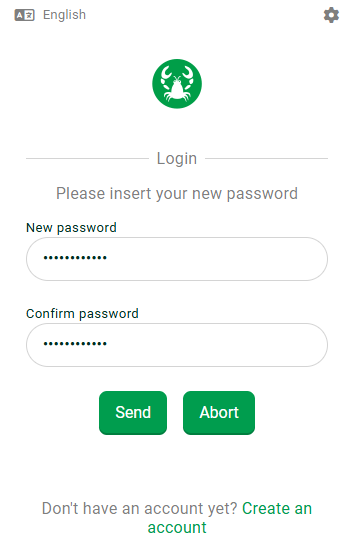
Erstellen Sie über den Link unten rechts ein Konto (mit der von Ihnen verwendeten E-Mail-Adresse). Sie erhalten eine E-Mail, mit der Sie ein neues Passwort festlegen können. Melden Sie sich anschließend mit dem neuen Passwort an.
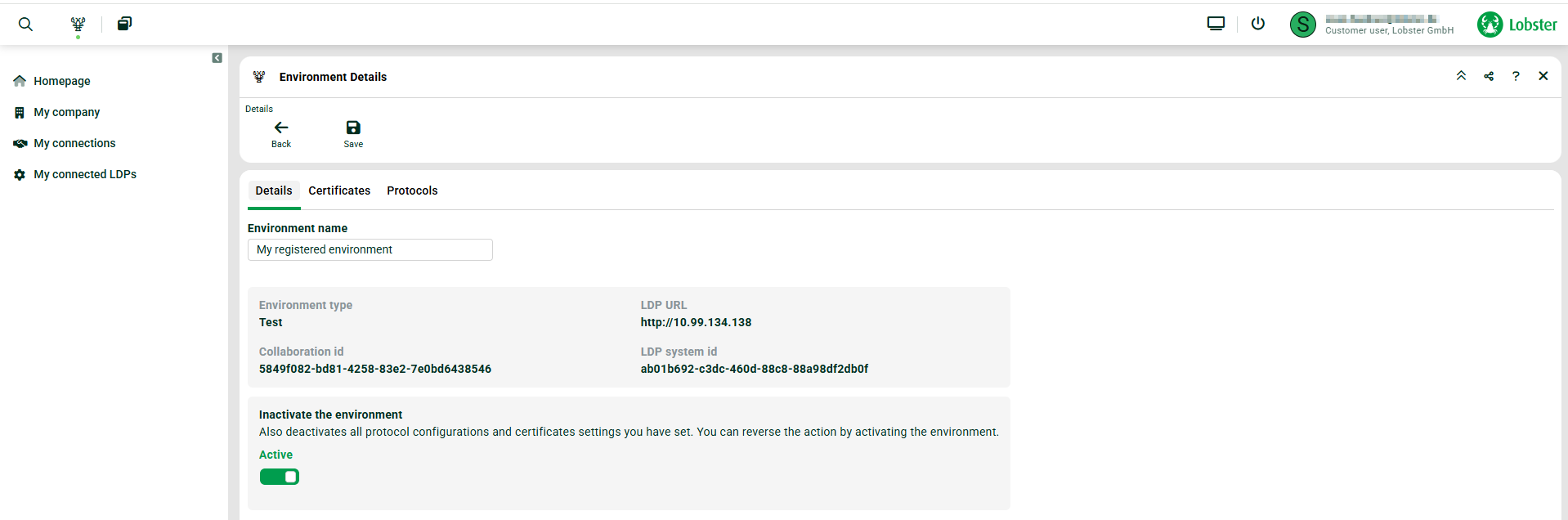
Nach der Anmeldung sehen Sie Ihre registrierte Umgebung. Alle verbundenen Umgebungen finden Sie auf der Seite “My connected LDPs” im Menü auf der linken Seite.
Sie können die Umgebung mit dem Schalter “Active” deaktivieren und aktivieren.
Rechtliche Dokumente hochladen (LDP-Benutzer)
Navigieren Sie zu “My company” und dann zu Tab “Legal & Privacy“. Hier können Sie die rechtlichen Dokumente Ihres Unternehmens hinzufügen, die Ihre Partner erhalten werden.
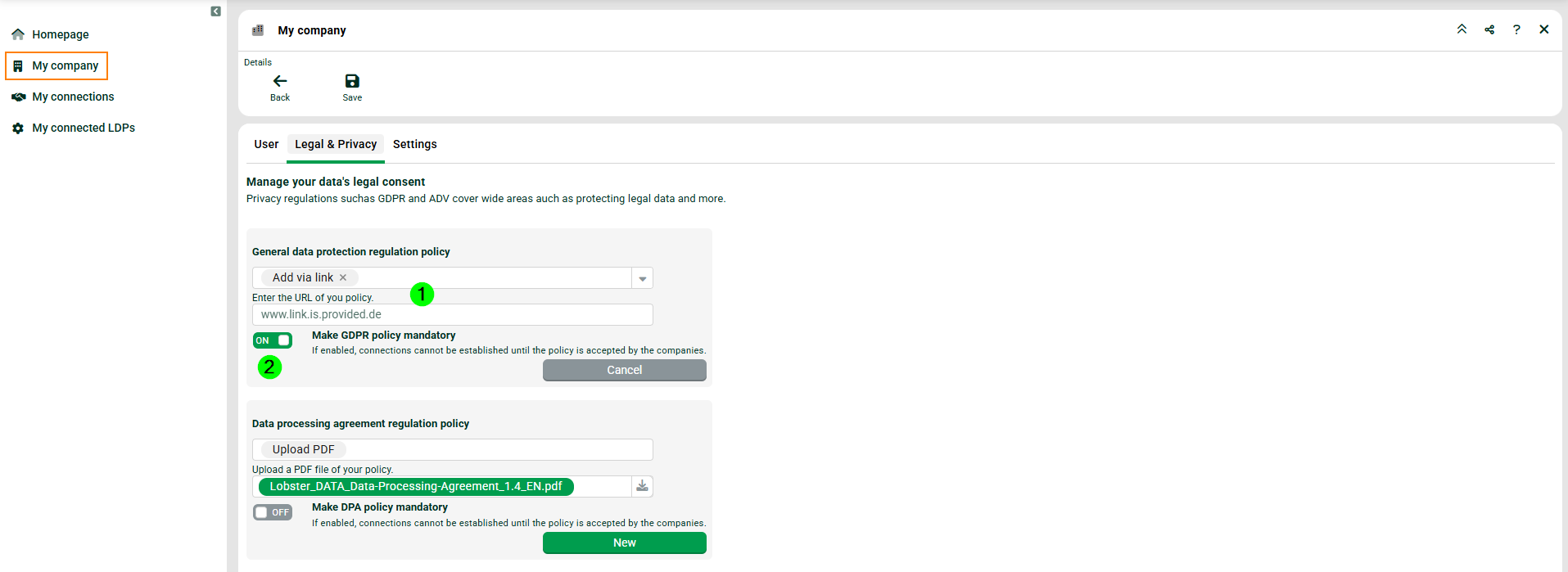
(1) Geben Sie Ihr Dokument über einen Link, manuell oder als hochgeladenes PDF an.
(2) Aktivieren Sie diese Option, damit Ihr Partner Ihr Dokument zwingend akzeptieren muss.
Firmen-Logo hochladen (LDP-Benutzer)
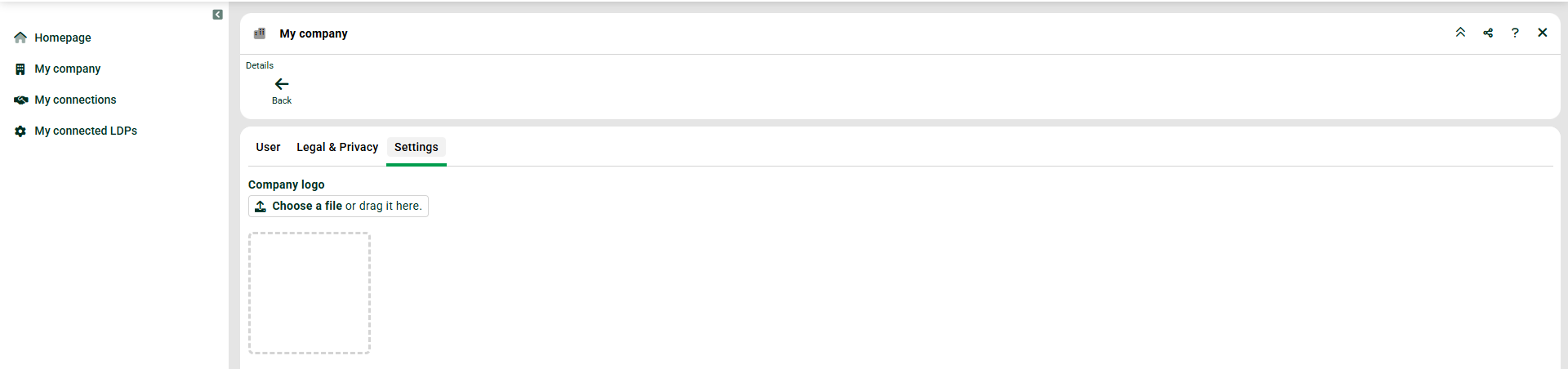
Navigieren Sie zu “My company” und dann zu Tab “Settings“. Hier können Sie das Logo Ihres Unternehmens hinzufügen, das in den Einladungs-E-Mails an Ihre Partner verwendet wird.
Zertifikate hochladen (LDP-Benutzer)
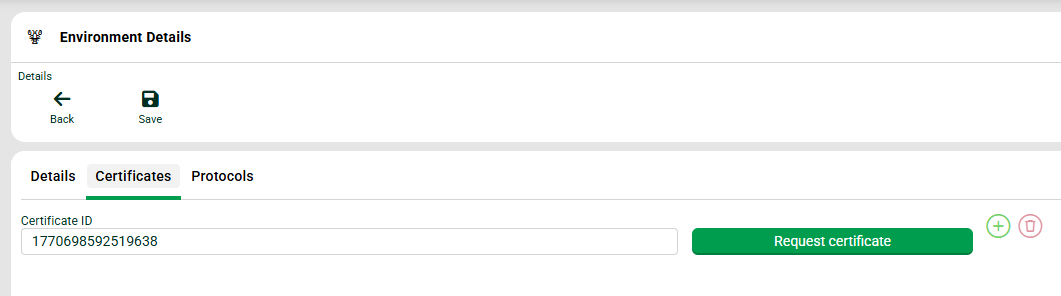
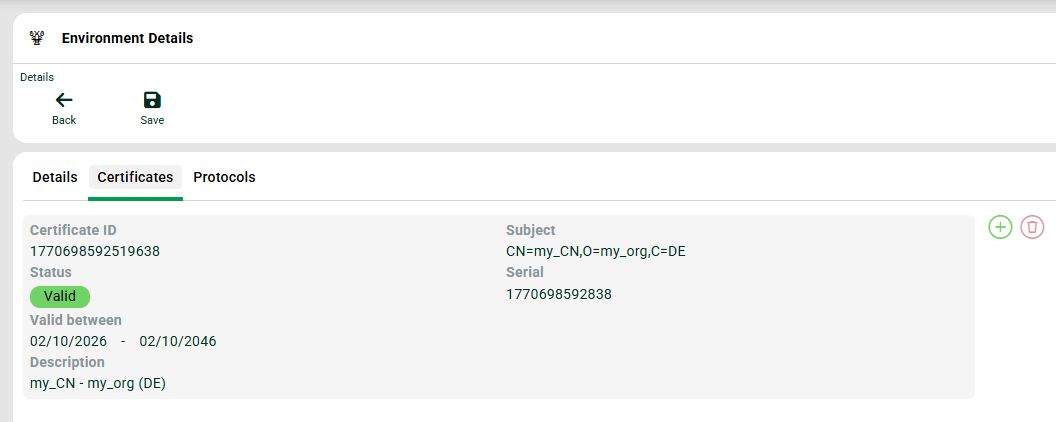
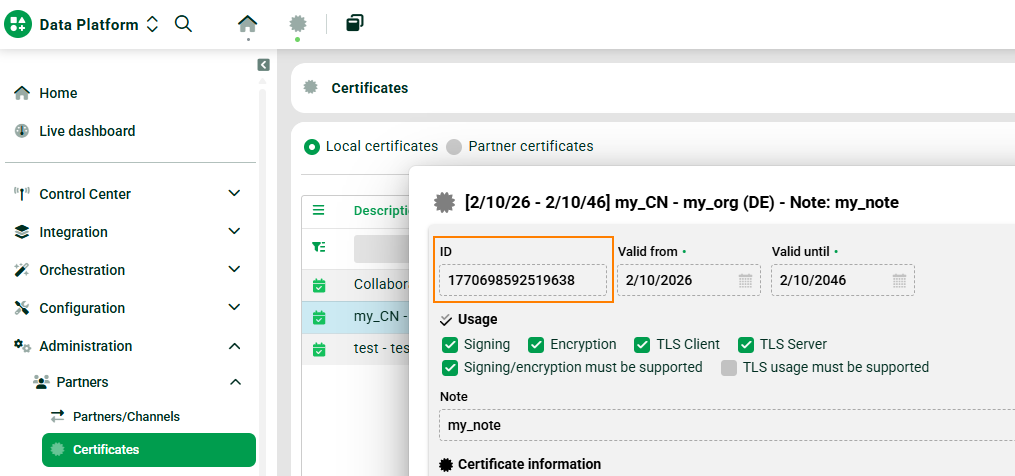
Als Nächstes müssen wir alle Zertifikate hochladen, die wir bei der Erstellung von Kanälen in Zusammenarbeit mit unseren Partnern verwenden möchten. Wechseln Sie zu Tab “Certificates“ (in den Details Ihrer registrierten Umgebung). Um ein Zertifikat von der verbundenen Lobster Data Platform anzufordern, müssen Sie die ID des Zertifikats angeben. Um diese ID zu erhalten, navigieren Sie auf der Lobster Data Platform zu “Verwaltung → Partner → Zertifikate“, öffnen Sie das gewünschte Zertifikat und kopieren Sie die ID. Fügen Sie die ID nun im Trading Partner Manager ein und klicken Sie Button “Request certificate“. Klicken Sie danach auf “Save”. Natürlich können Sie auch weitere Zertifikate hinzufügen.
Protokolle festlegen (LDP-Benutzer)
Nachdem Sie alle Zertifikate hochgeladen haben, die Sie verwenden möchten, können Sie mit der Einrichtung der Protokolle beginnen, die Sie für Ihre Partnerkanäle verwenden möchten. Derzeit können Sie SFTP, AS2 und OFTP verwenden. Wir zeigen Ihnen ein Beispiel für SFTP.
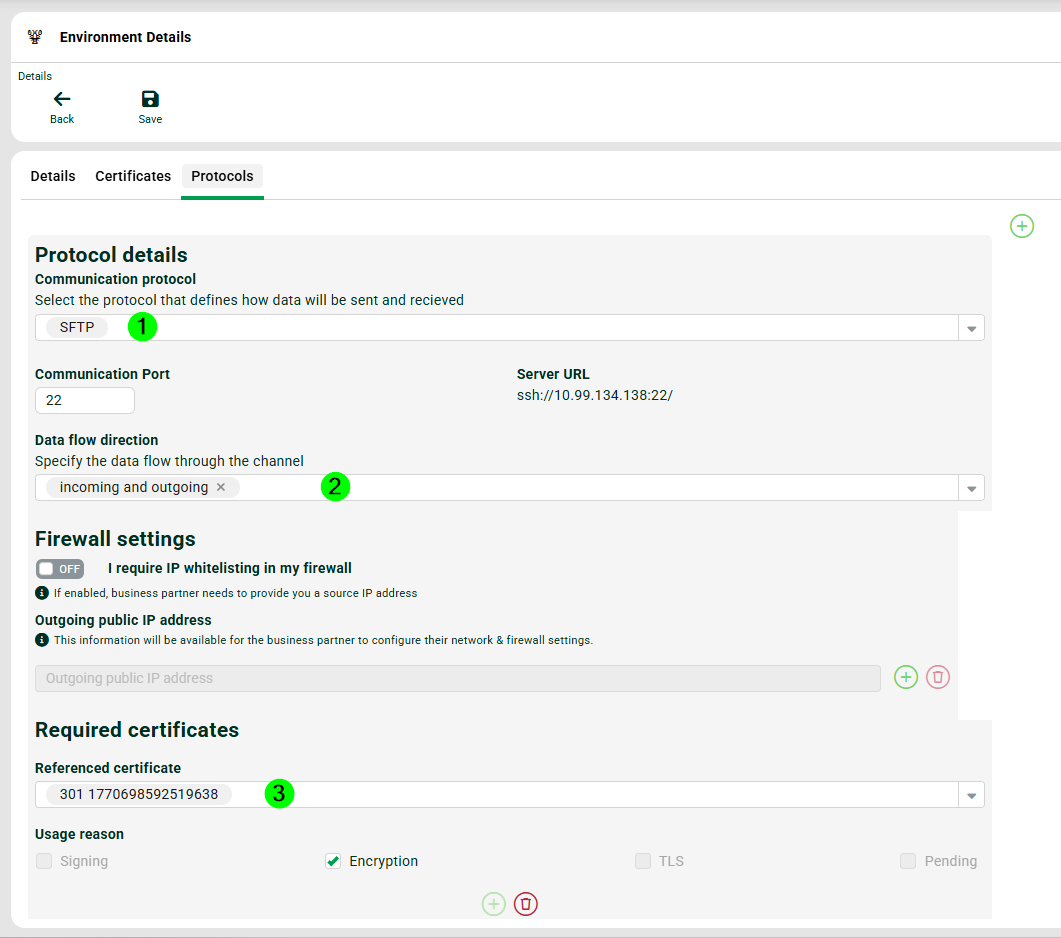
(1) Wählen Sie das Protokoll aus. In diesem Fall “SFTP”. Hinweis: Sie können auch mehrere Protokolle auswählen.
(2) Geben Sie die Datenflussrichtung an (genau wie Sie es von Kanälen kennen).
(3) Wählen Sie das Zertifikat aus, das Sie für diesen Kanal verwenden möchten, und geben Sie den Verwendungszweck an (in diesem Fall “Encryption”). Hinweis: Hier stehen alle Zertifikate zur Verfügung, die Sie in der Umgebung hochgeladen haben.
(4) Klicken Sie auf “Save”.
Öffentliche IP
Bitte beachten Sie, dass aus technischen Gründen unter “Server URL“ immer die interne IP-Adresse des LDP-Systems angezeigt wird. Wenn Ihr LDP-System für Partner nur über eine öffentliche IP-Adresse erreichbar ist, müssen Sie diese IP-Adresse im Feld “Outgoing public IP address“ angeben. Diese Information wird später für den Partner verfügbar sein.
Partner einladen (LDP-Benutzer)
Nachdem Sie die Einrichtung auf Ihrer Seite abgeschlossen haben, können Sie nun einen Partner einladen, damit dieser die Einrichtung auf seiner Seite fortsetzen kann.
Navigieren Sie zu “My connections” und klicken Sie auf “Add Connection”.

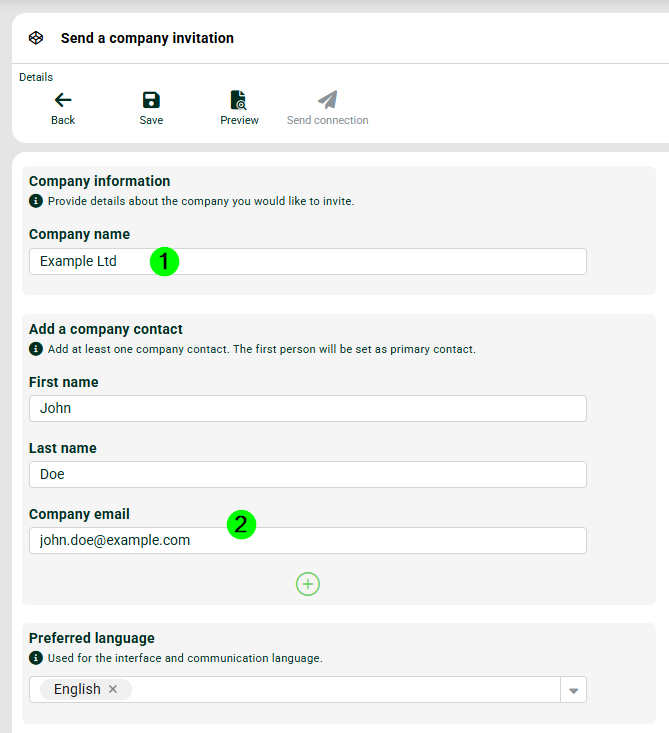
(1) Geben Sie den Namen Ihres Partnerunternehmens ein.
(2) Geben Sie die Kontaktdaten Ihres Partnerunternehmens ein (die Einladung wird an diese E-Mail-Adresse gesendet).
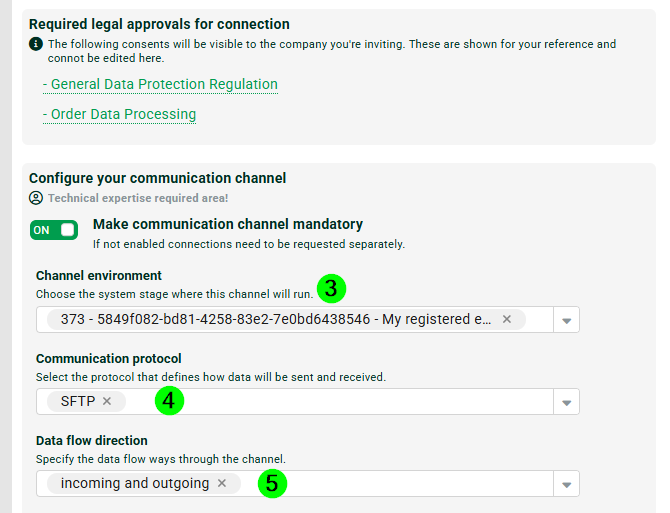
(3) Wählen Sie Ihre zuvor registrierte Umgebung (LDP) aus.
(4) Wählen Sie das Kommunikationsprotokoll aus. In unserem Fall einfach “SFTP“. Hinweis: Alle Protokolle, die für die Umgebung (3) eingerichtet wurden, sind hier verfügbar.
(5) Wählen Sie die Datenflussrichtung aus. Verwenden Sie wie zuvor “incoming and outgoing”.
(6) Klicken Sie auf Button “Save”.
(7) Klicken Sie auf Button “Send connection”.
Partner akzeptiert (Partner)
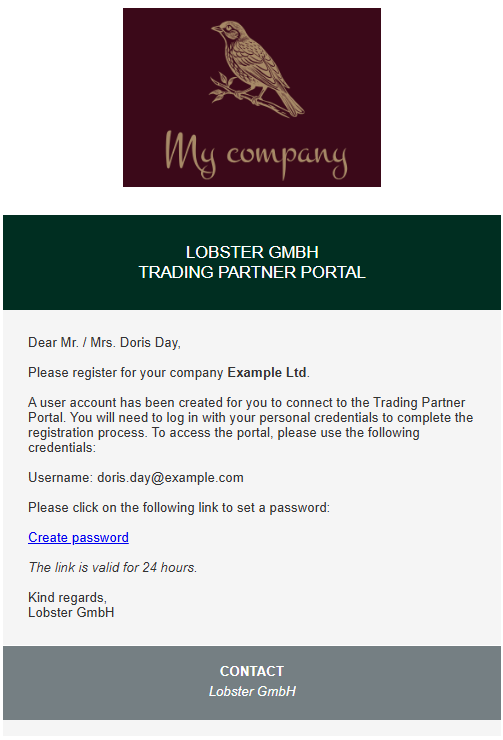
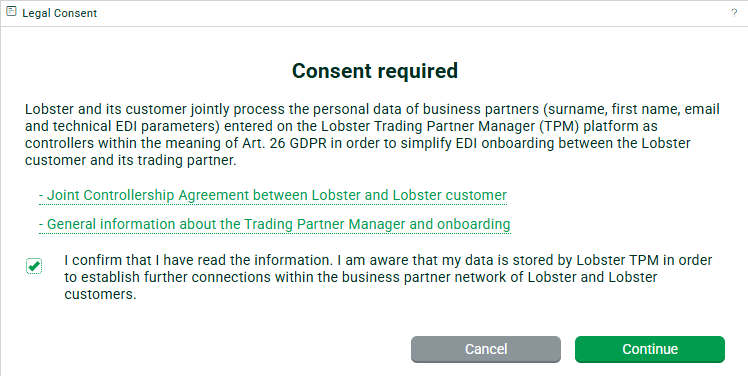
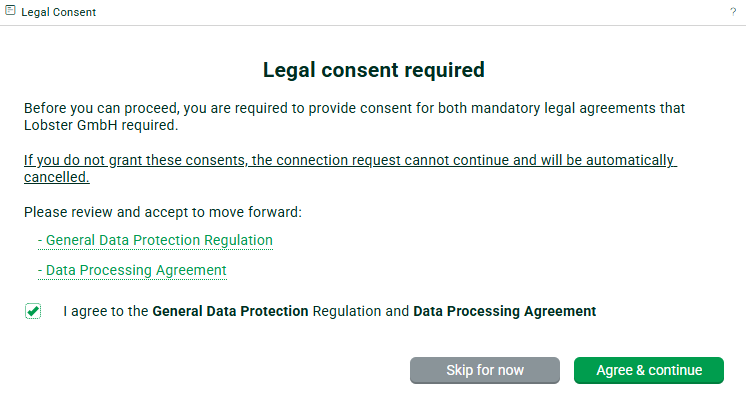
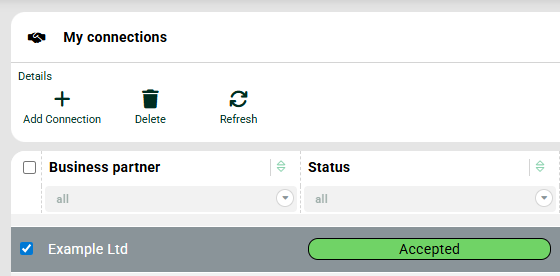
Sobald Ihr Partner die Einladungs-E-Mail erhalten und angenommen hat (Konto erstellt und rechtliche Dokumente akzeptiert), ändert sich der Status Ihrer Verbindung zu “Accepted“.
Kanal-Details eingeben (Partner)
Der Partner (mit seinem Zugang zum Trading Partner Manager) muss nun die folgenden Informationen eingeben unter “My connections → Communication channels”.
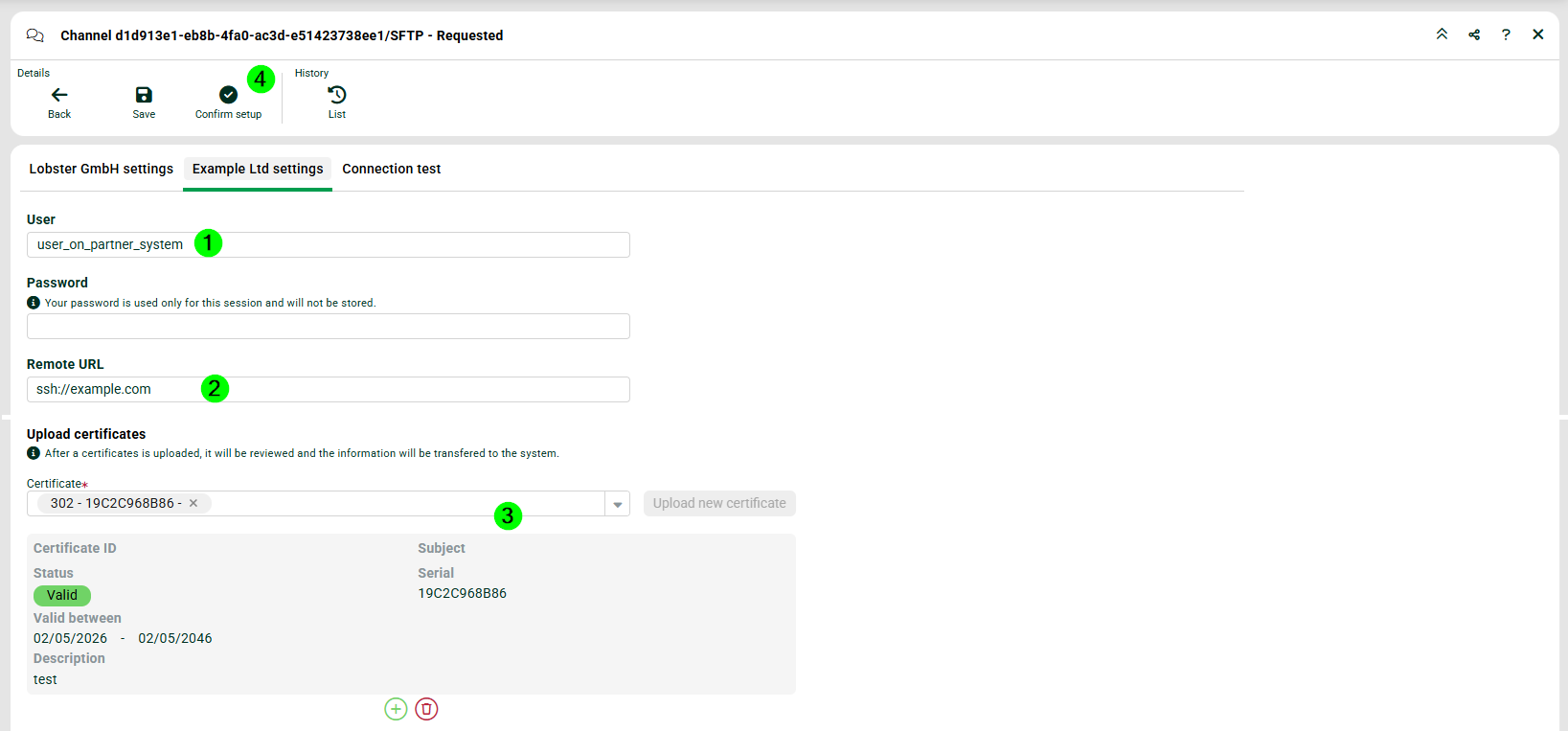
(1) Der SFTP-Benutzer auf dem Partner-System.
(2) Die URL des Partner-Systems. Diese Adresse muss immer mit ssh:// beginnen (bei SFTP-Verbindungen), da der Kanal (SSH-Kanal) sonst nicht korrekt erstellt wird. Bitte geben Sie hier die öffentlich zugängliche IP-Adresse Ihres Systems an.
(3) Partner wählt zuvor hochgeladenes Zertifikat (“My connections → Certificates”) aus oder lädt es direkt hoch. Wichtiger Hinweis: Keine Private Keys!
(4) Klicken Sie auf “Confirm setup”.
Änderung der Kanaldetails
Wenn zu einem späteren Zeitpunkt Änderungen am Kanal vorgenommen werden, muss der Schritt “Confirm setup wiederholt werden, damit die Änderungen auf den Kanal auf der Lobster Data Platform angewendet werden. Beide Parteien (LDP-Benutzer und Partner-Benutzer) sollten Änderungen immer im Trading Partner Manager vornehmen.
Erzeugter Kanal auf LDP (LDP-Benutzer)
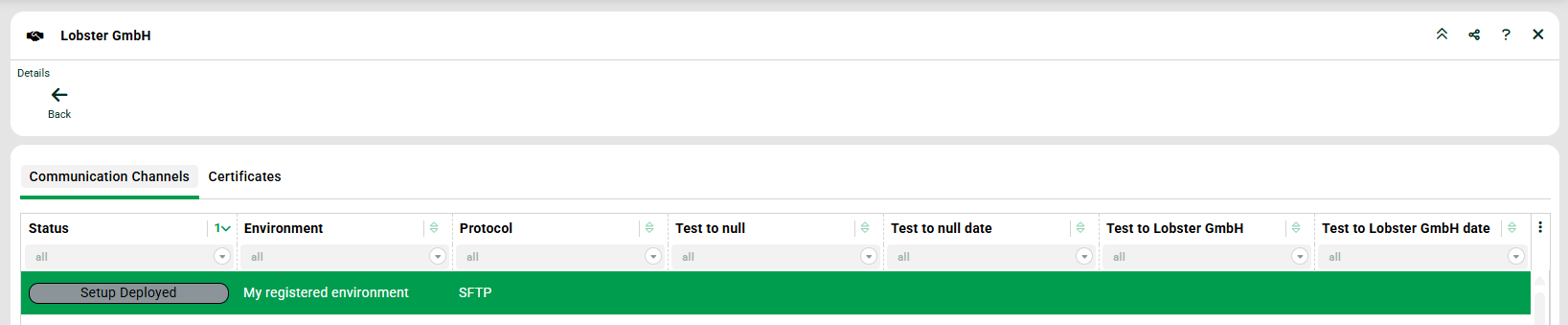
Wenn die Einrichtung abgeschlossen ist, wird ein Partner mit einem Kanal auf der Lobster Data Platform erstellt.

Testen des Kanals (Partner)
Ihr Partner kann nun den erstellten Kanal im Tab “Connection test“ testen.
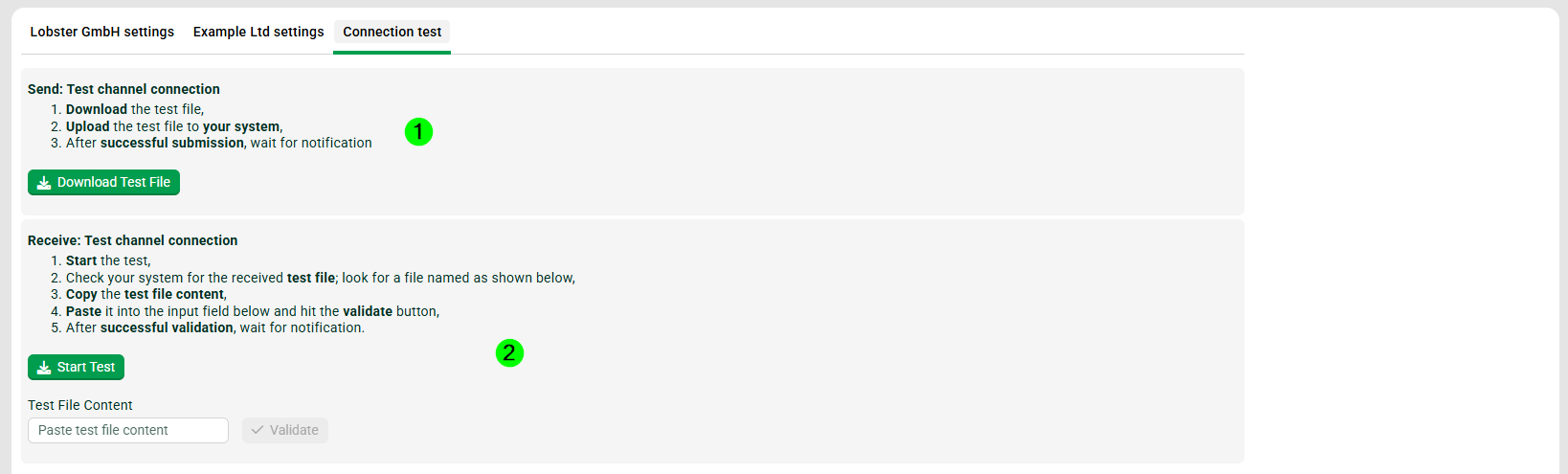
(1) Dieser Test überprüft die Verbindung zur Lobster Data Platform. Klicken Sie auf die Schaltfläche “Download Test File“. Laden Sie dann die Datei auf die Lobster Data Platform hoch mit den angegebenen Verbindungs-Details, siehe Tab „Lobster GmbH settings“ hier. Vergessen Sie nicht, die öffentliche IP-Adresse zu verwenden (falls vorhanden). Zertifikate finden Sie dort auch. Wenn die Datei erfolgreich hochgeladen wurde, ist der Test erfolgreich.
(2) Dieser Test überprüft die Verbindung zum Partnersystem. Klicken Sie auf die Schaltfläche “Start Test“. Der Partner überprüft, ob die Datei auf seinem System empfangen wurde. Der Inhalt der Datei wird in das Feld “Test File Content“ kopiert und die Schaltfläche “Validate“ wird angeklickt. Wenn der Inhalt korrekt ist, ist der Test erfolgreich.
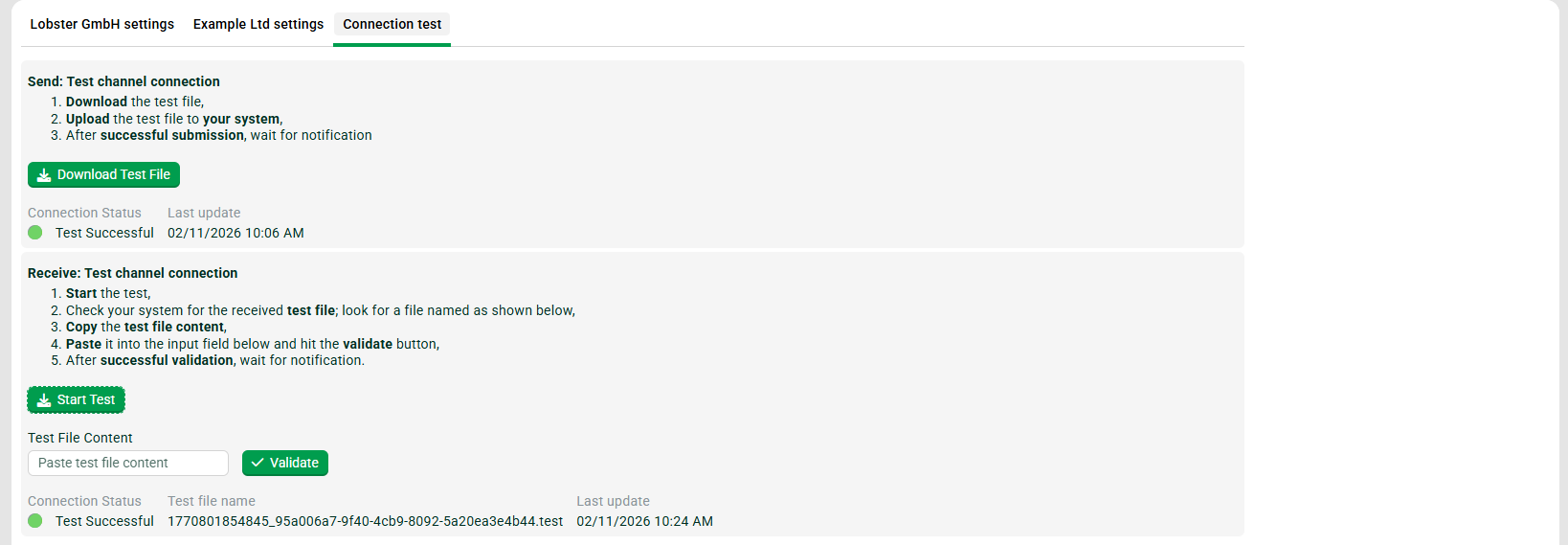
Ansicht nach erfolgreichen Tests

Weitere Kanäle hinzufügen (LDP-Benutzer)

Um einem Partner weitere Kanäle hinzuzufügen, navigieren Sie im Trading Partner Manager zu “My connections“, öffnen Sie Ihren Partner, klicken Sie auf “Add channel“ und wiederholen Sie einfach den Vorgang.
Logging (LDP-Benutzer)
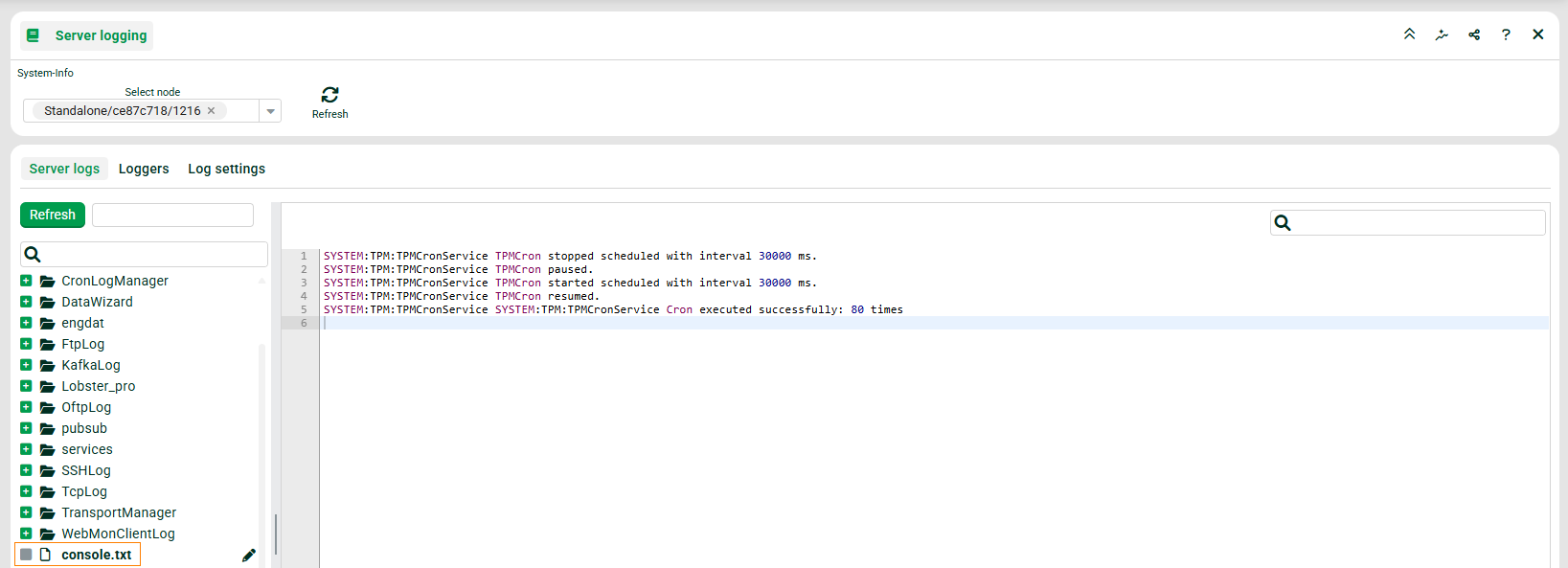
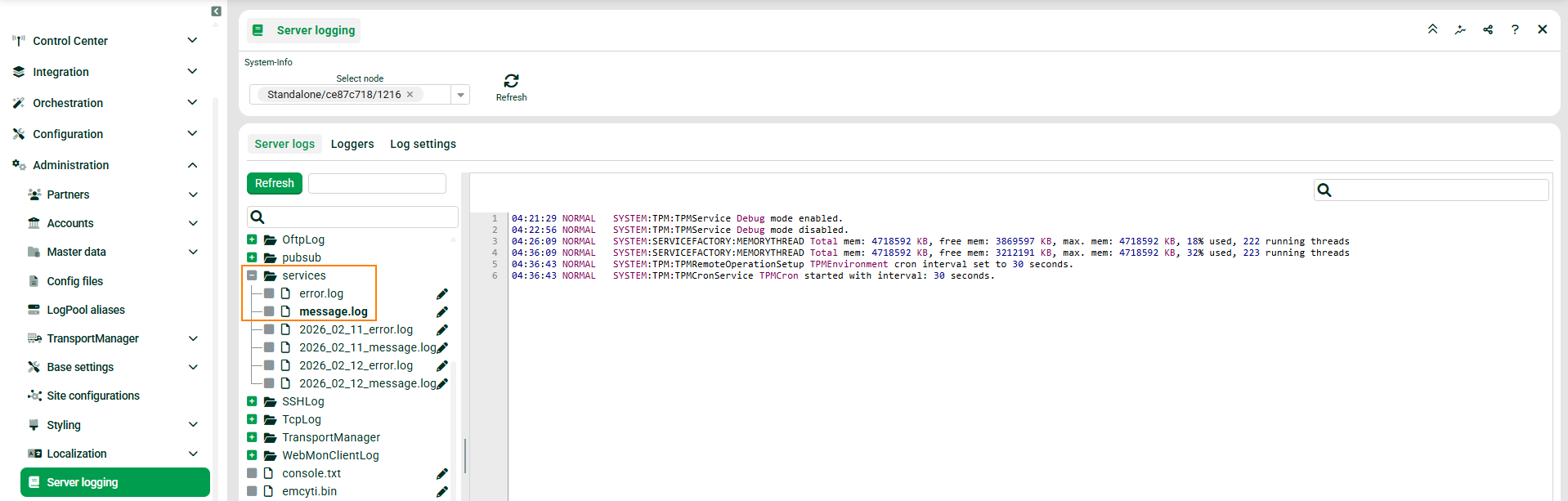
Logs zum Trading Partner Manager finden Sie im Server logging unter “services” (“message.log” und “error.log”). Suchen Sie nach “TPM“.
Debugging-Modus
Um den Debugging-Modus zu aktivieren/deaktivieren, können Sie die folgenden REST-API-Aufrufe verwenden:
http(s)://<URL/IP of LDP>/tpm/debug?debug=true
http(s)://<URL/IP of LDP>/tpm/debug?debug=false
Außerdem werden im Debugging-Modus Logs in die Konsole geschrieben.