Letztes Update: 20.05.2026
Verbindung zu Microsoft Fabric über Lobster herstellen
In dieser Anleitung verbinden Sie die Lobster Data Platform über den Microsoft SQL Server-JDBC-Treiber und einen Dienstprinzipal zur Authentifizierung mit einem Microsoft Fabric Lakehouse oder Warehouse. Am Ende verfügen Sie über eine funktionierende Verbindung, über die Sie Daten aus einem Lakehouse lesen oder Daten in einem Warehouse lesen und schreiben können.
Tipp
Sie können diese Vorgehensweise auch verwenden, um eine Verbindung zu einer beliebigen Microsoft SQL-Datenbank in der Azure Cloud herzustellen, einschließlich Dataverse.
Voraussetzungen
Zugriff auf das Azure-Portal
Zugriff auf das Microsoft Fabric-Portal
Ein Fabric-Arbeitsbereich mit einem vorhandenen Lakehouse oder Warehouse
Administrativer Zugriff auf Ihre Lobster-Installation
Die folgenden Bibliotheksdateien (getestete Versionen):
mssql-jdbc-12.10.2.jre11.jar(Microsoft SQL Server-JDBC-Treiber, Download bei Microsoft)azure-identity-1.15.3.jaroauth2-oidc-sdk-11.23.1.jarmsal4j-1.19.0.jarcontent-type-2.3.jar
HINWEIS : Neuere Treiberversionen können andere Abhängigkeiten erfordern. Prüfen Sie in diesem Fall die Release Notes des jeweiligen Herstellers/Treibers.
App in Microsoft Azure registrieren
Erstellen Sie eine App-Registrierung in Microsoft Entra ID. Diese App stellt die Dienstprinzipal-Anmeldeinformationen bereit, mit denen sich Lobster bei Fabric authentifiziert.
Melden Sie sich beim Microsoft Azure-Portal an.
Wählen Sie auf der Startseite unter Azure-Dienste die Option App-Registrierungen aus.
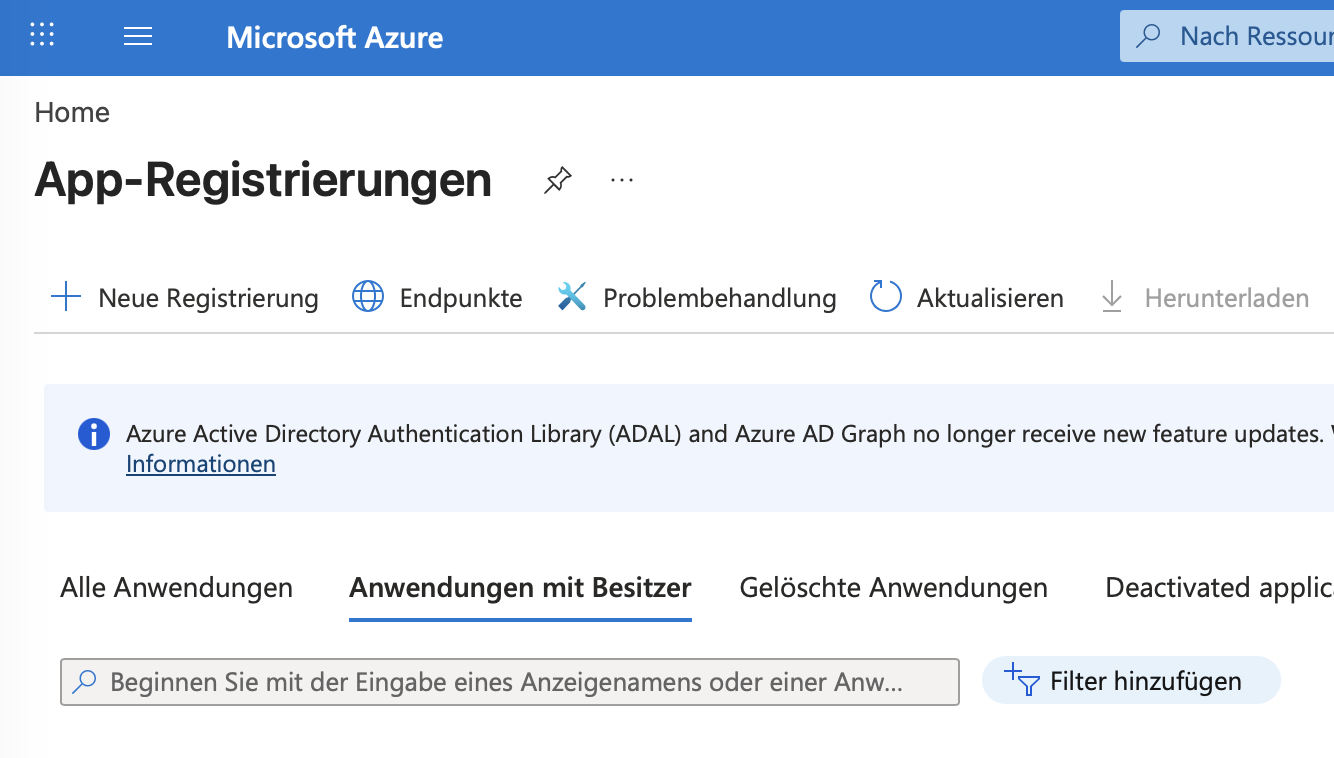
Auf der Seite App-Registrierungen wählen Sie Neue Registrierung aus, geben Sie einen aussagekräftigen Namen für die App ein (z. B.
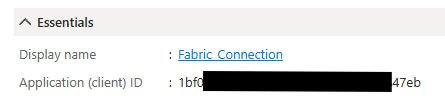
Fabric_Connection) und wählen Sie anschließend Registrieren aus.Kopieren Sie auf der Seite Übersicht die Anwendungs-ID (Client-ID). Sie benötigen diesen Wert später.
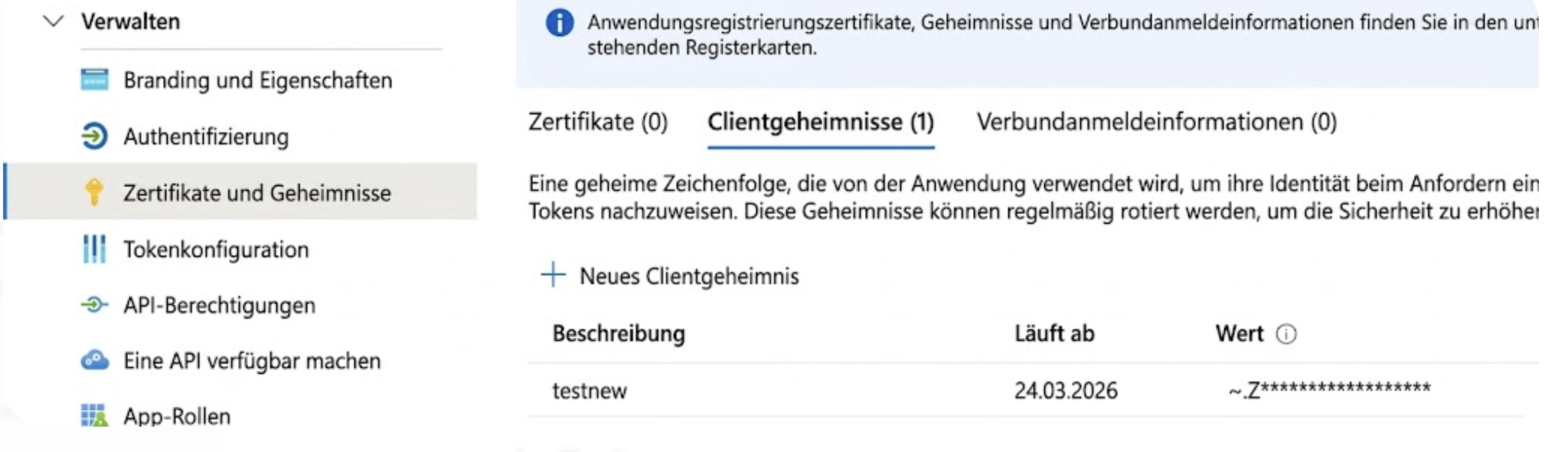
Wählen Sie Zertifikate und Geheimnisse → Neuer geheimer Clientschlüssel aus. Kopieren Sie nach dem Erstellen des Geheimnisses die Spalte Wert (nicht die Geheimnis-ID). Sie benötigen diesen Wert später.
Wählen Sie API-Berechtigungen → Berechtigung hinzufügen aus, und fügen Sie die folgenden Berechtigungen hinzu:
Tenant.Read.All
Tenant.ReadWrite.All
.png)
Sie verfügen nun über die beiden Werte, die Sie für die Verbindung benötigen: die Anwendungs-ID (Client-ID) und den Wert des geheimen Clientschlüssels.
Arbeitsbereichszugriff in Microsoft Fabric gewähren
Erteilen Sie Ihrer App die Berechtigung für den Zugriff auf den Fabric-Arbeitsbereich, der Ihr Lakehouse oder Warehouse enthält.
App zum Arbeitsbereich hinzufügen
Melden Sie sich beim Microsoft Fabric-Portal an.
Wählen Sie im linken Navigationsbereich Arbeitsbereiche aus. Wählen Sie neben Ihrem Arbeitsbereich die Auslassungspunkte (…) und anschließend Arbeitsbereichszugriff aus.
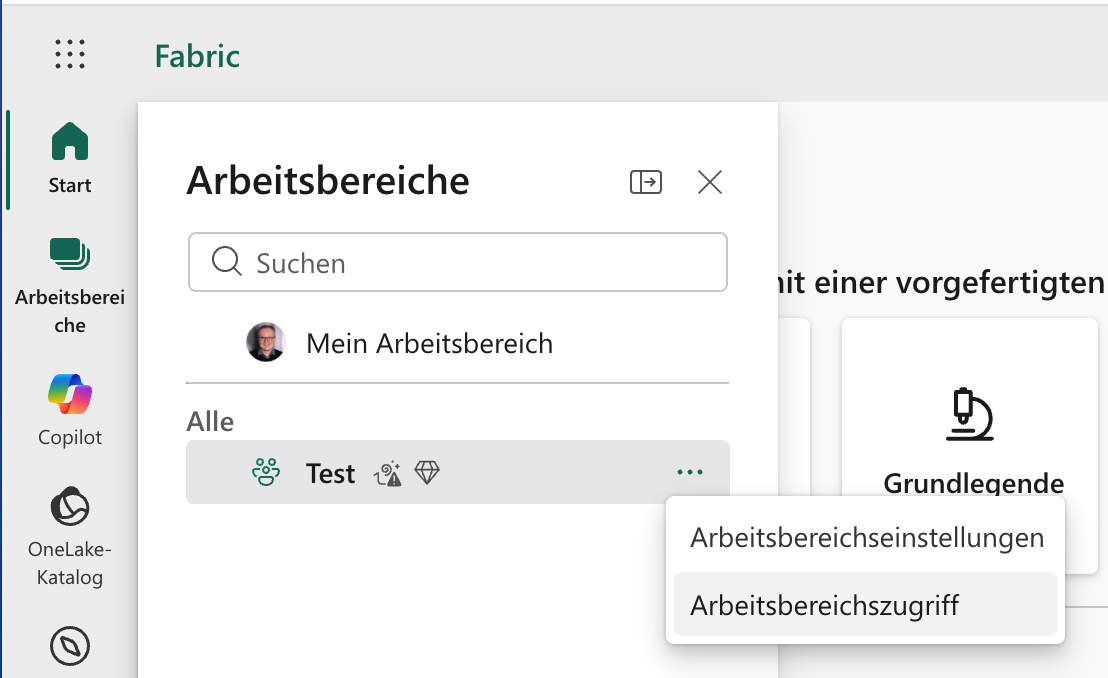
Suchen Sie nach dem Namen Ihrer App (z. B.
Fabric_Connection) und fügen Sie diese hinzu.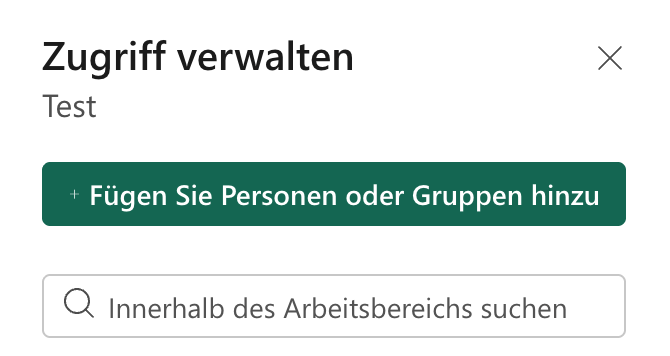
Legen Sie die Rolle auf Administrator oder Mitwirkender fest.
HINWEIS Der "Dienstprinzipal" wird automatisch im Hintergrund erstellt, nachdem Sie die App hinzugefügt haben.
SQL-Analyse-Endpunkt abrufen
Öffnen Sie den Arbeitsbereich, der Ihr Lakehouse oder Warehouse enthält.
Wählen Sie neben Ihrem Lakehouse oder Warehouse die Auslassungspunkte (…) und anschließend Einstellungen aus.
.png)
Kopieren Sie unter SQL-Analyse-Endpunkt die SQL-Verbindungszeichenfolge.
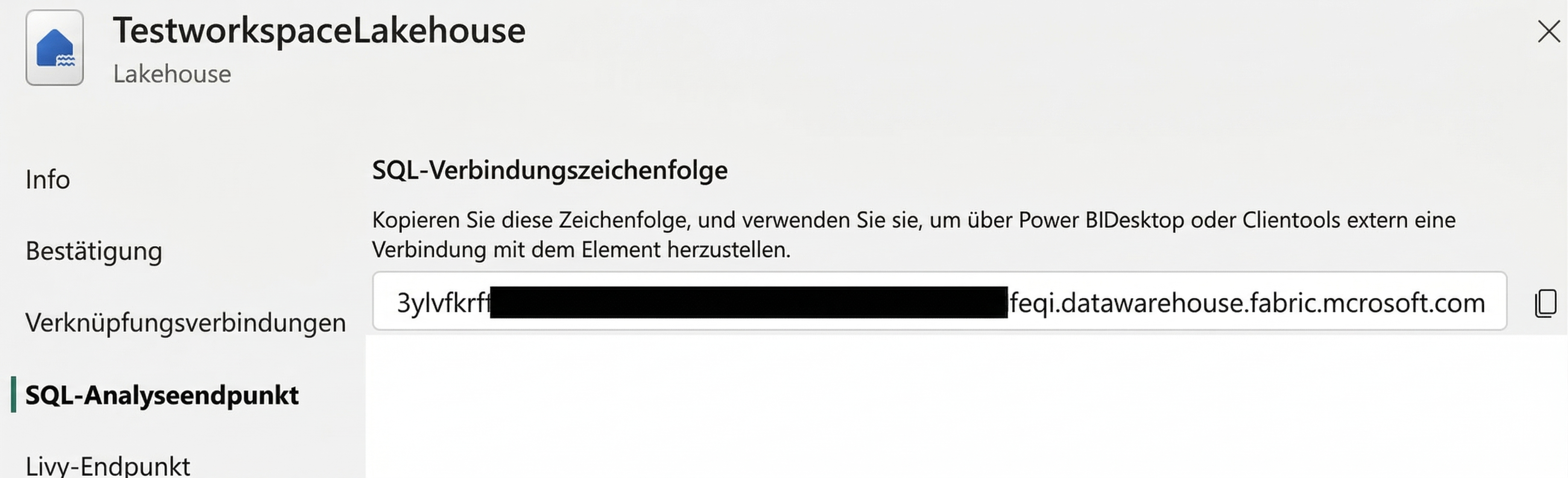
HINWEIS Die SQL-Verbindungszeichenfolge folgt dem Muster <Zufallszeichenfolge>.datawarehouse.fabric.microsoft.com.
Verbindung in Lobster konfigurieren
Nachdem Sie alle erforderlichen Werte gesammelt haben, können Sie die Datenbankverbindung in Lobster konfigurieren.
Erforderliche Bibliotheken und Treiber installieren
Der Microsoft SQL Server-JDBC-Treiber, Download bei Microsoft muss separat geladen werden.
Laden und entpacken Sie außerdem die unten stehende ZIP-Datei mit den übrigen vier Treibern und Bibliotheken.
Navigieren Sie in der Lobster-Oberfläche zu Konfiguration → Datenbanken/Konnektoren.
Wählen Sie Treiber verwalten aus.
Laden Sie die entpackten
.jar-Dateien und Treiber per Drag-and-drop hoch, oder kopieren Sie sie direkt in das Verzeichnis/extlib/Ihrer Lobster-Installation.
Datenbankverbindung erstellen
Navigieren Sie zu Konfiguration → Datenbanken/Konnektoren.
Fügen Sie eine neue Verbindung hinzu, indem Sie die Schaltfläche Plus (+) auswählen oder das Kontextmenü verwenden.
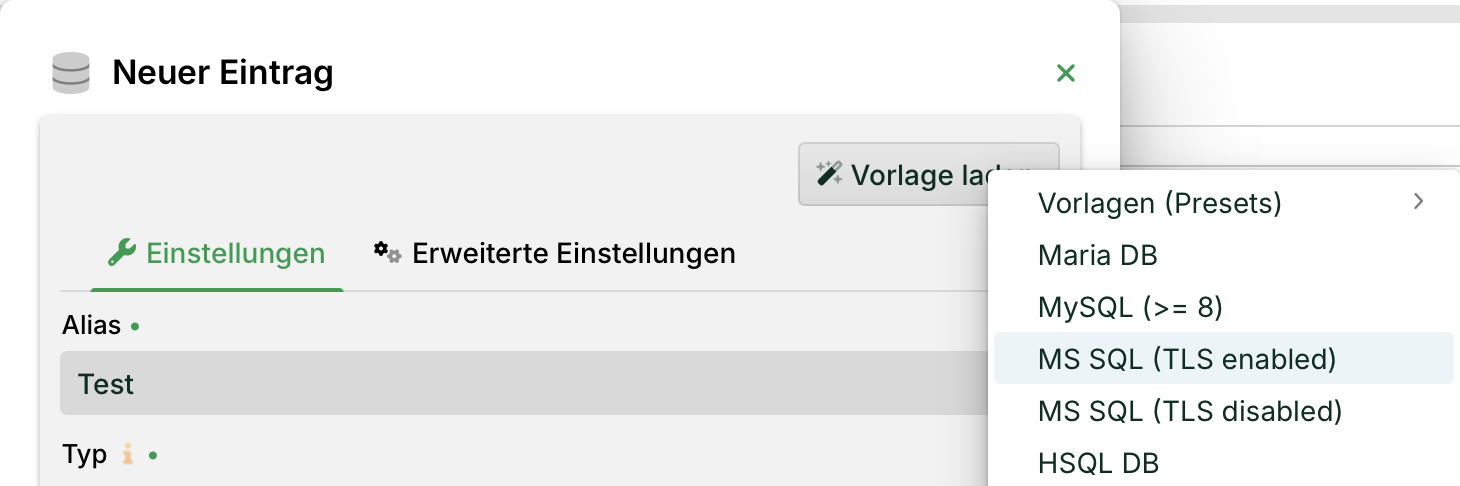
Wählen Sie die Vorlage laden → MS SQL (TLS enabled) aus.
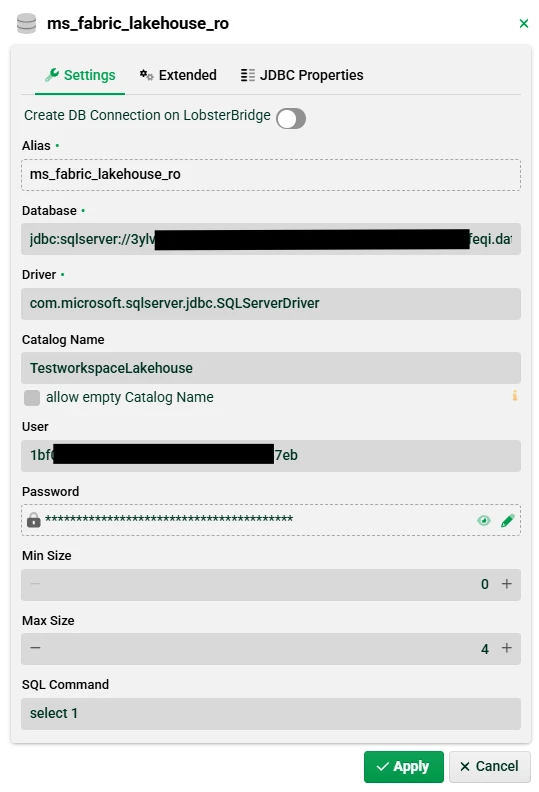
Geben Sie die zuvor gesammelten Verbindungswerte ein:
Feld
Wert
Alias
Geben Sie einen Namen für die Verbindung ein (z. B.
ms_fabric_lakehouse_ro).Database
Geben Sie die SQL-Verbindungszeichenfolge aus dem Fabric-Portal ein. Ersetzen Sie
<Ihr-Endpunkt>durch den Endpunkt aus Ihrer Verbindungszeichenfolge und<IhrLakehouseOderWarehouse>durch den Namen Ihres Lakehouse oder Warehouse. Der Port ist1433.jdbc:sqlserver://<Ihr-Endpunkt>.datawarehouse.fabric.microsoft.com:1433;DatabaseName=<IhrLakehouseOderWarehouse>;encrypt=true;trustServerCertificate=trueCatalog Name
Geben Sie den Namen Ihres Lakehouse oder Warehouse ein (z. B.
TestworkspaceLakehouse).User
Geben Sie die Anwendungs-ID (Client-ID) aus Ihrer App-Registrierung ein.
Password
Geben Sie den Wert des geheimen Clientschlüssels aus Ihrer App-Registrierung ein.
Das Ergebnis sollte wie folgt aussehen:
Wählen Sie die Registerkarte JDBC Properties aus, und fügen Sie zur Authentifizierung den Eintrag in der Tabelle hinzu. WICHTIG Diese Eigenschaft ist erforderlich. Ohne sie schlägt die Authentifizierung fehl.
Name
Wert
AuthenticationActiveDirectoryServicePrincipalSpeichern Sie die Verbindung, und testen Sie sie über das SQL Console-Plug-in.
Sie verfügen nun über eine funktionsfähige Verbindung von Lobster zu Ihrem Microsoft Fabric Lakehouse oder Warehouse.
Begriffserklärung
App-Registrierungen
Ermöglichen Sie sicheren und kontrollierten Zugriff auf APIs und Dienste, indem Sie Anwendungen für die Authentifizierung und Autorisierung in Azure registrieren und konfigurieren.
Fabric-Arbeitsbereich
Ein Container in Microsoft Fabric, der Ihre Datenprojekte organisiert. Ein Arbeitsbereich kann mehrere Lakehouses und Warehouses enthalten.
Lakehouse
Ein Datenspeicher in Ihrem Arbeitsbereich, der für analytische Workloads optimiert ist. Über den SQL-Endpunkt können Sie Daten ausschließlich lesen.
Warehouse
Ein Datenspeicher in Ihrem Arbeitsbereich, der sich wie eine herkömmliche Azure SQL-Datenbank verhält. Über den SQL-Endpunkt können Sie Daten lesen und schreiben.
FAQ – häufig gestellte Fragen
Kann ich über eine andere Methode in ein Lakehouse schreiben?
Ja. Sie können über die GraphQL-API in ein Lakehouse schreiben.
Kann ich diese Bibliotheken verwenden, um eine Verbindung zu einer Azure-SQL-Standarddatenbank herzustellen?
Ja, sofern die Datenbank in Azure in der Cloud gehostet wird. Möglicherweise müssen Sie im Azure-Portal zusätzliche Einstellungen konfigurieren, um den Zugriff über externe IP-Adressen zu erlauben.
Werden andere Authentifizierungsmethoden unterstützt?
Ja, allerdings wurde mit diesen Bibliotheken nur ActiveDirectoryServicePrincipal getestet.
Gibt es Unterschiede zwischen Fabric SQL-Datenbanken und Azure SQL-Datenbanken?
Ja. Informationen zu aktuellen Einschränkungen finden Sie unter Einschränkungen für SQL-Datenbank in Microsoft Fabric.