Self-registration template 1.0.0
Dieses Template automatisiert das externe Onboarding, indem es Gastbenutzern ermöglicht, ihre Konten und Firmen innerhalb der Lobster Data Platform selbst zu registrieren.
Einsatzbereich
Administratoren: Externe Partner effizient einbinden – ohne manuelle Dateneingabe.
Organisationen: Datenqualität sicherstellen, indem die Verantwortung auf den Endbenutzer verlagert wird.
Teams: Onboarding über sichere, tokenbasierte Gastsitzungen skalieren.
Wesentliche Vorteile
Reduzierter Aufwand: Manuelle Eingaben für Administratoren entfallen.
Datenintegrität: Benutzer verwalten ihre Profil- und Firmendaten selbst.
Skalierbarkeit: Unterstützt mehrere Registrierungen pro Einladungstoken innerhalb definierter Limits.
Sicherheit: Automatische Bereinigung von Gastkonten nach Ablauf oder bei Erreichen des Registrierungslimits.
Prozessablauf
1. Einladung
Der Administrator öffnet das Portal Invitation for registration (selfRegistration: InvitationForm) über My Data Apps.
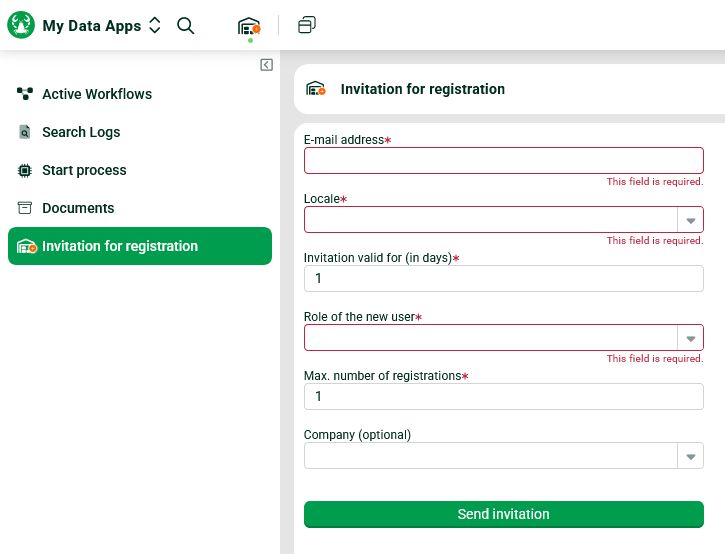
Formular zur Benutzerregistrierung mit Pflichtfeldern und angezeigten Einladungsdetails.
Achtung
Um doppelte Firmendatensätze zu vermeiden, wählen oder erstellen Sie die Firma im optionalen Feld Company, bevor Sie mehrere Benutzer derselben Organisation einladen.
2. Gastkonto und E-Mail
Das System erstellt ein Gastkonto und versendet einen Registrierungslink.
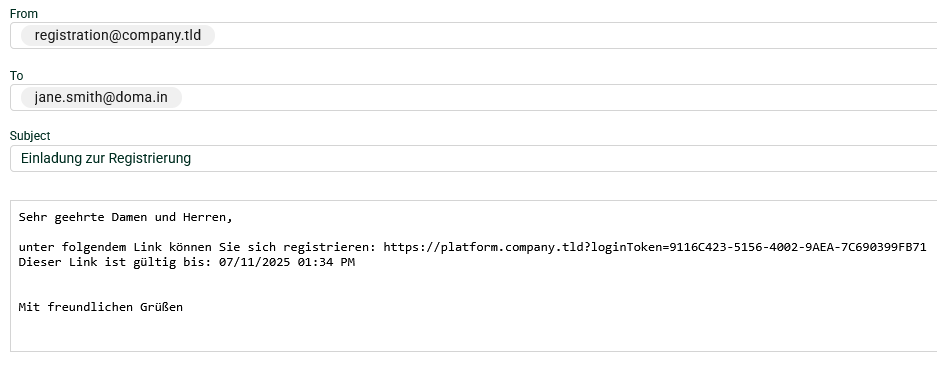
E-Mail-Einladung zur Registrierung mit Link und Ablaufdatum.
Gültigkeit: Der Token läuft nach dem definierten Zeitraum „Invitation valid for (days)" ab – unabhängig von verbleibenden Registrierungsslots.
3. Selbstregistrierungssitzung
Der eingeladene Benutzer füllt das Registrierungsformular innerhalb einer eingeschränkten Gastsitzung aus.
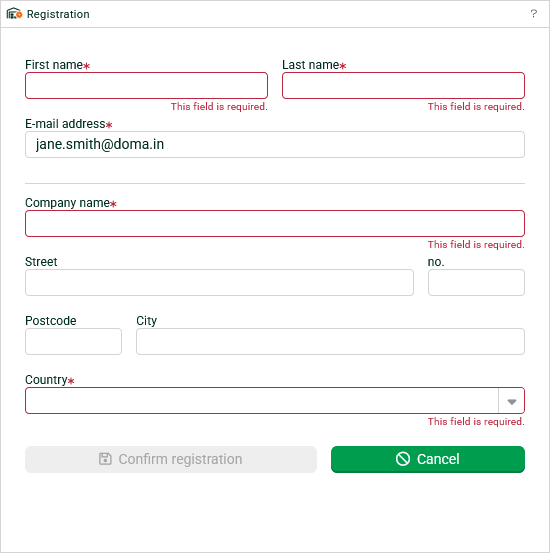
Registrierungsformular mit Pflichtfeldern
Benutzernamen-Logik: Das System generiert Benutzernamen im Format
vorname.nachname(Kleinbuchstaben). Namenskonflikte werden durch Anhängen numerischer Suffixe aufgelöst.Firmen-Logik: Wurde bei der Einladung eine Firma vorausgewählt, bleibt das Feld schreibgeschützt. Andernfalls muss der Benutzer die Firmendaten selbst angeben.
Kontobereinigung: Das System löscht das Gastkonto, sobald die maximale Anzahl an Registrierungen erreicht ist.
4. Zugangsdaten-Zustellung
Das System versendet Benutzername und Passwort in zwei separaten E-Mails an den registrierten Benutzer, um die Sicherheit zu erhöhen.
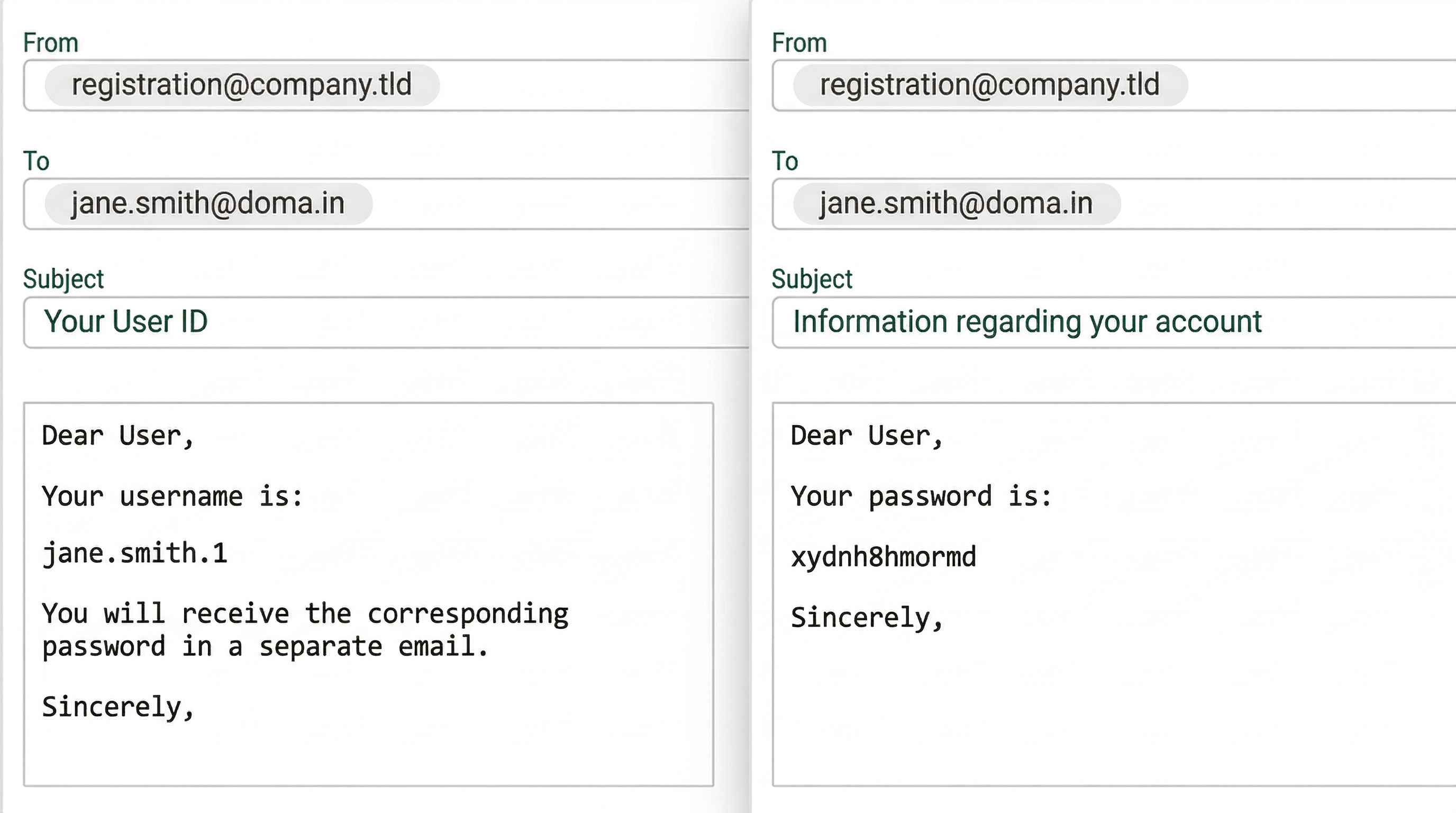
E-Mail-Korrespondenz mit Benutzer-ID und Passwortinformationen für den Kontozugang.
Einrichtung und Installation
Berechtigungen: Führen Sie die Einrichtung mit der Rolle Super user durch, um Autorisierungsfehler zu vermeiden.
Installation: Stellen Sie das Template über die Template Gallery bereit. Meta Exchange öffnet sich automatisch.
Import-Konfiguration
WICHTIG Bereits angepasste Objekte (z. B. Lokalisierungseinträge) nicht überschreiben.
Firmenkonten: Verknüpfen Sie die vorhandene oberste Hierarchieebene mit dem Default client, anstatt ein Duplikat zu erstellen.
Gast-Vorlage: Stellen Sie sicher, dass das System
selfRegistration: Guest companyanlegt. Diese dient als Mastervorlage für neue Firmendatensätze.Rollen:
Die Rolle
selfRegistration: Self-registration guest userneu erstellen.Referenzierte Rollen (z. B. Super user) verknüpfen, ohne sie zu aktualisieren, um Eigentumsrechte zu respektieren.
Anpassungen nach dem Import
Lokalisierung und Branding
Texte: E-Mail-Vorlagen (z. B.
invitationMailBody,registrationNameMailBody) im Resource BundleselfRegistrationbearbeiten.Oberfläche: Portal-Titel im Bundle
scm.portalanpassen.
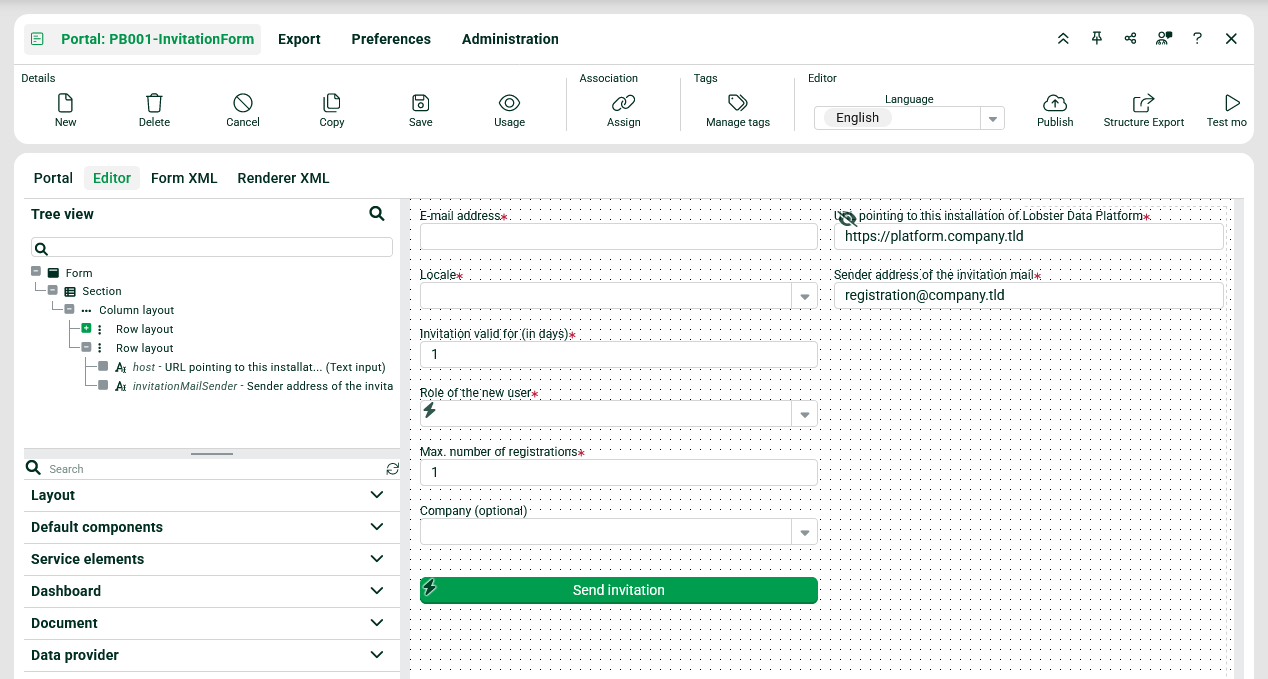
Einladungsformular im Editor
Portal-Konfiguration (selfRegistration: InvitationForm)
Hinweis
Das Portal wird ohne Zuordnungskriterium ausgeliefert. Es erscheint erst in My Data Apps, wenn mindestens ein Kriterium zugewiesen ist. Erstellen Sie bei Bedarf ein neues Kriterium.
Sichtbarkeit: Weisen Sie mindestens ein Association criterion zu (erstellen Sie bei Bedarf ein neues), um zu steuern, welche Benutzer den Menüeintrag Invitation for registration in My Data Apps sehen.
Umgebungs-URL: Setzen Sie im Formulareditor das versteckte Feld
URL pointing to this installation of Lobster Data Platformauf die Basis-URL Ihrer Umgebung. Dieser Wert wird im Einladungs-E-Mail-Link verwendet.Absenderadresse: Setzen Sie das versteckte Feld
Sender address of the invitation mailauf die gewünschte Absender-E-Mail-Adresse.
E-Mail-Abhängigkeit
Der ausgehende E-Mail-Versand hängt von den plattformweiten E-Mail-Einstellungen ab. Stellen Sie sicher, dass Ihre SMTP- oder Mail-Relay-Konfiguration aktiv ist, bevor Sie Einladungen versenden.
Weitere Anpassungen
Formularlayout: Verwenden Sie den Formulareditor, um
selfRegistration: InvitationFormanzupassen – beispielsweise Feldsichtbarkeit, Beschriftungen oder Standardwerte.Auswählbare Rollen einschränken: Um die im Dropdown Role of the new user angezeigten Rollen einzuschränken, fügen Sie eine Search restriction in der Service configuration im Formulareditor hinzu. Wenn die Einschränkung bestimmte Rollen ein- oder ausschließt, identifizieren Sie diese über Role resolvers statt über fest codierte IDs. So bleibt die Einschränkung nach einem Meta Exchange zwischen Umgebungen (Test/Prod) mit unterschiedlichen internen IDs gültig.
Standard-Rollenzuweisung: Das Feld Role of the new user lässt sich im Formulareditor nicht statisch vorbelegen. Stattdessen wird es zur Laufzeit über das Verhalten
load: set default valuemit einer Tuple search zugewiesen. In derWHERE-Klausel wird die Zielrolle über einen Role resolver (als statischer Wert eingetragen) ausgewählt. Dieser Ansatz gewährleistet Meta Exchange-Sicherheit, da der Resolver auf jeder Umgebung dynamisch die korrekte Rollen-ID auflöst.
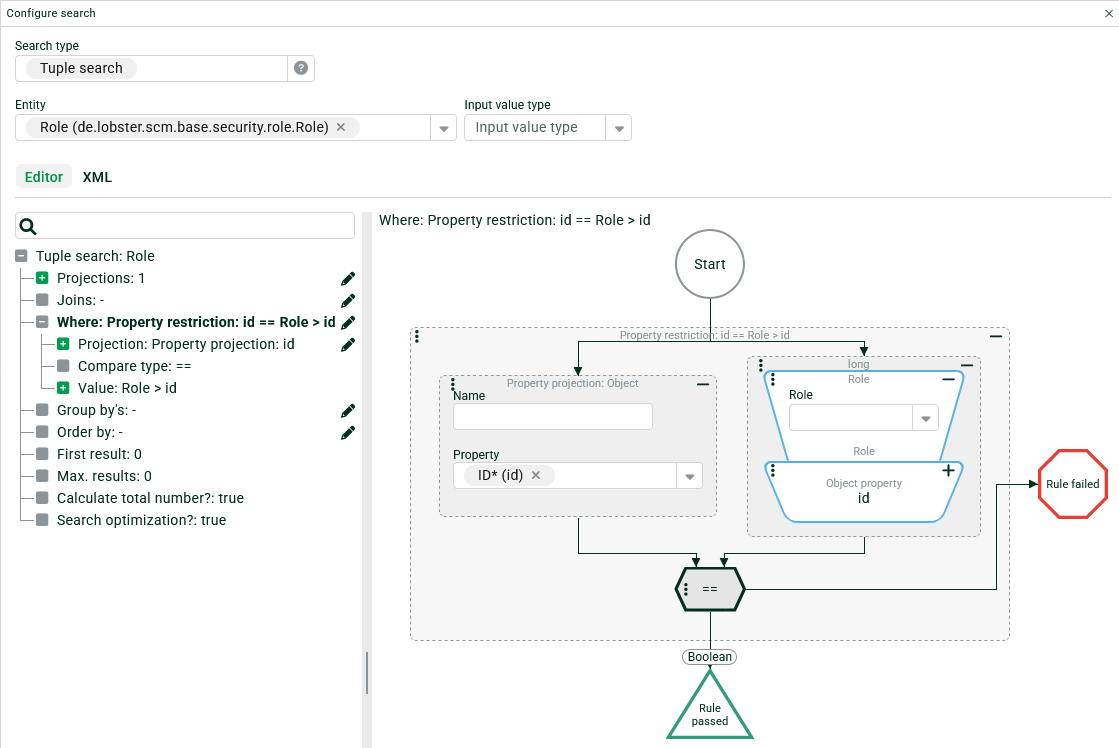
Konfigurationsoberfläche für die Tupelsuche
Konfigurationsreferenz
Element | ID/Name | Funktion |
|---|---|---|
Tag |
| Gruppiert alle Template-Komponenten. |
Rolle |
| Sitzungskennung für Gastbenutzer – vergibt selbst keine Berechtigungen. Diese Rolle nicht im Formular Invitation for registration auswählen. Alle Registrierungsaktionen werden über Run as mit der Rolle Super user ausgeführt. |
Firma |
| Vorlage für neu erstellte Firmenkonten. Bei der Registrierung klont das System diese Firma, um das neue Konto anzulegen. |
Firmenberechtigung |
| Erteilt Berechtigungen von |
Lokalisierung |
| Resource Bundle mit allen übersetzbaren Zeichenketten – E-Mail-Vorlagen, Formularbeschriftungen und Validierungsmeldungen. |
Portal |
| Administrationsoberfläche zum Versenden von Einladungen. Erscheint standardmäßig als Menüeintrag Invitation for registration auf der obersten Ebene von My Data Apps. |
Portal |
| Benutzeroberfläche für die Registrierung. Öffnet sich automatisch, wenn sich der eingeladene Gast über den Link in der Einladungs-E-Mail anmeldet. |
Zuordnungskriterium |
| Identifiziert eine Gastbenutzersitzung für die Registrierung über eine Rollenregel. Muss nach dem Import manuell hinzugefügt werden. |
Event Handler |
| Erstellt ein Gastkonto und versendet eine Einladungs-E-Mail mit dem Registrierungslink. |
Event Handler |
| Öffnet das Portal |
Event Handler |
| Beendet die aktuelle Gastsitzung. |
Event Handler |
| Zentrale Registrierungslogik. Erstellt eine neue Firma, falls keine vorausgewählt wurde, generiert ein Benutzerkonto ( |