Ab Release 26.2.0 steht im Profil-Editor und in der Profilübersicht ein überarbeiteter Dialog zur Verfügung. Über diesen Dialog starten Sie ein Profil manuell auf Basis einer Archiv-, Test- oder Unresolved-Datei. Er ersetzt den bisherigen Neudurchlauf-Dialog an diesen Stellen. Für den Aufruf aus dem Control Center unter Logs/Übersicht ist der bisherige Dialog weiterhin im Einsatz; siehe Neudurchlauf-Dialog.
Aufruf

Im Profil-Editor in Phase 3 über das Icon Profil starten (Play-Symbol) als letztes Icon in der oberen Werkzeugleiste.
In der Profilübersicht über das Kontextmenü eines Profils wählen Sie den Eintrag Profil starten (–Icon).
Aufbau
Der Dialog heißt Profil starten – <Profilname>. Er gliedert sich in drei Tabs zur Dateiauswahl, eine Filter- und Upload-Zeile sowie eine sortier- und filterbare Dateiliste. Den Aktionsbereich finden Sie im Fußbereich.
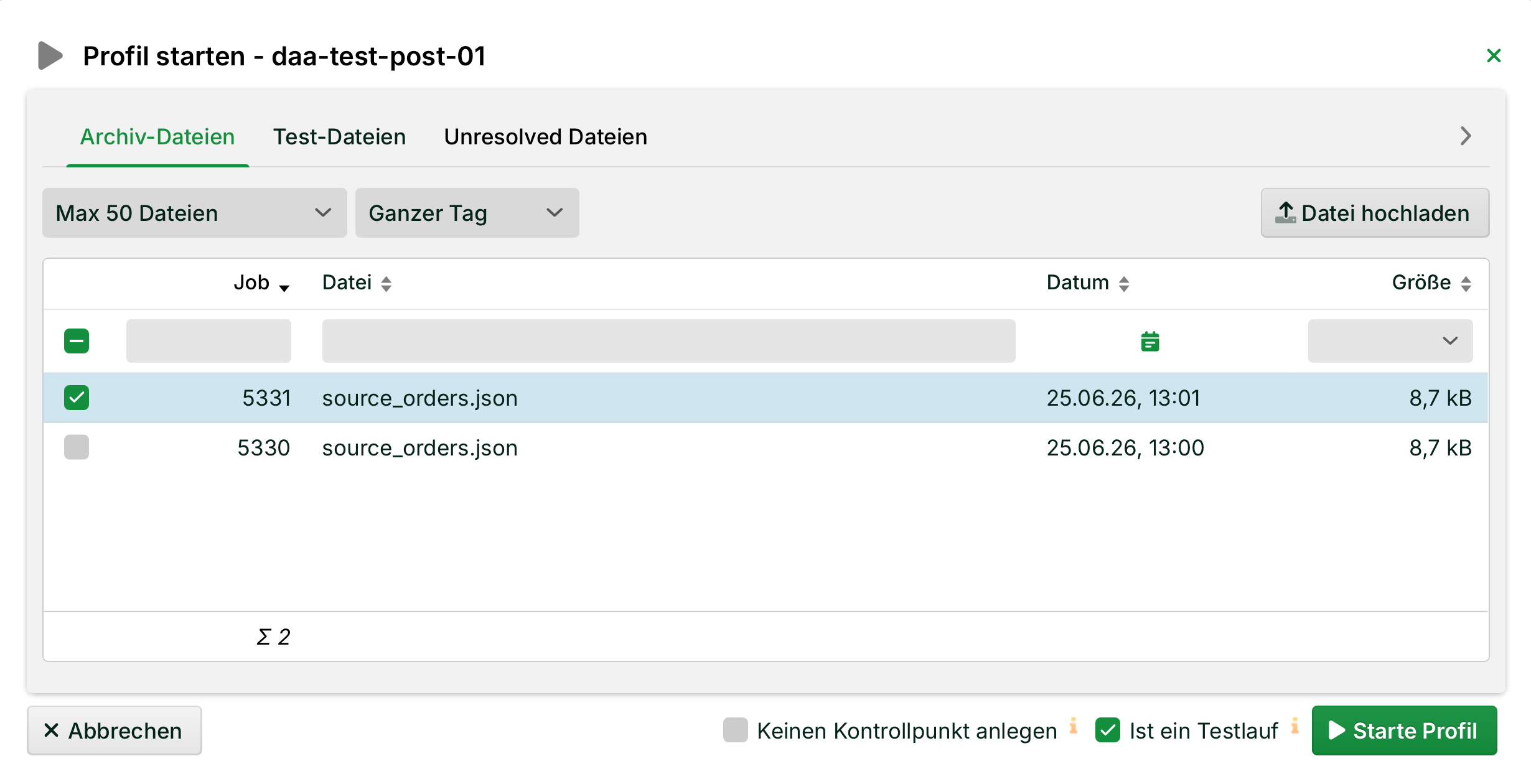
Tabs
Name | Beschreibung |
|---|---|
Archiv-Dateien | Listet die archivierten Backup-Dateien des Profils. Über Datei hochladen kann zusätzlich eine Datei als Archiv-Eintrag hinzugefügt werden. |
Test-Dateien | Listet die im Profil hinterlegten Testdateien. Über Datei hochladen kann zusätzlich eine Datei hinzugefügt werden. |
Unresolved Dateien | Listet alle Dateien aus dem Bereich Unresolved, die dem Profil zugeordnet werden konnten. |
Bedienelemente
Name | Beschreibung |
|---|---|
Max n Dateien (Dropdown, links oben) | Begrenzt die Anzahl der in der Liste angezeigten Dateien. Auswählbare Werte: 50, 100, 250, 500. Vorgabe: 50. |
Zeitraum-Filter (Dropdown, neben Max n Dateien) | Begrenzt die Liste auf Dateien aus dem gewählten Zeitraum. Auswählbare Werte: Zeitraum (kein Zeitfilter), Letzte Stunde, Letzten 2 Stunden, Letzten 4 Stunden, Letzten 6 Stunden, Letzten 8 Stunden, Ganzer Tag, Letzten 7 Tage, Letzten 4 Wochen. Vorgabe: Ganzer Tag. |
Datei hochladen (Button, rechts oben) | Öffnet einen separaten Upload-Dialog mit Button Dateien hochladen… und Drop-Zone Dateien hier ablegen. Es können mehrere Dateien gleichzeitig hochgeladen werden. Hochgeladene Dateien erscheinen anschließend im aktiven Tab als markierte Einträge; das Profil wird nicht automatisch gestartet (siehe Verhalten beim Upload). |
Dateiliste mit Spalten Job, Datei, Datum, Größe | Mehrfachauswahl per Checkbox in der ersten Spalte. Alle Spalten sind sortierbar (Pfeil-Symbol im Header). Die Spalte Datum bietet einen Datumsfilter (Kalender-Symbol). Die Spalte Größe bietet einen Bereichsfilter mit den Werten Die Summe der gewählten Dateien wird unterhalb der Liste angezeigt (Σ n). |
Keinen Kontrollpunkt anlegen (Checkbox mit Info-Icon) | Standardmäßig aktiviert. Ist die Checkbox gesetzt, wird der neu gestartete Job für gegebenenfalls definierte Kontrollpunkte des Profils nicht berücksichtigt. Tooltip am Info-Icon: „Einstellung gilt nicht, wenn Cron-Job vorzeitig gestartet wird“. |
Ist ein Testlauf (Checkbox mit Info-Icon) | Ist die Checkbox gesetzt, wird der gestartete Job als Testlauf behandelt:
|
Schließen (X-Icon, rechts oben) / Abbrechen (Button, links unten) | Schließen Sie den Dialog, ohne einen Job zu starten. |
Starte Profil (Button, rechts unten) | Reiht pro ausgewählter Datei einen Restart-Job in die Thread-Queue ein. Der Button ist deaktiviert, solange keine Datei in der Liste markiert ist. |
Verhalten
Dateiauswahl und Button-Status
Der Button Starte Profil ist deaktiviert, solange keine Datei in der Liste markiert ist. Sobald mindestens eine Datei ausgewählt wird, ist der Button aktiv. Mehrfachauswahl ist möglich; pro markierter Datei wird beim Start ein eigener Job erzeugt.
Verhalten beim Upload
Über Datei hochladen öffnet sich ein separater Upload-Dialog, der eine Auswahl per Button (Dateien hochladen …) oder per Drag-and-drop in die Drop-Zone (Dateien hier ablegen) erlaubt. Nach dem Upload gilt:
Die hochgeladenen Dateien erscheinen in der Liste des zuvor aktiven Tabs und sind automatisch markiert.
Das Profil wird nicht automatisch gestartet.
Nach erfolgreichem Upload wird eine Toast-Nachricht eingeblendet mit dem Wortlaut „Datei '<Dateiname>' wurde erfolgreich hochgeladen!“.
Job-Start
Pro ausgewählter Datei wird ein Restart-Job in die Thread-Queue eingereiht. Manuell neu gestartete Jobs erhalten die Priorität Hoch (+2). Siehe Phase 1 – Thread Queues.
Eine Toast-Nachricht wird eingeblendet und bestätigt die Einreihung.
Wenn ein Profil nicht neu gestartet werden kann (z. B. weil es deaktiviert ist), greifen die bestehenden Regeln; siehe Neudurchlauf-Dialog.
Hinweise
Die System-Variable
VAR_SYS_RESTARTist bei manuell gestarteten Jobs gesetzt. Siehe System-Variablen.Wenn ein Fehler-Job neu gestartet wird und der neue Job erfolgreich ist, bleibt der ursprüngliche Fehler-Job in der Übersicht. Er verschwindet auch nicht aus der Fehlerliste.
Weitere Informationen: Blacklists und Whitelists für Dateiendungen.
Siehe auch
Neudurchlauf-Dialog (Aufruf aus Control Center → Logs/Übersicht)