In Lobster Data Platform / Orchestration können Entitäten unterschiedlicher Kategorien (Geschäftsobjekte, Konfigurationsobjekte, usw.) Tags (engl.: tag = Anhänger, Etikett) zugeordnet werden.
Tags sind inhaltlich kaum mehr als frei definierbare "Textmarken", die einer Entität nur "angeheftet" werden, ohne dass deren unmittelbare Datenstruktur dadurch verändert wird.
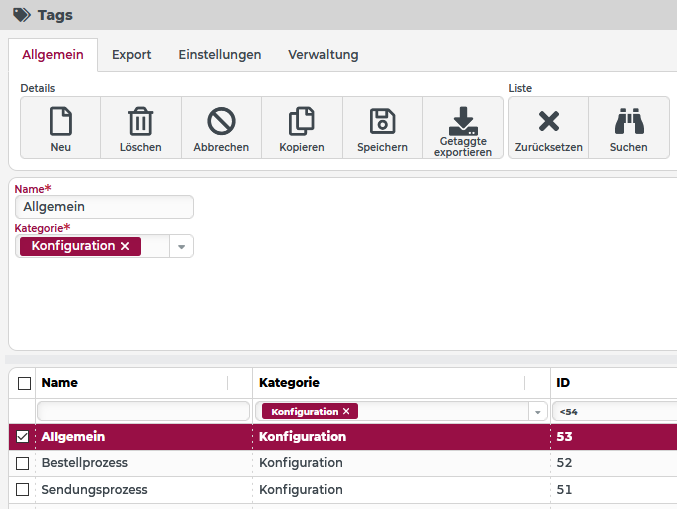
Zur Verwaltung kann - soweit die Rolle der Session dazu berechtigt - die Tags-Übersicht geöffnet werden, die sämtliche bereits angelegten Tags auflistet.
HINWEIS Der Zugriff auf Tags ist nicht an Besitz bzw. Firmenfreigaben gebunden. Aus formalen Gründen im Tag-Objekt trotzdem ein Besitzer (ownerId) angegeben.
Datenmodell
Das Objekt "Tag" (core:Tag) ist selbst eine Entität, deren Datenmodell neben den generischen Entitätsattributen (ID, Besitzer, Details zu Erstellung und Änderung) nur zwei "Nutzinhalte" speichert:
Im Textfeld Name (
name) wird die "Textmarke", also der Anzeigetext des Tags gespeichert.Das Auswahlfeld Kategorie (
category) ordnet dem Tag einen Wert aus der Dynamischen Aufzählung Tag-Kategorie zu,
Die zugeordnete Tag-Kategorie entscheidet darüber, im Kontext welcher Entitäten ein Tag verwendet werden kann (Details s. Tag-Kategorie).
Die Beziehung zwischen Tags und Entitäten wird durch eine weitere Entität, die "Tag-Zuordnung" (core:TagAssociation) dargestellt, mit der der Anwender in der Regel eher selten direkt konfrontiert wird. Dennoch repräsentieren sie die wichtigste Information, nämlich "welche Tags wo dranhängen":
<core:TagAssociation id="4711" ... tagOwner="core:ProfileSecurity" tagOwnerId="801">
	<tag id="51" ... name="test" category="CONFIGURATION"/>
</core:TagAssociation>
Im Beispiel verknüpft die "Tag-Zuordnung" mit der ID (
id) 4711 den Tag mit dem Namen (name) "test" einer der Profilsicherheiten mit der ID 801 (tagOwnerId) zugewiesen.
HINWEIS Jede "Tag-Zuordnung" definiert genau einen Tag mit genau einer Entität. Mehrere Tag-Zuordnungen können dasselbe Tag und dieselbe Entität betreffen. Es besteht eine (m:n)-Beziehung.
Verwendung
Spezialfall: Bündeln von Elementen für einen "Export Job"
Per Standard sieht das System die Kategorie "Konfiguration" (CONFIGURATION) angeboten (s. Tag-Kategorie), da den Tags in Bezug auf Konfigurationsobjekte besondere Bedeutung zukommt:
Wenn in der Tags-Übersicht ein einzelner Tag der Kategorie "Konfiguration" ausgewählt ist, erscheint im Ribbon der Button Getaggte exportieren (s. Screenshot oben) aktiv.
Über diese Funktion können alle Entitäten, denen der ausgewählte Tag zugeordnet ist, einem Export job (s. Meta Exchange) hinzugefügt werden. Somit lassen sich mit einem Mausklick Konfigurationsobjekte unterschiedlicher Typen bündelt und gemeinsam übertragen, die über ein gemeinsames Tag einem funktionalen Komplex ("Prozess") zugeordnet wurden.
Allgemeines Beispiel (Kennzeichnen von Entitäten mit Tags)
Das folgende Beispiel zeigt eine Übersicht von Profilsicherheiten, der Wirksamkeit nach jeder Änderung systematisch überprüft werden soll. Tags werden verwendet, um diese Überprüfung zu dokumentieren. Neu erstellten oder geänderten Elementen wird dabei das Tag "test" zugewiesen, um zu signalisieren, dass die aktuelle Konfiguration abgeschlossen und bereit zum Testen ist. Nach einem erfolgreichen Test soll zusätzlich das Tag "tested" zugewiesen werden.
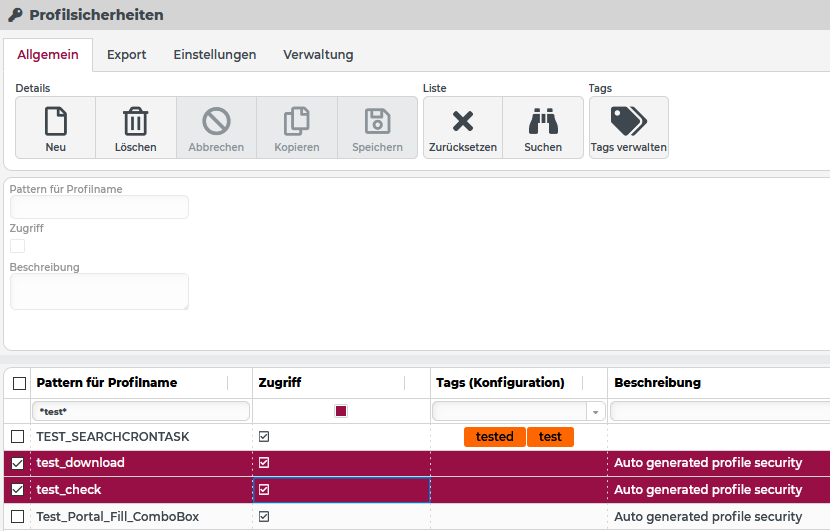
Dem Element in der ersten Zeile der gefilterten Liste wurden bereits die Tags "test" und "tested" zugeordnet.
Ausgehend von der Mehrfachmarkierung soll den beiden nachfolgenden Zeilen dieselben Tags zugeordnet werden, da diese gerade erstellt und bereits mit einwandfreiem Ergebnis getestet wurden.
Ein Klick auf den Button Tags verwalten im in der Tags-Unterkategorie des Allgemein-Ribbons öffnet einen modalen Dialog, in dem per Mehrfachauswahl zuzuordnende Tags zusammengestellt werden können:
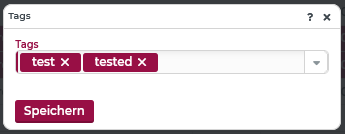
HINWEIS Dieser Dialog erscheint mit der Vorbelegung ("test" und "tested") und dem Button Speichern, weil dies der aktuellen Zuordnung von Tags für alle ausgewählten Elemente entspricht. Das Erscheinungsbild des Dialogs für eine uneinheitliche Auswahl wird weiter unten beschrieben.
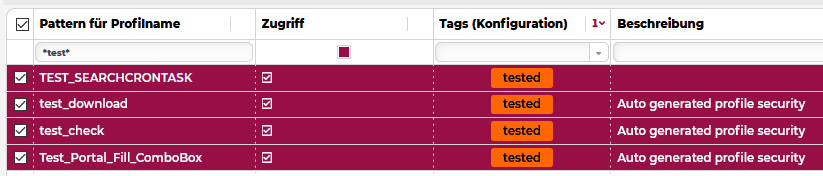
Nach dem Klick auf den Button "Speichern" erscheinen die neuen Tags in der Liste:
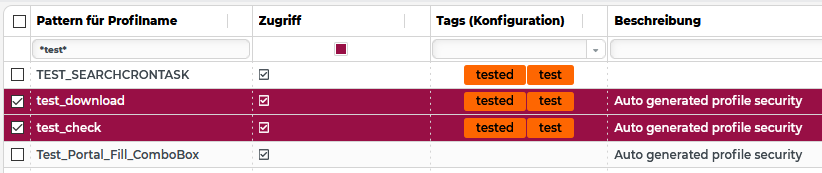
Dem letzten Eintrag dieser Liste soll nun nur der Tag "test" zugewiesen werden, da für diesen der auszuführende Test noch ausgeführt werden muss.
Einen einfacher Mausklick in die Spalte Tags (Konfiguration) der entsprechenden Zeile ändert gleichzeitig die Selektion und öffnet den Dialog erneut:
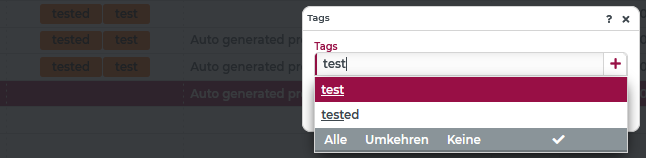
Da das Tag "test" bereits verwendet wurde, erscheint es im Dropdown zur Auswahl und wird beim Eintippen durch automatisches Vervollständigen ggf. berücksichtigt.
Gleichzeitig können komplett neue Tags (hier: für die Kategorie "Konfiguration") neu angelegt werden, indem die Texteingabe mit dem [+]-Symbol (rechts) oder per Eingabetaste beendet wird.
Zum Hinzufügen des im Dropdown ausgewählten Tags "test" muss das .svg) -Symbol in der grauen Menüleiste im Dropdown geklickt oder das Dropdown per Tab-Taste geschlossen und danach der Dialog mit dem Button Speichern beendet werden.
-Symbol in der grauen Menüleiste im Dropdown geklickt oder das Dropdown per Tab-Taste geschlossen und danach der Dialog mit dem Button Speichern beendet werden.
In der Übersicht ergibt sich dann folgender Stand:
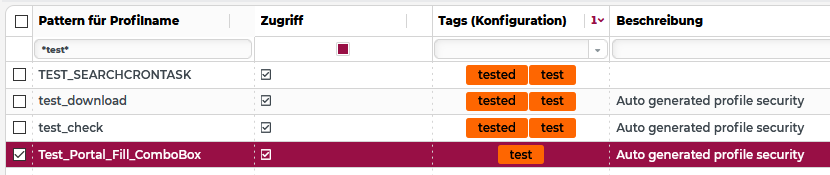
Nachdem auch die letzte Profilsicherheit der Gruppe ohne Beanstandung getestet wurde, soll abschließend dieser das Tag "tested" zugewiesen und dann das Tag "test" bei allen entfernt werden.
Zur Demonstration wird hier die Selektion auf alle Elemente der gefilterten Liste erweitert und dann der Ribbon-Button Tags verwalten geklickt.
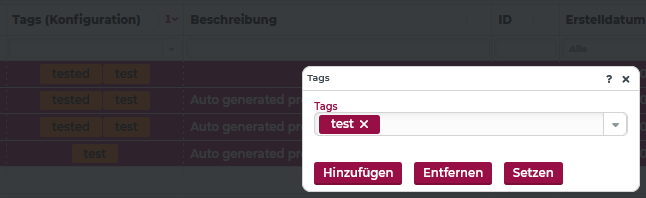
Der Tags-Dialog zeigt nur Tags als ausgewählt an, die in allen Zeilen der Selektion zugewiesen sind. Konkret ist das hier nur das "test"-Tag.
Wegen der heterogenen Lage bzgl. der zugewiesenen Tags innerhalb der Selektion erscheint statt dem Button Speichern eine Gruppe von Buttons zur Auswahl:
Hinzufügen fügt allen Zeilen in der Selektion die in der Multi-Combobox Tags ausgewählten Tags hinzu soweit sie nicht schon zugewiesen sind.
Entfernen entfernt die in der Multi-Combobox Tags ausgewählten Tags aus allen Zeilen der Selektion soweit sie aktuell zugewiesen sind.
Setzen überträgt die Auswahl von Tags in der Multi-Combobox Tags auf alle Zeilen der Selektion und entfernt alle abweichenden Zuweisungen soweit vorhanden.
Im konkreten Fall ergibt ein Klick auf den Button Setzen nach der Auswahl des Tags "tested" das gewünschte Gesamtbild: