Die Funktion Passwort ändern steht über den Menüeintrag "Einstellungen" im Benutzermenü in der Top Bar (s. Arbeiten in der Benutzeroberfläche) zur Verfügung, sofern die Rolle der Session über die Berechtigung (Verwaltung/Konten/Profil/Passwort ändern) verfügt.
HINWEIS Diese Funktion steht rein technisch auch Benutzern zur Verfügung, für deren Benutzerkonto eine LDAP-Authentifizierung definiert ist. Allerdings arbeitet die Funktion "Passwort ändern" auch dann mit dem im Lobster Data Platform / Orchestration-Benutzerkonto verwalteten Passwort, das für die LDAP-Anmeldung nicht relevant ist. Das Passwort, mit dem sich ein "LDAP-Benutzer" anmeldet, wird weder für die Legitimation der Passwortänderung als Altes Passwort anerkannt noch wird es geändert. Um Missverständnissen im LDAP-Kontext vorzubeugen kann die Berechtigung zum "Passwort ändern" für Rollen entfernt werden, die ausschließlich von LDAP-Benutzern verwendet werden.
Zum Ändern des Passworts für den angemeldeten Benutzer müssen alle Felder der folgenden Dialogs korrekt ausgefüllt werden:
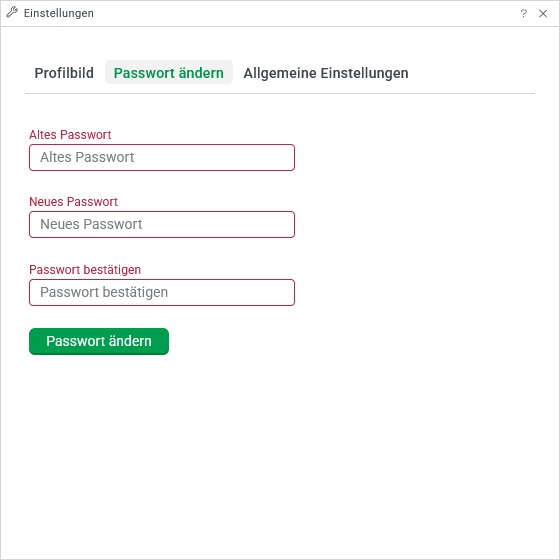
Der Eintrag für Altes Passwort soll die Legitimität der Passwort-Änderung absichern.
Die Einträge für Neues Passwort und Passwort bestätigen müssen übereinstimmend ausgefüllt werden.
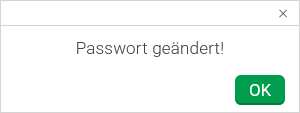
Die Passwortänderung wird durch die Schaltfläche Passwort ändern sofort wirksam, was durch den folgenden Dialog bestätigt wird:
HINWEIS Ob sich die Eingabe für Neues Passwort von der Eingabe für Altes Passwort unterscheidet, ist kein Validierungskriterium für den Dialog.
WICHTIG Wie beim Ändern eines abgelaufenen Passworts (s. Benutzer) können die Variablen passwordTouched und passwordChanged ausgewertet werden, um festzustellen, ob der Dialog geöffnet war und das Passwort wirklich geändert wurde. Allerdings stehen diese ausschließlich im Kontext des "Ändern"-Ereignisses für das Benutzerkonto zur Verfügung und nicht im Kontext der Ereignisverarbeitung nach dem Aufruf des Dialogs.
Der Dialog kann unabhängig vom Erfolg der Passwort-Änderung per Klick auf das 'X' Symbol rechts oben geschlossen werden.
Besonderer Anwendungsfall: Automatisierter Zugriff auf "Passwort ändern"
Unter Umständen soll dem Benutzer der Session im Kontext eines automatisierten Ablaufs ein Dialog zum "Passwort ändern" angeboten werden.
Innerhalb von Ereignisbehandlungen oder Client Workflows ermöglicht dies die Öffne View (Aktion), die außerdem auch in einem Client Workflow-Verhalten (s. Verhalten) in einem Formular verfügbar ist.
Außerdem können Verhalten für Formular auch auf die Aktion Öffne View (Formulardesigner) zugreifen.
In beiden Fällen kann das Ändern des Passworts für den aktuellen Benutzer über einen der folgenden Views aufgerufen werden:
de.lobster.scm.base.security.user::User|settings→ Dialog "Einstellungen" (s. Screenshot oben)Der Benutzer muss nach dem Öffnen des Dialog ggf. den Tab "Passwort ändern" aktivieren, falls per Standard der "Profilbild"-Tab aktiv erscheint.
de.lobster.scm.base.security.user::User|changePassword→ Dialog "Passwort ändern" (s. Screenshot unten)Der Dialog "Passwort ändern" zeigt ausschließlich die Formularelemente des Tabs "Passwort ändern" aus dem Einstellungen-Dialog (s. Screenshot oben).
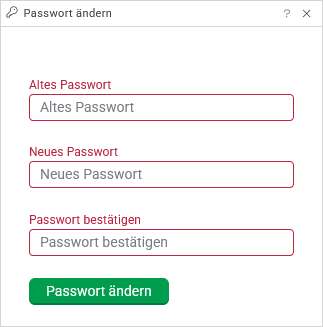
HINWEIS Unabhängig davon welcher Dialog verwendet wird, speichert der Klick auf den Button Passwort ändern die Änderung nur, wenn das alte Passwort korrekt eingegeben und das neue korrekt bestätigt wurde und die erforderliche Berechtigung (Verwaltung/Konten/Profil/Passwort ändern) vorliegt.