Hier finden Sie eine Übersicht aller angelegten Workflows (Workflow-Definitionen). Dabei ist jeder Workflow einer Gruppe zugeordnet, so wie Sie das von Profilen kennen.
Einstellungen
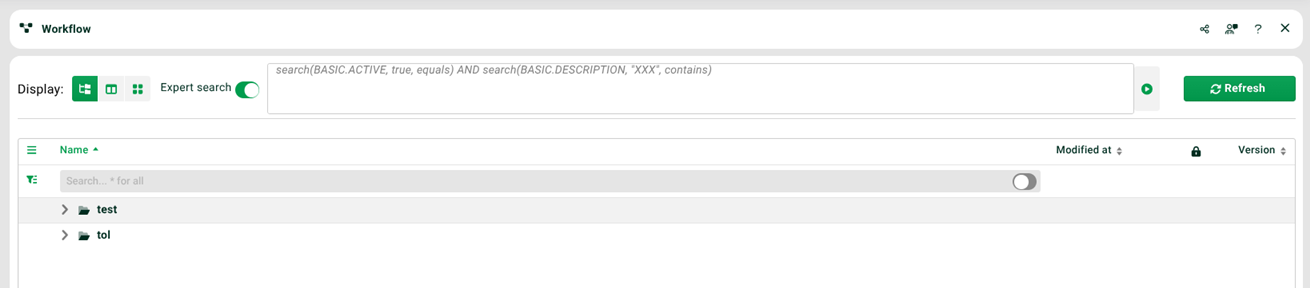
(1) Version: Versionsnummer.
(2) Experten-Suche: Siehe Abschnitt Experten-Suche.
(3) Burger-Menü: Weitere Darstellungsoptionen.
(4) Darstellung: Zwei Ansichten geordnet in Gruppen und eine Kachelansicht (ohne Gruppen). In der Kachelansicht werden Bilder angezeigt, die in den jeweiligen Einträgen zugeordnet wurden.
(5) Schloss-Icon: Zeigt an, dass eine Workflow-Definition bereits geöffnet ist, also editiert wird (vom selben oder einem anderen Benutzer).
Kontextmenü
Im Kontextmenü haben Sie folgende Optionen.
Eintrag | Beschreibung |
|---|---|
Neue Gruppe erstellen Gruppe ändern Gruppe löschen | Selbsterklärend. |
Neuer Eintrag | Erstellt eine neue Workflow-Definition. |
Starten | Erzeugt einen Job für diese Workflow-Definition. Dabei können Sie einen Namen für diesen Job vergeben (auch Display-Name genannt). Siehe folgenden Abschnitt. |
Eintrag duplizieren | Kopiert die Workflow-Definition, erhöht aber nicht die Versionsnummer (siehe oben). |
Neue Version erzeugen | Kopiert die Workflow-Definition und erhöht die Versionsnummer (siehe oben). |
Eintrag editieren | Öffnet die Workflow-Definition und erlaubt das Editieren. |
In neuem Fenster öffnen | Die Workflow-Definition wird in einem weiteren Browser-Tab geöffnet. Achtung: Ihr Browser könnte das als unerlaubtes Popup blockieren. Überprüfen Sie gegebenenfalls Ihre Browsereinstellungen. |
Eintrag nur ansehen | Öffnet die Workflow-Definition. Ein Editieren ist aber nicht möglich. |
Schnellansicht | Zeigt die wichtigsten Parameter und das Diagramm der Workflow-Definition. Ein Editieren ist aber nicht möglich. |
Inhaltsverzeichnis | Zeigt eine Liste aller im Workflow verwendeten Elemente (Profile, ...). |
Vergleichen (Diff) mit... | Vergleicht die Workflow-Definition mit einer anderen Workflow-Definition (es kann auch mit einer importierten Workflow-Definition verglichen werden) . Als Ergebnis bekommt man eine Diff-Datei mit den Unterschieden. |
In die Zwischenablage... | Öffnet einen weiteren Dialog, in dem man den Namen und die ID der Workflow-Definition kopieren kann. |
Eintrag löschen | Löscht die Workflow-Definition. Vorhandene Jobs dieser Workflow-Definition bleiben aber bestehen. |
Eintrag löschen (+ Workflows) | Löscht die Workflow-Definition und alle vorhandenen Jobs dieser Workflow-Definition. |
Eintrag exportieren/importieren | Selbsterklärend. Das Format ist ein signiertes XML, deshalb ist bei einer Änderung der Datei ein Import nicht mehr möglich. Hinweis: Alte ".obj" -Dateien können weiterhin importiert werden. |
Eintrag importieren (BPMN) | Aus einer importierten BPMN-Datei wird eine neue Workflow-Definition erzeugt. |
Als Data Flow darstellen | Die Workflow-Definition wird als Data-Flow-Diagramm dargestellt (nicht editierbar). |
Dokumentation | Bezieht sich auf den Dokumentations-Link in den Basis-Daten der Workflow-Definition. |
Eintrag auf 'inaktiv' setzen | Selbsterklärend. |
In Verwendung von | Zeigt an, wo der Workflow verwendet wird, also z. B. in einer anderen Workflow-Definition. |
Process map | Siehe Abschnitt Process map. |
Workflows und Workflow-Jobs
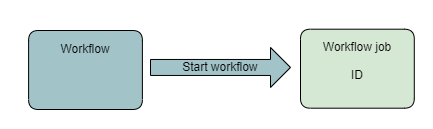
Wenn Sie einen Workflow (also eine Workflow-Definition) starten, erzeugt das einen Workflow-Job (so wie Sie das von Profilen kennen).
Ein Workflow-Job hat einen eindeutigen Namen und eine eindeutige ID.
Der Erzeuger des Workflow-Jobs ist gespeichert in der Workflow-System-Variable VAR_SENDER.
Siehe auch Abschnitt Workflow-Jobs und Workflow-Logs.